
Hướng Dẫn Chuyển Từ Google Whisk Sang Flow AI Để Tạo Ảnh & Video Hàng Loạt Miễn Phí

Với việc Google Whisk ngừng hoạt động vào ngày 30 tháng 4, nhiều người dùng đang tìm kiếm một giải pháp thay thế hiệu quả để tiếp tục tạo ảnh và video hàng loạt miễn phí. Flow AI, kết hợp với tiện ích mở rộng VU Automation Autoflow, là lựa chọn lý tưởng. Bài viết này sẽ hướng dẫn bạn từng bước chi tiết để thực hiện quá trình chuyển đổi và bắt đầu sử dụng Flow AI ngay lập tức.
Giới Thiệu Flow AI và Tiện Ích VU Automation Autoflow
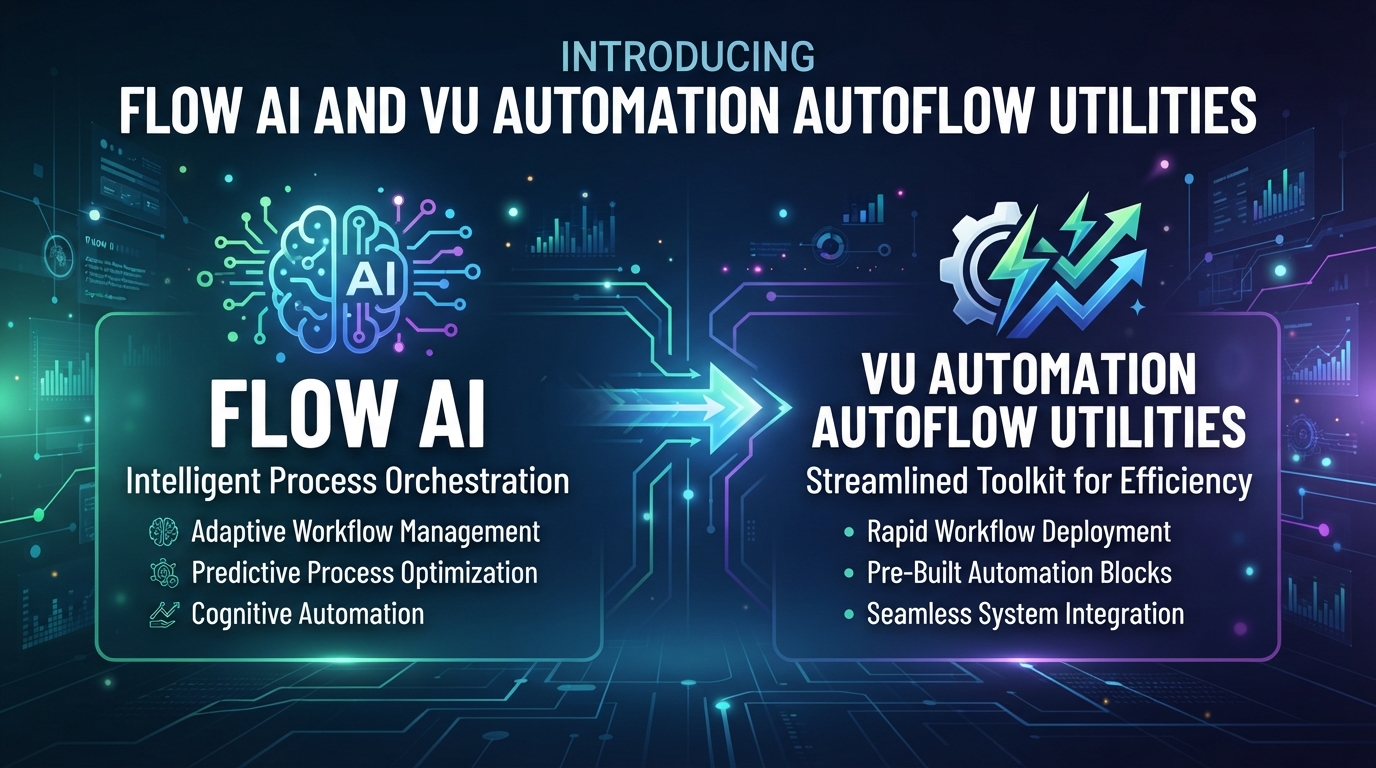
Flow AI là một nền tảng mạnh mẽ cho phép bạn tạo hình ảnh và video. Để tận dụng tối đa khả năng tạo hàng loạt miễn phí, chúng ta sẽ sử dụng tiện ích mở rộng VU Automation Autoflow. Nanabanana 2, phiên bản mới nhất của mô hình tạo ảnh trong Flow, sẽ được sử dụng vì tốc độ xử lý nhanh hơn và chất lượng đầu ra vượt trội.
Để bắt đầu, hãy truy cập trang web Flow AI và nhấp vào nút “Dự án mới” (New Project).
Bước Chuẩn Bị: Tạo Bảng Nhân Vật (Character Sheets)
Trước khi sử dụng tiện ích mở rộng, bạn cần tạo bảng nhân vật làm tài liệu tham khảo cho các cảnh của mình.
- Sử dụng Trợ lý AI:
- Mở tiện ích GPT của bạn trong ChatGPT hoặc Gem trong Gemini.
- Lấy các lời nhắc tạo bảng nhân vật (character sheet prompts).
- Sao chép lời nhắc.
- Dán Lời Nhắc vào Flow AI:
- Quay lại trang web Flow AI.
- Dán lời nhắc vào ô văn bản.
- Cài đặt:
- Trong menu thả xuống, chọn phiên bản Nanabanana 2 mới nhất.
- Chọn chất lượng ảnh 1K hoặc 2K (chất lượng cao hơn 4K yêu cầu đăng ký).
- Nhấn Enter để tạo bảng nhân vật. Bạn sẽ có các bảng nhân vật sẵn sàng.
Cài Đặt và Sử Dụng Tiện Ích VU Automation Autoflow
Tiện ích này sẽ giúp bạn tạo các cảnh ảnh/video hàng loạt từ bảng nhân vật đã có.
1. Cài Đặt Tiện Ích
- Tải xuống: Truy cập Cửa hàng Chrome trực tuyến (Chrome Web Store).
- Tìm kiếm: Tìm kiếm tiện ích “VU automation autoflow”.
- Cài đặt: Tải xuống và cài đặt tiện ích, sau đó ghim nó vào trình duyệt của bạn.
- Kích hoạt: Nhấp vào biểu tượng tiện ích để mở và kích hoạt.
2. Cấu Hình Tiện Ích để Tạo Cảnh
Đây là phần quan trọng nhất, hãy chú ý kỹ các bước sau:
- Chế độ điều khiển (Control):
- Thay vì chọn “Văn bản sang ảnh” (Text to image) như các tiện ích trước đây, bạn phải chọn “Ảnh sang ảnh” (Image to image). Lý do là chúng ta sẽ sử dụng bảng nhân vật (ảnh) làm tham chiếu.
- Số lời nhắc đồng thời (Concurrent prompts): Đặt thành 1 lời nhắc.
- Tải lên bảng nhân vật:
- Kéo và thả các tệp bảng nhân vật của bạn vào mục “Tải lên tệp” (Upload the file).
- Mẹo quan trọng: Khi tải xuống bảng nhân vật về máy tính, hãy đổi tên từng nhân vật theo đúng tên của họ trong lời nhắc chính (master prompt) để tiện ích nhận diện chính xác.
- Số lượng ảnh đầu vào tối đa cho mỗi lời nhắc (Max image/input images per prompt):
- Đây là số lượng nhân vật bạn sẽ sử dụng trong câu chuyện hoặc lời nhắc chính của mình.
- Nếu bạn có 2 nhân vật, hãy đặt thành “2 ảnh” (2 images). Nếu chỉ có 1, chọn 1.
- Lý do: Nếu bạn đặt sai (ví dụ: có 2 nhân vật nhưng đặt là 1 ảnh), tiện ích sẽ chỉ nhận diện một nhân vật, bỏ qua nhân vật còn lại trong câu chuyện.
- Dán lời nhắc cho các cảnh:
- Dán tất cả các lời nhắc cho câu chuyện của bạn vào phần “Lời nhắc” (Prompts).
- Đảm bảo rằng mỗi lời nhắc đều tham chiếu đến các nhân vật đã được tải lên.
- Số lượng đầu ra mỗi lời nhắc (Output per prompt): Đặt thành 1.
Cài Đặt Chung Trong Tiện Ích
Sau khi cấu hình các bước trên, bạn cần điều chỉnh các cài đặt chung của tiện ích:
- Truy cập Cài đặt: Cuộn lên đầu tiện ích và nhấp vào “Cài đặt” (Settings).
- Chế độ mặc định: Chọn “Ảnh sang ảnh” (Image to image).
- Mô hình ảnh (Image model):
- Thông thường sẽ là “Nanabanana Pro”. Bạn cần chọn “Nanabanana 2” vì đây là phiên bản mới nhất và miễn phí.
- Chất lượng ảnh tự động tải xuống (Auto download quality image):
- Cuộn xuống cuối tiện ích.
- Chọn 2K. Nếu bạn muốn 4K, bạn cần có gói đăng ký.
- Thiết lập tự động tải xuống (Auto download):
- Nhấp vào biểu tượng bánh răng.
- Nhấp vào nút “Thay đổi” (Change) để chọn vị trí lưu các cảnh đã tạo.
- Tắt tùy chọn “Hỏi vị trí lưu mỗi tệp trước khi tải xuống” (Ask where to save each file before downloading).
- Lưu cài đặt:
- Quay lại tiện ích.
- Nhấp vào “Lưu cài đặt” (Save settings).
- Cuộn lên đầu, nhấp vào “Điều khiển” (Control), sau đó cuộn xuống cuối.
Bắt Đầu Tạo Ảnh/Video
Giờ đây, mọi thứ đã sẵn sàng. Bạn chỉ cần:
- Nhấp vào nút “Chạy” (Run).
- Tiện ích sẽ bắt đầu tạo tất cả các cảnh của bạn.
Nanabanana 2 tạo ảnh nhanh gấp đôi so với phiên bản Pro, mang lại kết quả tuyệt vời một cách hiệu quả.
Chúc mừng! Bạn đã hoàn tất việc chuyển đổi sang Flow AI và có thể bắt đầu tạo ảnh và video hàng loạt miễn phí.
