
App dịch màn hình UltraViewer hiệu quả

Chào bạn, đại diện của Tips AI Tech đây!
Khi làm việc từ xa, hỗ trợ kỹ thuật hay học tập trực tuyến, việc tương tác với màn hình máy tính khác thông qua các công cụ như UltraViewer là điều không còn xa lạ. Tuy nhiên, bạn đã bao giờ gặp phải tình huống cần dịch gấp một đoạn văn bản, một thông báo lỗi hay một giao diện ứng dụng trên màn hình đối tác mà không biết làm thế nào chưa? Nhu cầu tìm kiếm một “app dịch màn hình UltraViewer” không phải là hiếm, và bài viết này sẽ cung cấp cho bạn những giải pháp thực tế để vượt qua rào cản ngôn ngữ, giúp công việc của bạn trôi chảy và hiệu quả hơn.
Tại sao cần dịch màn hình khi sử dụng UltraViewer?
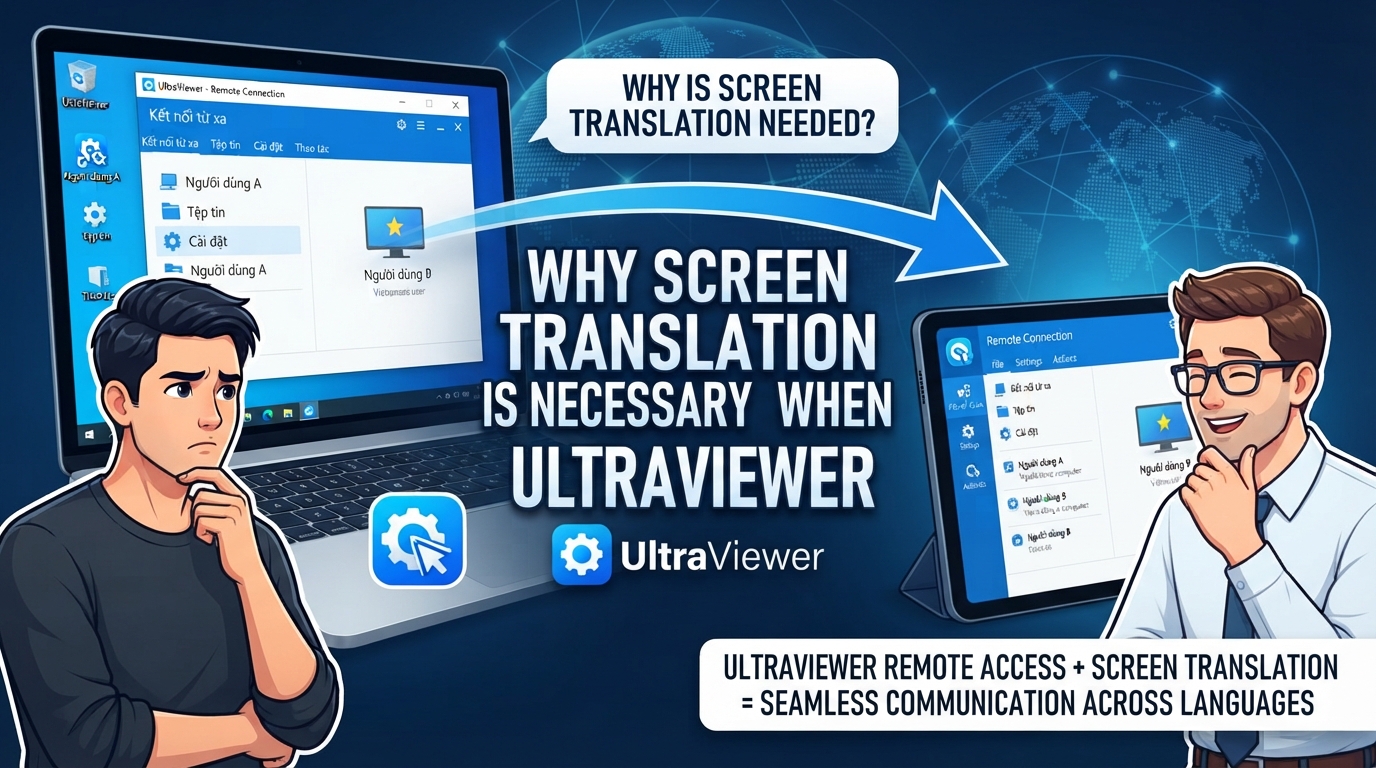
UltraViewer, dù là công cụ điều khiển máy tính từ xa mạnh mẽ, lại không tích hợp sẵn tính năng dịch thuật. Điều này gây khó khăn đáng kể khi bạn phải tương tác với các hệ thống hoặc người dùng sử dụng ngôn ngữ khác.
Các tình huống thực tế đòi hỏi dịch màn hình bao gồm:
- Hỗ trợ kỹ thuật đa ngôn ngữ: Hướng dẫn khách hàng quốc tế hoặc khắc phục sự cố trên hệ thống có giao diện tiếng nước ngoài.
- Học tập và làm việc nhóm: Truy cập tài liệu, ứng dụng bằng ngôn ngữ không quen thuộc.
- Phân tích dữ liệu: Đọc hiểu các báo cáo, biểu đồ có chú thích bằng ngôn ngữ khác.
Việc không thể dịch nhanh màn hình có thể làm chậm trễ công việc, gây hiểu lầm và giảm hiệu suất chung.
Các phương pháp dịch màn hình hiệu quả khi làm việc với UltraViewer
Vì UltraViewer không có tính năng dịch tích hợp, chúng ta cần các giải pháp từ bên ngoài. Dưới đây là những phương pháp bạn có thể áp dụng:
1. Sử dụng ứng dụng dịch màn hình đa năng trên máy tính
Các công cụ dịch màn hình chạy độc lập trên PC giúp bạn dịch nội dung hiển thị trên màn hình UltraViewer.
-
Google Dịch (phiên bản web/tiện ích trình duyệt):
- Nếu nội dung là trang web, hãy gợi ý người dùng đầu bên kia cài đặt tiện ích Google Dịch cho trình duyệt của họ.
- Đối với nội dung không phải web, bạn có thể chụp ảnh màn hình từ UltraViewer bằng công cụ tích hợp của hệ điều hành (ví dụ: Snipping Tool trên Windows), sau đó tải ảnh lên Google Dịch phiên bản web để sử dụng tính năng dịch hình ảnh.
-
QTranslate:
- QTranslate là ứng dụng dịch miễn phí cho Windows, hỗ trợ nhiều công cụ dịch.
- Cách dùng: Chọn đoạn văn bản trên màn hình từ xa (qua UltraViewer), nhấn tổ hợp phím tắt của QTranslate (mặc định Ctrl+Q), một cửa sổ nhỏ sẽ hiển thị bản dịch.
-
Các công cụ OCR (Nhận dạng ký tự quang học):
- Ứng dụng OCR như ShareX có thể giúp bạn. Chụp màn hình UltraViewer, dùng tính năng OCR để trích xuất văn bản, sau đó dán vào một công cụ dịch thuật khác.
- Ưu điểm: Độ chính xác cao với văn bản rõ ràng.
2. Dùng tính năng dịch tích hợp của trình duyệt (nếu nội dung là web)
Khi hỗ trợ trang web qua UltraViewer, cách đơn giản là yêu cầu người dùng sử dụng tính năng dịch trang web của trình duyệt (ví dụ: Google Chrome, Microsoft Edge). Hầu hết các trình duyệt hiện đại đều có khả năng tự động dịch các trang web nước ngoài. Đây là giải pháp nhanh gọn cho nội dung trực tuyến.
3. Giải pháp dịch văn bản qua camera hoặc chụp màn hình trên thiết bị di động
Trong một số trường hợp, bạn cần giải pháp linh hoạt hơn, đặc biệt khi nội dung trên màn hình UltraViewer là hình ảnh hoặc văn bản không thể chọn.
-
Sử dụng ứng dụng dịch trên điện thoại:
- Dùng điện thoại thông minh, mở ứng dụng dịch có tính năng dịch qua camera (ví dụ: Google Dịch trên Android/iOS), và hướng camera vào màn hình máy tính đang hiển thị UltraViewer. Ứng dụng sẽ nhận diện và dịch văn bản trực tiếp.
- Ưu điểm: Tiện lợi cho nội dung không phải văn bản thuần túy.
-
Chụp ảnh màn hình và dịch trên điện thoại:
- Chụp ảnh màn hình từ phiên UltraViewer trên PC của bạn.
- Gửi ảnh sang điện thoại và dùng tính năng dịch hình ảnh của ứng dụng dịch trên điện thoại.
Lưu ý khi chọn và sử dụng app dịch màn hình
Để có trải nghiệm dịch màn hình hiệu quả khi làm việc với UltraViewer, hãy cân nhắc:
- Tốc độ và độ chính xác: Ưu tiên ứng dụng dịch nhanh và đáng tin cậy.
- Khả năng tương thích: Đảm bảo ứng dụng hoạt động tốt trên hệ điều hành của bạn mà không xung đột với UltraViewer.
- Tính năng bổ sung: Các tính năng như dịch giọng nói, dịch tài liệu có thể hữu ích.
- Bảo mật thông tin: Chọn giải pháp dịch thuật uy tín, có chính sách bảo mật rõ ràng, đặc biệt khi xử lý dữ liệu nhạy cảm.
- Hiệu suất hệ thống: Chọn công cụ nhẹ nhàng để không ảnh hưởng đến hiệu suất của UltraViewer và máy tính.
AutoSub – Dub: Giải pháp dịch thuật và lồng tiếng AI đa năng
Trong bối cảnh công nghệ phát triển, việc tìm kiếm một công cụ dịch thuật đa năng cho cả văn bản, hình ảnh, video và lồng tiếng trở nên cần thiết. AutoSub – Dub là một ứng dụng di động từ Tips AI Tech, cung cấp giải pháp toàn diện cho nhu cầu dịch màn hình, dịch thuật và lồng tiếng AI.
AutoSub – Dub nổi bật với:
- Dịch màn hình tức thì: Sử dụng camera điện thoại để quét và dịch văn bản trực tiếp từ bất kỳ màn hình nào, bao gồm cả màn hình máy tính đang hiển thị UltraViewer. Điều này cực kỳ tiện lợi khi bạn cần dịch nhanh một đoạn thông báo hoặc nội dung hình ảnh.
- Dịch thuật đa ngôn ngữ: Hỗ trợ dịch văn bản, giọng nói và hình ảnh với độ chính xác cao nhờ công nghệ AI.
- Lồng tiếng AI chuyên nghiệp: Biến văn bản đã dịch thành giọng nói tự nhiên, hỗ trợ tạo nội dung đa ngôn ngữ cho video hoặc thuyết trình.
Với AutoSub – Dub, bạn có thể linh hoạt giải quyết các vấn đề rào cản ngôn ngữ trong công việc, học tập hay giải trí, đặc biệt khi cần xử lý thông tin đa dạng từ màn hình máy tính hoặc các nguồn khác một cách nhanh chóng và hiệu quả.
▶ Tải AutoSub - Dub trên Google PlayKết luận:
Việc tìm kiếm một “app dịch màn hình UltraViewer” thực chất là đi tìm các công cụ hỗ trợ dịch thuật có thể hoạt động song song hoặc bổ trợ cho quá trình làm việc từ xa. Dù UltraViewer không tích hợp sẵn tính năng này, bạn vẫn có nhiều lựa chọn hiệu quả từ các ứng dụng dịch trên máy tính đến việc tận dụng sức mạnh của smartphone. Hãy lựa chọn giải pháp phù hợp với nhu cầu và tình huống cụ thể của bạn để đảm bảo mọi phiên làm việc từ xa đều diễn ra suôn sẻ và không bị cản trở bởi rào cản ngôn ngữ.
