
App dịch màn hình youtube hiệu quả cho mọi người

Người dùng thường gặp trở ngại khi tiếp cận nội dung video YouTube từ các ngôn ngữ khác nhau. Việc hiểu rõ thông tin trong thời gian thực mà không cần tạm dừng video là một nhu cầu cấp thiết. Bài viết này sẽ cung cấp các giải pháp và công cụ cụ thể, bao gồm app dịch màn hình YouTube, giúp bạn dịch phụ đề và nội dung video một cách hiệu quả trên thiết bị di động và máy tính.
Tận dụng tính năng dịch phụ đề YouTube tích hợp
YouTube đã cung cấp sẵn công cụ dịch phụ đề, cho phép người xem hiểu nội dung mà không cần rời khỏi nền tảng. Đây là phương pháp cơ bản để tiếp cận video ngôn ngữ nước ngoài.
Kích hoạt và tùy chỉnh phụ đề tự động
Để xem phụ đề dịch, bạn cần đảm bảo video có phụ đề gốc hoặc phụ đề tự động.
- Mở video YouTube: Truy cập video bạn muốn xem.
- Bật phụ đề: Nhấn vào biểu tượng CC (Closed Captions) trên trình phát video. Nếu video có phụ đề gốc, chúng sẽ hiển thị.
- Chọn ngôn ngữ dịch:
- Nhấn vào biểu tượng Cài đặt (hình bánh răng cưa).
- Chọn mục Phụ đề/CC.
- Chọn Dịch tự động (Auto-translate).
- Cuộn xuống và chọn ngôn ngữ bạn muốn dịch sang (ví dụ: Tiếng Việt).
- Phụ đề sẽ hiển thị bằng ngôn ngữ bạn đã chọn.
- Độ chính xác của dịch tự động có thể thay đổi tùy thuộc vào độ rõ của âm thanh và độ phức tạp của ngôn ngữ gốc.
- Phương pháp này hoạt động trực tiếp trong ứng dụng YouTube hoặc trình duyệt.
Sử dụng các ứng dụng dịch màn hình bên thứ ba cho Android
Đối với những video không có phụ đề hoặc khi bạn muốn dịch các phần khác của màn hình, các ứng dụng dịch màn hình chuyên dụng sẽ là lựa chọn phù hợp.
Cài đặt và cấu hình ứng dụng dịch màn hình
Nhiều ứng dụng trên Google Play Store có khả năng dịch văn bản hiển thị trên màn hình. Một số ứng dụng phổ biến bao gồm Screen Translate, Google Dịch (chế độ dịch màn hình), hoặc Translate On Screen.
- Tải ứng dụng: Mở Google Play Store, tìm kiếm “Screen Translate” hoặc “Translate On Screen” và cài đặt một ứng dụng phù hợp.
- Cấp quyền truy cập: Sau khi cài đặt, ứng dụng sẽ yêu cầu các quyền cần thiết như quyền vẽ trên các ứng dụng khác (Display over other apps) và quyền truy cập trợ năng (Accessibility Service). Bạn cần cấp đầy đủ các quyền này để ứng dụng hoạt động.
- Thiết lập ngôn ngữ: Mở ứng dụng dịch màn hình, chọn ngôn ngữ nguồn (ngôn ngữ của video YouTube, ví dụ: Tiếng Anh) và ngôn ngữ đích (ngôn ngữ bạn muốn dịch sang, ví dụ: Tiếng Việt).
- Việc cấp quyền truy cập trợ năng là quan trọng để ứng dụng có thể đọc và tương tác với nội dung trên màn hình.
- Một số ứng dụng có thể yêu cầu bạn bật dịch vụ của chúng trong cài đặt trợ năng của điện thoại.
Quy trình dịch trực tiếp trên màn hình YouTube
Sau khi cài đặt và cấu hình, bạn có thể bắt đầu dịch màn hình YouTube.
- Mở video YouTube: Phát video bạn muốn dịch trong ứng dụng YouTube.
- Kích hoạt dịch màn hình: Hầu hết các ứng dụng dịch màn hình sẽ có một nút nổi hoặc biểu tượng nhỏ trên màn hình. Nhấn vào biểu tượng này để kích hoạt chức năng dịch.
- Chọn vùng dịch: Ứng dụng sẽ cho phép bạn kéo chọn một vùng trên màn hình (ví dụ: vùng hiển thị phụ đề hoặc bất kỳ văn bản nào khác).
- Xem kết quả dịch: Sau khi chọn vùng, ứng dụng sẽ tự động quét và hiển thị bản dịch trong một cửa sổ pop-up hoặc thay thế trực tiếp văn bản gốc.
- Phương pháp này hữu ích khi phụ đề YouTube tích hợp không có sẵn hoặc không hoạt động như mong muốn.
- Bạn có thể dịch các phần văn bản khác trên màn hình, không chỉ giới hạn ở phụ đề.
- Hiệu suất dịch có thể phụ thuộc vào tốc độ xử lý của điện thoại và chất lượng của ứng dụng.
Ứng dụng tiện ích mở rộng trình duyệt cho máy tính
Nếu bạn xem YouTube trên máy tính, các tiện ích mở rộng trình duyệt cung cấp khả năng dịch mạnh mẽ và linh hoạt hơn.
Cài đặt tiện ích dịch thuật trên trình duyệt
Các trình duyệt như Chrome, Firefox có kho tiện ích mở rộng phong phú hỗ trợ dịch thuật. Google Dịch (Google Translate) hoặc Dualsub là những lựa chọn phổ biến.
- Mở cửa hàng tiện ích: Truy cập Chrome Web Store (đối với Chrome) hoặc Firefox Add-ons (đối với Firefox).
- Tìm và cài đặt tiện ích: Tìm kiếm “Google Translate extension” hoặc “Dualsub”. Nhấn “Thêm vào Chrome” (Add to Chrome) hoặc “Thêm vào Firefox” (Add to Firefox) và xác nhận cài đặt.
- Ghim tiện ích: Sau khi cài đặt, biểu tượng tiện ích sẽ xuất hiện trên thanh công cụ của trình duyệt. Bạn có thể ghim nó để dễ dàng truy cập.
- Tiện ích mở rộng thường nhẹ và dễ cài đặt.
- Chúng hoạt động hiệu quả trên hầu hết các trang web, bao gồm YouTube.
Sử dụng tiện ích để dịch phụ đề YouTube
Với tiện ích mở rộng đã được cài đặt, việc dịch phụ đề YouTube trở nên đơn giản.
- Mở video YouTube: Truy cập video trên YouTube bằng trình duyệt của bạn.
- Bật phụ đề gốc: Đảm bảo phụ đề gốc của video đã được bật.
- Kích hoạt dịch:
- Với Google Dịch: Nhấn vào biểu tượng tiện ích Google Dịch trên thanh công cụ. Bạn có thể chọn dịch toàn bộ trang hoặc bôi đen văn bản phụ đề để dịch.
- Với Dualsub: Tiện ích này cho phép hiển thị hai dòng phụ đề cùng lúc (ngôn ngữ gốc và ngôn ngữ dịch) ngay dưới video, giúp bạn theo dõi dễ dàng hơn. Cấu hình ngôn ngữ dịch trong cài đặt của tiện ích.
- Dualsub đặc biệt hữu ích cho việc học ngôn ngữ vì nó hiển thị cả hai bản dịch.
- Tiện ích mở rộng trình duyệt thường cung cấp độ chính xác dịch cao nhờ sử dụng các công cụ dịch mạnh mẽ.
- Bạn có thể tùy chỉnh kích thước, màu sắc và vị trí của phụ đề dịch để có trải nghiệm xem thoải mái.
Giải pháp dịch video thông minh với AutoSub – Dub
Khi các phương pháp dịch phụ đề truyền thống không đủ, hoặc bạn cần một giải pháp toàn diện hơn cho việc dịch và lồng tiếng video, AutoSub – Dub cung cấp một công cụ mạnh mẽ. Đây là một ứng dụng di động được thiết kế để xử lý các tác vụ dịch thuật phức tạp, bao gồm dịch màn hình, dịch video và tạo lồng tiếng AI chất lượng cao.
Khám phá tính năng dịch và lồng tiếng của AutoSub – Dub
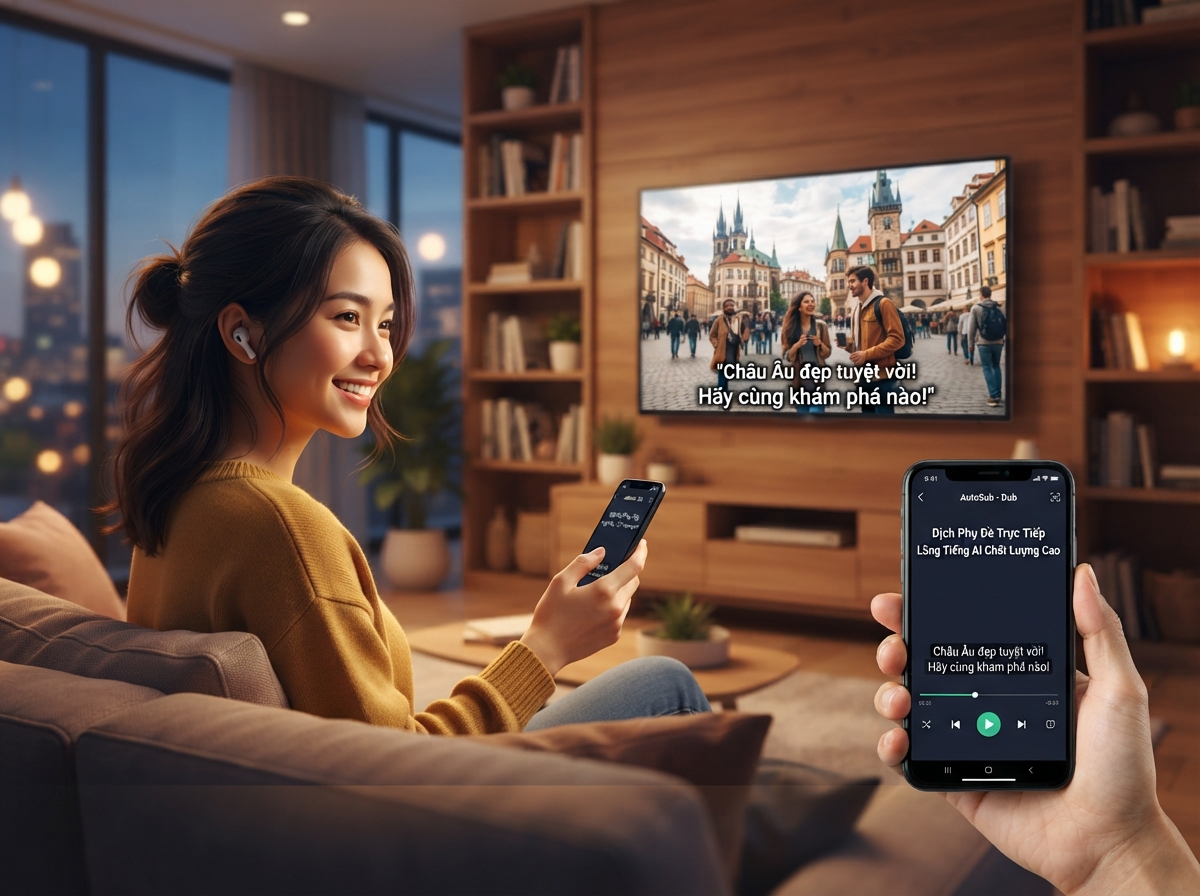
AutoSub – Dub là một ứng dụng Android chuyên dụng, vượt trội trong việc dịch phụ đề và thậm chí lồng tiếng cho video.
- Dịch phụ đề trực tiếp: Ứng dụng có thể nhận diện và dịch phụ đề từ video YouTube hoặc bất kỳ video nào khác trên thiết bị di động của bạn.
- Dịch màn hình linh hoạt: Tương tự như các ứng dụng dịch màn hình khác, AutoSub – Dub cho phép bạn chọn và dịch bất kỳ văn bản nào hiển thị trên màn hình.
- Lồng tiếng AI chất lượng cao: Điểm nổi bật là khả năng tạo ra bản lồng tiếng AI chân thực cho video. Điều này có nghĩa là bạn không chỉ đọc phụ đề dịch mà còn có thể nghe video bằng ngôn ngữ bạn muốn, loại bỏ hoàn toàn rào cản ngôn ngữ.
- Hỗ trợ đa ngôn ngữ: AutoSub – Dub hỗ trợ một phạm vi ngôn ngữ rộng lớn, đảm bảo bạn có thể tiếp cận hầu hết các nội dung video toàn cầu.
- Giao diện thân thiện: Ứng dụng được thiết kế với giao diện người dùng trực quan, giúp người dùng dễ dàng thao tác mà không cần kiến thức kỹ thuật phức tạp.
AutoSub – Dub giải quyết vấn đề rào cản ngôn ngữ một cách toàn diện, không chỉ dừng lại ở việc hiển thị văn bản dịch mà còn mang đến trải nghiệm nghe hiểu nội dung video bằng ngôn ngữ mẹ đẻ hoặc ngôn ngữ bạn đang học. Đây là một lựa chọn lý tưởng cho những ai thường xuyên xem các video nước ngoài, cần dịch tài liệu học tập, hoặc muốn tạo ra các phiên bản lồng tiếng cho video của mình.
Lời khuyên để tối ưu trải nghiệm dịch thuật
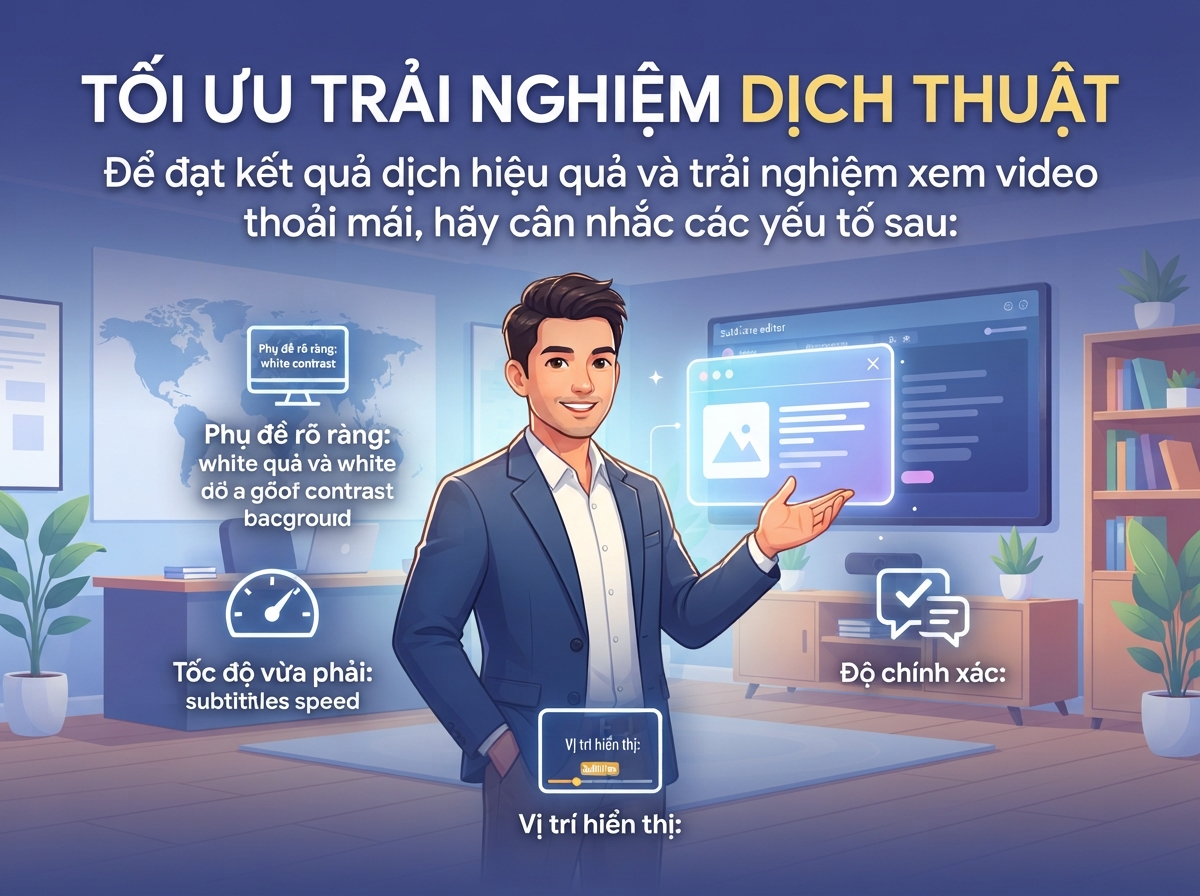
Để đạt được kết quả dịch hiệu quả và trải nghiệm xem video thoải mái, hãy cân nhắc một số yếu tố sau.
Tối ưu hóa cài đặt ứng dụng dịch
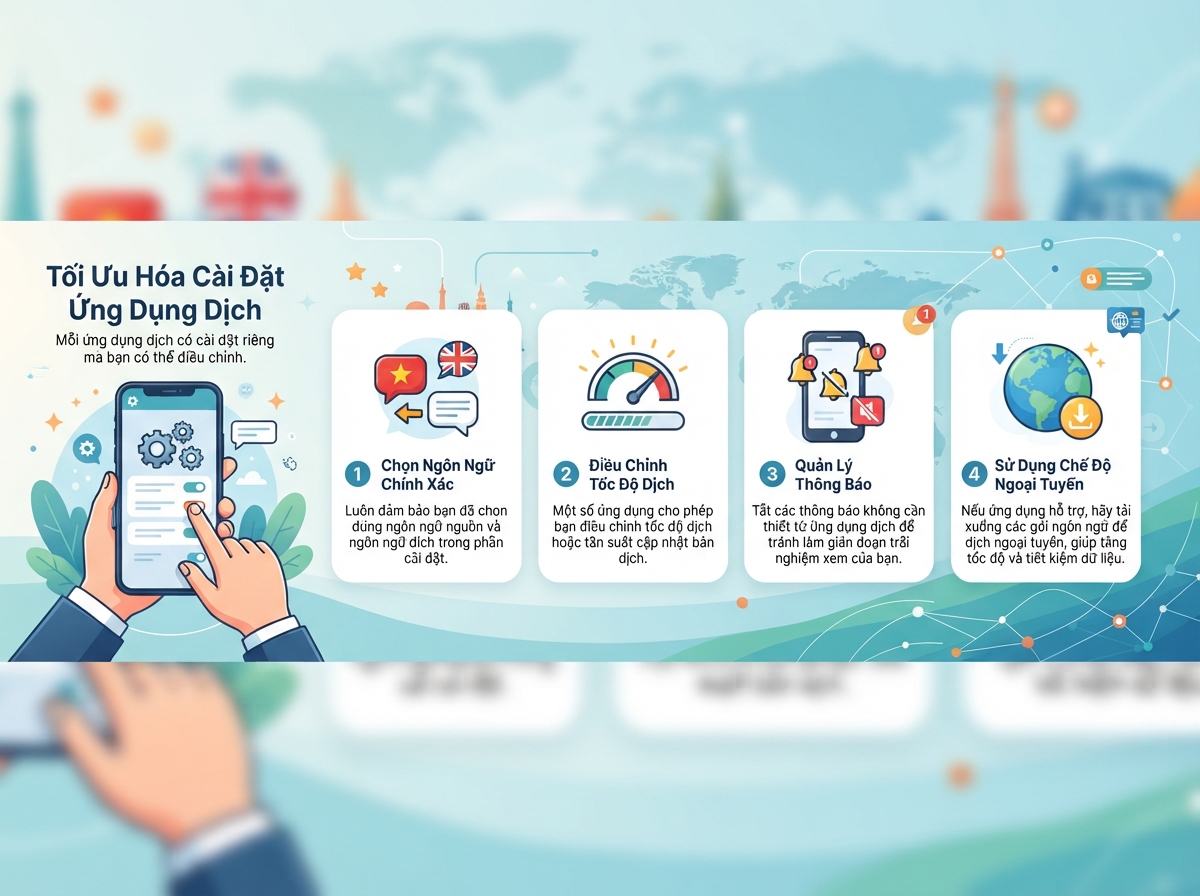
Mỗi ứng dụng dịch đều có các tùy chọn cài đặt riêng mà bạn có thể điều chỉnh.
- Chọn ngôn ngữ chính xác: Luôn đảm bảo bạn đã chọn đúng ngôn ngữ nguồn và ngôn ngữ đích trong cài đặt.
- Điều chỉnh tốc độ dịch: Một số ứng dụng cho phép bạn điều chỉnh tốc độ dịch hoặc tần suất cập nhật bản dịch.
- Quản lý thông báo: Tắt các thông báo không cần thiết từ ứng dụng dịch để tránh gián đoạn trải nghiệm xem.
- Sử dụng chế độ ngoại tuyến: Nếu ứng dụng hỗ trợ, hãy tải gói ngôn ngữ để dịch ngoại tuyến, giúp tăng tốc độ và tiết kiệm dữ liệu.
Lưu ý khi chọn công cụ dịch
Việc lựa chọn công cụ phù hợp phụ thuộc vào nhu cầu và thiết bị của bạn.
- Kiểm tra độ chính xác: Đánh giá độ chính xác của bản dịch. Một số công cụ cung cấp bản dịch tốt hơn cho các cặp ngôn ngữ cụ thể.
- Đánh giá hiệu suất: Chọn ứng dụng hoạt động mượt mà, không gây giật lag cho thiết bị.
- Xem xét quyền riêng tư: Đọc kỹ chính sách quyền riêng tư của ứng dụng, đặc biệt là các ứng dụng yêu cầu quyền truy cập màn hình.
- Tính năng bổ sung: Cân nhắc các tính năng bổ sung như dịch hình ảnh, dịch giọng nói hoặc khả năng lồng tiếng AI như AutoSub – Dub cung cấp.
- Khả năng tương thích: Đảm bảo ứng dụng hoặc tiện ích tương thích với phiên bản hệ điều hành hoặc trình duyệt bạn đang sử dụng.
Tổng kết
Việc vượt qua rào cản ngôn ngữ khi xem video YouTube là hoàn toàn khả thi với các công cụ dịch phù hợp. Từ tính năng dịch phụ đề tích hợp của YouTube, các app dịch màn hình YouTube bên thứ ba cho di động, tiện ích mở rộng trình duyệt cho máy tính, đến giải pháp toàn diện như AutoSub – Dub với khả năng dịch và lồng tiếng AI. Lựa chọn công cụ phù hợp với nhu cầu sử dụng và thiết bị sẽ giúp bạn tiếp cận mọi nội dung mà không bị giới hạn bởi ngôn ngữ. Hãy thử nghiệm các phương pháp trên để tìm ra giải pháp tối ưu cho trải nghiệm xem video của mình.
