
App dịch màn hình window: Giải pháp hiệu quả tức thì

Bạn đang gặp khó khăn khi làm việc với giao diện phần mềm, tài liệu, hoặc nội dung game trên hệ điều hành Windows bằng ngôn ngữ nước ngoài? Việc phải chuyển đổi qua lại giữa nhiều công cụ dịch hay sao chép từng đoạn văn bản gây mất thời gian và giảm hiệu suất. Bài viết này từ Tips AI Tech sẽ cung cấp các giải pháp app dịch màn hình window thực tiễn, giúp bạn dịch trực tiếp nội dung trên màn hình Windows một cách nhanh chóng và hiệu quả.
Dịch màn hình trình duyệt Web tức thì
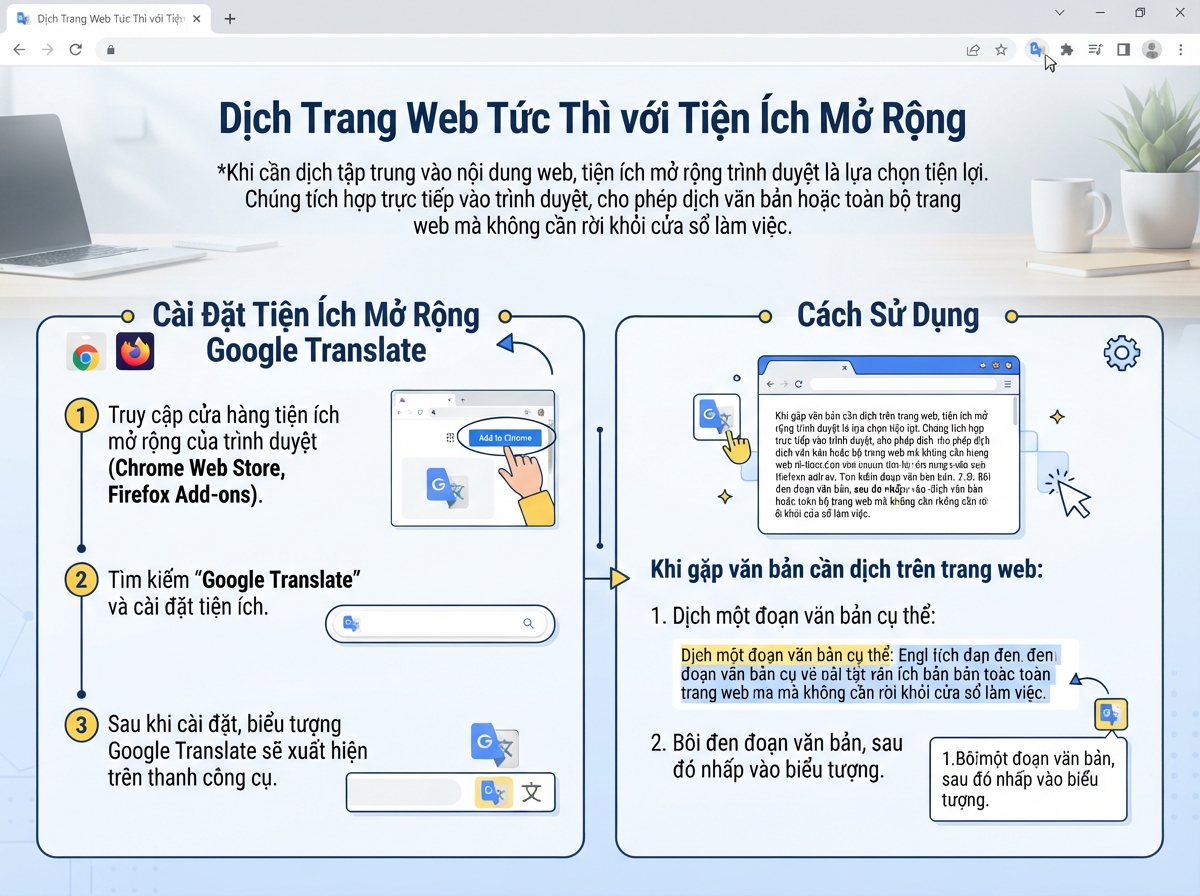
Khi nhu cầu dịch thuật tập trung vào nội dung web, các tiện ích mở rộng trình duyệt là lựa chọn tiện lợi. Chúng tích hợp trực tiếp vào trình duyệt, cho phép dịch văn bản hoặc toàn bộ trang web mà không cần rời khỏi cửa sổ làm việc.
Cài đặt và sử dụng Google Translate Extension
Google Translate Extension là một tiện ích mở rộng phổ biến, cung cấp khả năng dịch thuật nhanh chóng cho các trình duyệt web.
- Truy cập cửa hàng tiện ích của trình duyệt của bạn (Chrome Web Store, Firefox Add-ons).
- Tìm kiếm “Google Translate” và cài đặt tiện ích.
- Sau khi cài đặt, biểu tượng Google Translate sẽ xuất hiện trên thanh công cụ trình duyệt.
- Khi gặp văn bản cần dịch trên một trang web:
- Dịch đoạn văn bản cụ thể: Bôi đen đoạn văn bản, sau đó nhấp vào biểu tượng Google Translate. Một cửa sổ nhỏ sẽ hiện ra với bản dịch.
- Dịch toàn bộ trang: Nhấp vào biểu tượng Google Translate và chọn “Translate this page”. Trang web sẽ tự động được dịch sang ngôn ngữ cài đặt mặc định của bạn hoặc ngôn ngữ bạn chọn.
- Ưu điểm: Tích hợp sâu vào trình duyệt, tốc độ dịch nhanh, hỗ trợ nhiều ngôn ngữ.
- Lưu ý: Hiệu quả tốt với nội dung văn bản thuần túy trên web.
Khám phá các tiện ích dịch thuật khác
Ngoài Google Translate, có nhiều tiện ích dịch thuật khác cung cấp các tính năng bổ sung hoặc cơ chế dịch khác nhau:
- DeepL Translator: Được biết đến với chất lượng dịch thuật tự nhiên, đặc biệt là các cặp ngôn ngữ châu Âu. Tiện ích này cung cấp bản dịch ngữ cảnh và chính xác.
- Mate Translate: Hỗ trợ dịch văn bản được chọn, dịch toàn bộ trang, và thậm chí dịch từ các tệp PDF mở trong trình duyệt. Nó cũng có tính năng đồng bộ hóa lịch sử dịch trên các thiết bị.
- Reverso Context: Cung cấp dịch thuật với các ví dụ ngữ cảnh, giúp người dùng hiểu rõ hơn về cách sử dụng từ và cụm từ trong các tình huống thực tế.
Việc lựa chọn tiện ích phụ thuộc vào nhu cầu về chất lượng dịch, số lượng ngôn ngữ hỗ trợ và các tính năng bổ sung mong muốn.
Ứng dụng dịch màn hình máy tính chuyên dụng
Đối với nội dung không phải trên trình duyệt web, như giao diện phần mềm, thông báo hệ thống, hoặc văn bản trong hình ảnh, bạn cần các app dịch màn hình window chuyên dụng có khả năng nhận diện văn bản (OCR) và dịch thuật.
Sử dụng QTranslate cho văn bản chọn lọc
QTranslate là một ứng dụng dịch thuật gọn nhẹ, miễn phí cho Windows, cho phép dịch văn bản từ bất kỳ ứng dụng nào thông qua phím tắt hoặc chọn vùng.
- Tải và cài đặt QTranslate từ trang web chính thức.
- Sau khi cài đặt, QTranslate sẽ chạy ẩn trong khay hệ thống.
- Để dịch văn bản:
- Dịch nhanh bằng phím tắt: Bôi đen đoạn văn bản cần dịch trong bất kỳ ứng dụng nào (Word, Notepad, trình duyệt, v.v.). Nhấn tổ hợp phím Ctrl + Q (mặc định) để hiển thị cửa sổ dịch với bản dịch.
- Dịch bằng cách chọn vùng: Nhấn tổ hợp phím Ctrl + W (mặc định), sau đó kéo chuột để chọn một vùng trên màn hình. QTranslate sẽ cố gắng nhận diện văn bản trong vùng đó và hiển thị bản dịch.
- Dịch bằng cách nhấp chuột: Nhấn tổ hợp phím Ctrl + Alt + Q (mặc định), sau đó nhấp vào một từ để dịch từ đó.
- Bạn có thể cấu hình QTranslate để sử dụng nhiều dịch vụ dịch thuật khác nhau như Google Translate, DeepL, Microsoft Translator, v.v., trong phần cài đặt.
- Ưu điểm: Dịch nhanh chóng, hỗ trợ nhiều dịch vụ dịch, khả năng dịch văn bản từ bất kỳ nguồn nào trên màn hình.
- Lưu ý: Cần kết nối internet để sử dụng các dịch vụ dịch thuật trực tuyến.
Tận dụng ShareX kết hợp dịch vụ OCR
ShareX là một công cụ chụp màn hình đa năng, miễn phí và mã nguồn mở, có khả năng tích hợp OCR và dịch thuật thông qua các dịch vụ bên ngoài.
- Tải và cài đặt ShareX từ trang web chính thức.
- Sau khi cài đặt, cấu hình ShareX để sử dụng tính năng OCR:
- Mở ShareX, vào “After capture tasks” > “Recognize Text (OCR)”. Đảm bảo tùy chọn này được bật.
- Vào “After capture tasks” > “Translate text”. Bật tùy chọn này.
- Bạn cũng có thể cấu hình dịch vụ OCR trong “Task settings” > “OCR”. ShareX hỗ trợ các dịch vụ như Google Cloud Vision hoặc Tesseract.
- Để dịch một vùng màn hình:
- Nhấn tổ hợp phím Shift + Print Screen (mặc định) hoặc chọn “Capture” > “Region” từ menu ShareX.
- Kéo chuột để chọn vùng màn hình chứa văn bản cần dịch.
- ShareX sẽ chụp ảnh, thực hiện OCR để nhận diện văn bản, sau đó gửi văn bản đã nhận diện đến dịch vụ dịch thuật cấu hình sẵn.
- Bản dịch sẽ hiển thị trong một cửa sổ riêng hoặc được sao chép vào clipboard, tùy thuộc vào cài đặt của bạn.
- Ưu điểm: Khả năng chụp màn hình linh hoạt, tích hợp OCR mạnh mẽ, tùy biến cao với nhiều dịch vụ.
- Lưu ý: Cần cấu hình ban đầu để đạt hiệu quả tốt.
Giải pháp Textractor cho game thủ
Textractor là một công cụ đặc biệt được thiết kế để trích xuất văn bản từ các ứng dụng Windows, thường là game, và sau đó chuyển văn bản đó đến một dịch vụ dịch thuật. Đây là giải pháp hiệu quả cho những người chơi game nước ngoài.
- Tải Textractor từ các diễn đàn hoặc kho lưu trữ uy tín. Đây là một công cụ chuyên biệt, có thể yêu cầu một số kiến thức kỹ thuật để thiết lập.
- Chạy Textractor và mở trò chơi hoặc ứng dụng bạn muốn dịch.
- Trong Textractor, chọn tiến trình của trò chơi.
- Textractor sẽ cố gắng tìm và hiển thị các đoạn văn bản đang xuất hiện trong trò chơi.
- Kết nối Textractor với một công cụ dịch thuật bên ngoài (thường là một tiện ích dịch thuật chuyên dụng hoặc một script) để tự động dịch các đoạn văn bản được trích xuất.
- Bản dịch sẽ hiển thị trong một cửa sổ riêng, cho phép bạn đọc nội dung game bằng ngôn ngữ mong muốn.
- Ưu điểm: Dịch văn bản trực tiếp từ các ứng dụng phức tạp như game, hỗ trợ ngữ cảnh.
- Lưu ý: Yêu cầu thiết lập phức tạp hơn, không phải là giải pháp “cắm và chạy” đơn giản cho người dùng thông thường.
Tận dụng công cụ tích hợp Windows
Mặc dù Windows không có tính năng dịch màn hình trực tiếp, bạn vẫn có thể sử dụng các công cụ tích hợp để trích xuất văn bản và dịch thủ công.
Dùng Snip & Sketch và dịch thủ công
Snip & Sketch là công cụ chụp màn hình tích hợp sẵn trong Windows 10/11, cho phép bạn chụp ảnh một phần hoặc toàn bộ màn hình.
- Nhấn tổ hợp phím Windows + Shift + S để mở công cụ Snip & Sketch.
- Kéo chuột để chọn vùng màn hình chứa văn bản cần dịch.
- Ảnh chụp sẽ được lưu vào clipboard.
- Mở một ứng dụng xử lý hình ảnh (như Paint) hoặc dán trực tiếp vào một dịch vụ OCR trực tuyến (ví dụ: Google Docs, OneNote có tính năng OCR).
- Sử dụng tính năng OCR của dịch vụ đó để chuyển hình ảnh thành văn bản.
- Sao chép văn bản đã nhận diện và dán vào một công cụ dịch thuật trực tuyến như Google Translate hoặc DeepL để lấy bản dịch.
- Ưu điểm: Không cần cài đặt thêm phần mềm, tiện lợi cho các trường hợp dịch ít.
- Lưu ý: Quy trình này tốn nhiều bước và không phù hợp cho việc dịch liên tục.
Dịch màn hình qua dịch vụ trực tuyến
Các dịch vụ OCR và dịch thuật trực tuyến có thể là một lựa chọn hiệu quả khi bạn không muốn cài đặt phần mềm hoặc cần dịch văn bản từ hình ảnh mà không có công cụ OCR cục bộ.
Quy trình với dịch vụ OCR đám mây
- Chụp màn hình: Sử dụng công cụ chụp màn hình tích hợp của Windows (Print Screen hoặc Snip & Sketch) hoặc một công cụ của bên thứ ba để chụp ảnh phần màn hình chứa văn bản cần dịch.
- Truy cập dịch vụ OCR trực tuyến: Mở trình duyệt và truy cập một dịch vụ OCR trực tuyến, ví dụ như Google Drive (tải ảnh lên, mở bằng Google Docs để OCR) hoặc các trang web chuyên dụng như OnlineOCR.net, i2OCR.
- Tải ảnh lên và thực hiện OCR: Tải ảnh chụp màn hình lên dịch vụ. Chọn ngôn ngữ nguồn của văn bản (nếu có tùy chọn) và bắt đầu quá trình nhận diện văn bản.
- Sao chép văn bản: Sau khi OCR hoàn tất, văn bản đã nhận diện sẽ xuất hiện. Sao chép văn bản này.
- Dịch văn bản: Dán văn bản đã sao chép vào một công cụ dịch thuật trực tuyến như Google Translate, DeepL hoặc Microsoft Translator để nhận bản dịch.
- Ưu điểm: Không cần cài đặt phần mềm, có thể xử lý các hình ảnh phức tạp hơn.
- Lưu ý: Yêu cầu kết nối internet ổn định, quy trình nhiều bước và không phù hợp cho việc dịch tức thì.
Giải pháp dịch và lồng tiếng AI mạnh mẽ: AutoSub – Dub

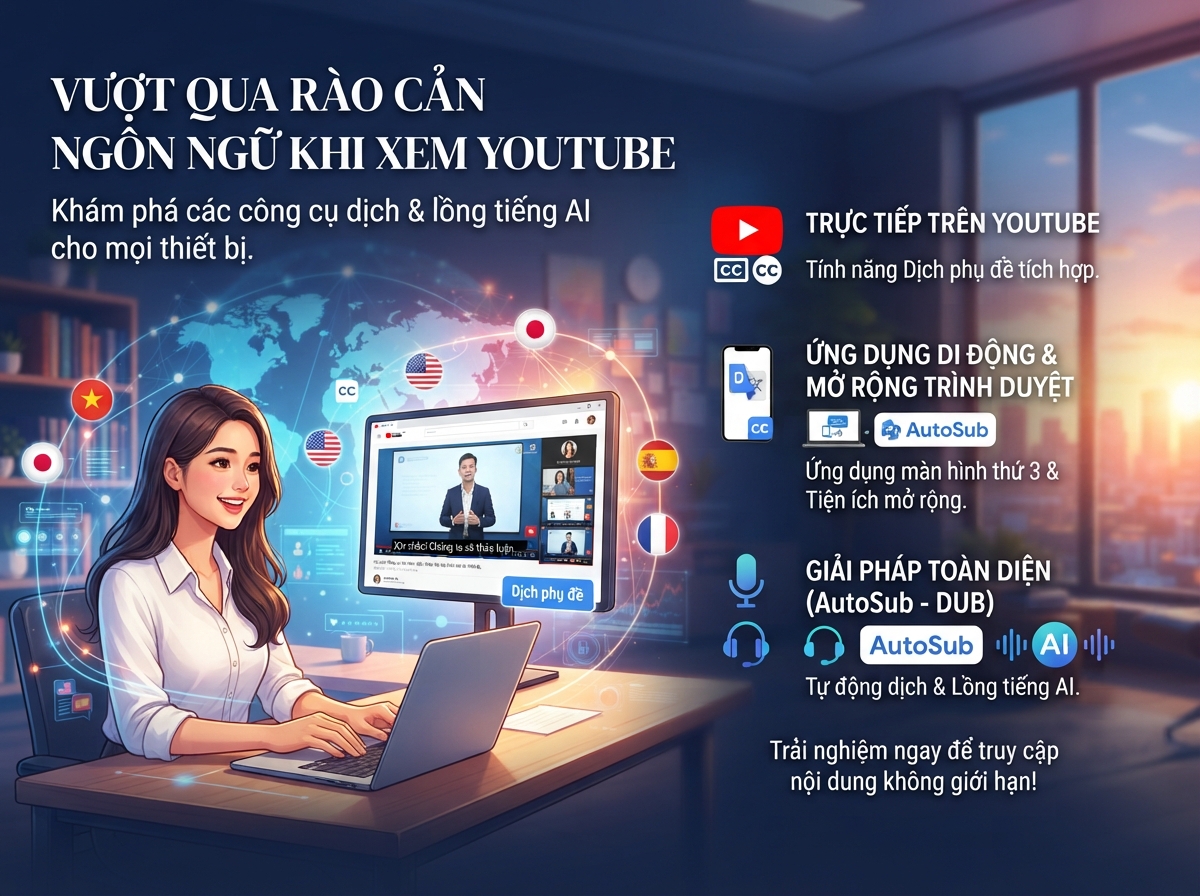
Khi nhu cầu của bạn không chỉ dừng lại ở việc dịch văn bản tĩnh trên màn hình mà mở rộng sang nội dung động như video, AutoSub – Dub là một công cụ mạnh mẽ cần xem xét. Mặc dù AutoSub – Dub là một ứng dụng di động dành cho Android, khả năng dịch video và lồng tiếng AI của nó giải quyết một khía cạnh quan trọng của rào cản ngôn ngữ. Nó cho phép bạn hiểu nội dung đa phương tiện bằng cách tự động dịch phụ đề hoặc thậm chí lồng tiếng video sang ngôn ngữ bạn chọn.
AutoSub – Dub tận dụng công nghệ AI tiên tiến để:
- Dịch phụ đề video: Tự động nhận diện và dịch phụ đề có sẵn trong video hoặc tạo phụ đề mới từ âm thanh.
- Lồng tiếng AI: Chuyển đổi ngôn ngữ của video thông qua lồng tiếng bằng giọng nói AI tự nhiên, mang lại trải nghiệm nghe hiểu thuận tiện.
Công cụ này đặc biệt hữu ích khi bạn tiêu thụ nội dung video nước ngoài, các bài giảng, hoặc tài liệu đào tạo. Mặc dù không trực tiếp dịch màn hình Windows, AutoSub – Dub cung cấp một giải pháp toàn diện cho việc vượt qua rào cản ngôn ngữ trong nội dung đa phương tiện, bổ sung cho các công cụ dịch văn bản tĩnh trên Windows.
▶ Tải AutoSub – Dub trên Google Play
Tổng kết
Việc dịch màn hình trên Windows có nhiều phương pháp, từ tiện ích trình duyệt cho nội dung web đến các ứng dụng chuyên dụng có OCR cho văn bản trên ứng dụng desktop. Chọn công cụ phù hợp với nhu cầu cụ thể của bạn sẽ mang lại hiệu quả cao. Đối với nội dung tĩnh, QTranslate hoặc ShareX là những lựa chọn đáng cân nhắc. Khi đối mặt với nội dung video, các giải pháp AI như AutoSub – Dub cung cấp khả năng dịch và lồng tiếng hiệu quả. Hãy thử nghiệm các công cụ này để tìm ra giải pháp phù hợp với quy trình làm việc của bạn.
