
app dịch màn hình voz

App dịch màn hình voz khắc phục lỗi thường gặp
Người dùng thường xuyên gặp khó khăn khi duyệt các diễn đàn như Voz, đặc biệt là khi phải đối mặt với nội dung ảnh, game, hoặc các đoạn văn bản nước ngoài không thể sao chép trực tiếp. Việc tìm kiếm một giải pháp dịch màn hình hiệu quả, nhanh chóng là cần thiết để loại bỏ rào cản ngôn ngữ. Bài viết này sẽ cung cấp các công cụ và hướng dẫn chi tiết để bạn có thể dễ dàng dịch mọi nội dung trên màn hình điện thoại, đảm bảo trải nghiệm đọc hiểu liền mạch trên Voz và các nền tảng khác.
Tại sao cần ứng dụng dịch màn hình khi duyệt Voz?
Diễn đàn Voz là nơi tập trung nhiều thông tin đa dạng, từ tin tức công nghệ đến các cuộc thảo luận chuyên sâu. Tuy nhiên, không phải lúc nào nội dung cũng hoàn toàn bằng tiếng Việt hoặc ở định dạng văn bản dễ dàng sao chép. Người dùng thường xuyên gặp phải hình ảnh chứa chữ, giao diện game, hoặc các đoạn code, thuật ngữ nước ngoài không thể dịch bằng phương pháp thông thường.
Sự cần thiết của một app dịch màn hình voz nằm ở khả năng nhận diện và dịch văn bản trực tiếp từ hình ảnh hoặc các thành phần không phải văn bản. Điều này giúp tiết kiệm thời gian, loại bỏ thao tác chuyển đổi ứng dụng, và đảm bảo bạn không bỏ lỡ bất kỳ thông tin quan trọng nào. Một công cụ dịch màn hình phù hợp sẽ cải thiện đáng kể trải nghiệm duyệt web và tương tác trên diễn đàn.
Các giải pháp dịch màn hình phổ biến
Để giải quyết vấn đề đọc hiểu nội dung trên màn hình, có nhiều ứng dụng và phương pháp khác nhau. Mỗi giải pháp có ưu điểm riêng, phù hợp với các tình huống sử dụng cụ thể. Dưới đây là ba phương pháp chính mà người dùng có thể áp dụng.
Sử dụng Google Dịch để dịch màn hình
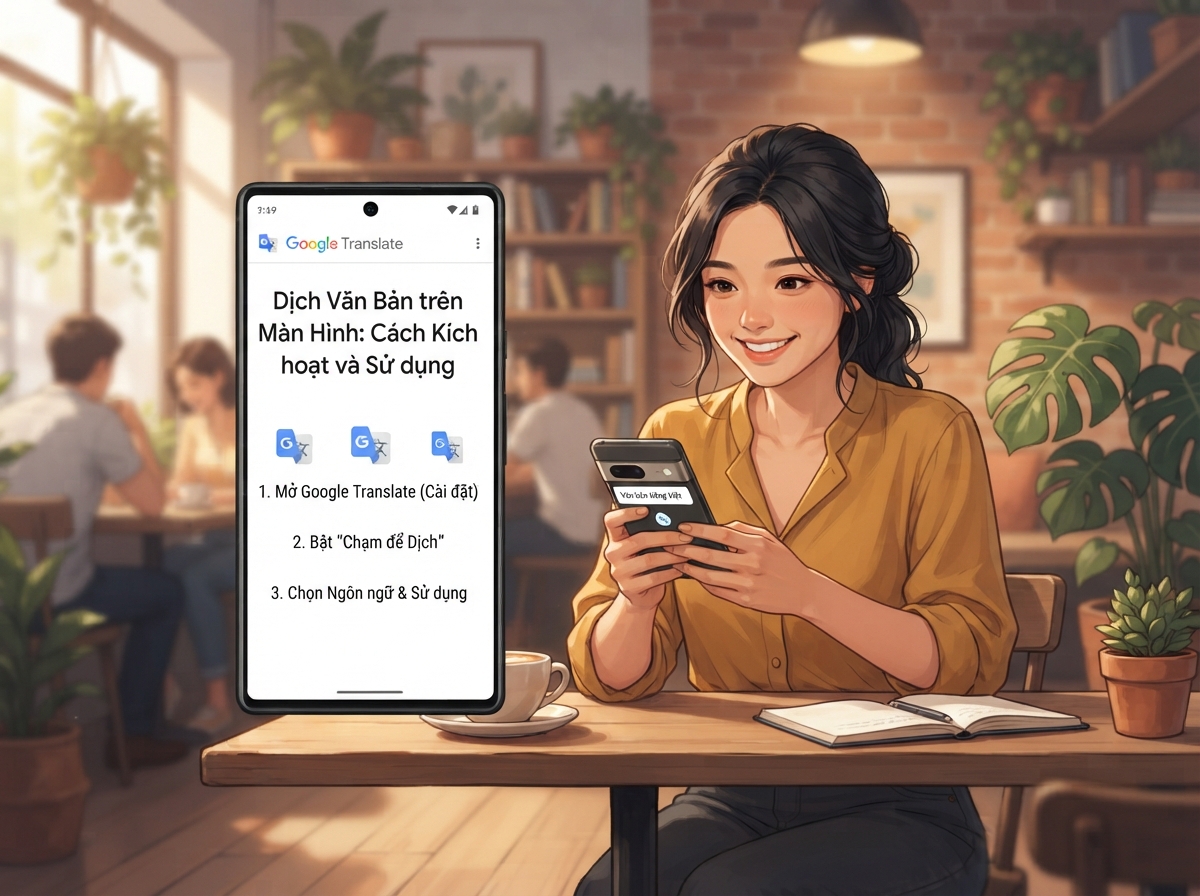
Google Dịch là một công cụ quen thuộc, cung cấp tính năng dịch màn hình tích hợp gọi là Chạm để dịch. Đây là một lựa chọn tiện lợi cho nhiều người dùng Android.
Cách kích hoạt và sử dụng Chạm để dịch
- Mở Google Dịch: Khởi động ứng dụng Google Dịch trên điện thoại của bạn.
- Vào Cài đặt: Nhấn vào biểu tượng menu (ba gạch ngang) hoặc ảnh hồ sơ, sau đó chọn “Cài đặt”.
- Kích hoạt Chạm để dịch: Tìm mục “Chạm để dịch” và bật tính năng này lên. Bạn cũng nên cấp quyền hiển thị trên các ứng dụng khác nếu được yêu cầu.
- Chọn ngôn ngữ: Trong phần cài đặt Chạm để dịch, bạn có thể chọn ngôn ngữ đích và ngôn ngữ nguồn (nếu muốn).
- Sử dụng: Khi bạn đang ở một ứng dụng khác (ví dụ: trình duyệt web hoặc ứng dụng Voz) và cần dịch văn bản, hãy sao chép đoạn văn bản đó. Một biểu tượng Google Dịch sẽ hiện lên, nhấn vào đó để xem bản dịch.
Ưu điểm và hạn chế của Google Dịch
- Ưu điểm:
- Tích hợp sâu với hệ sinh thái Google, dễ sử dụng.
- Hỗ trợ nhiều ngôn ngữ, dịch nhanh chóng.
- Tính năng Chạm để dịch tiện lợi cho văn bản có thể sao chép.
- Hạn chế:
- Tính năng Chạm để dịch chủ yếu hoạt động với văn bản có thể sao chép.
- Khả năng dịch trực tiếp từ hình ảnh hoặc các thành phần không sao chép được còn hạn chế, yêu cầu chụp ảnh hoặc quét.
Tận dụng Microsoft Translator cho văn bản trên ảnh
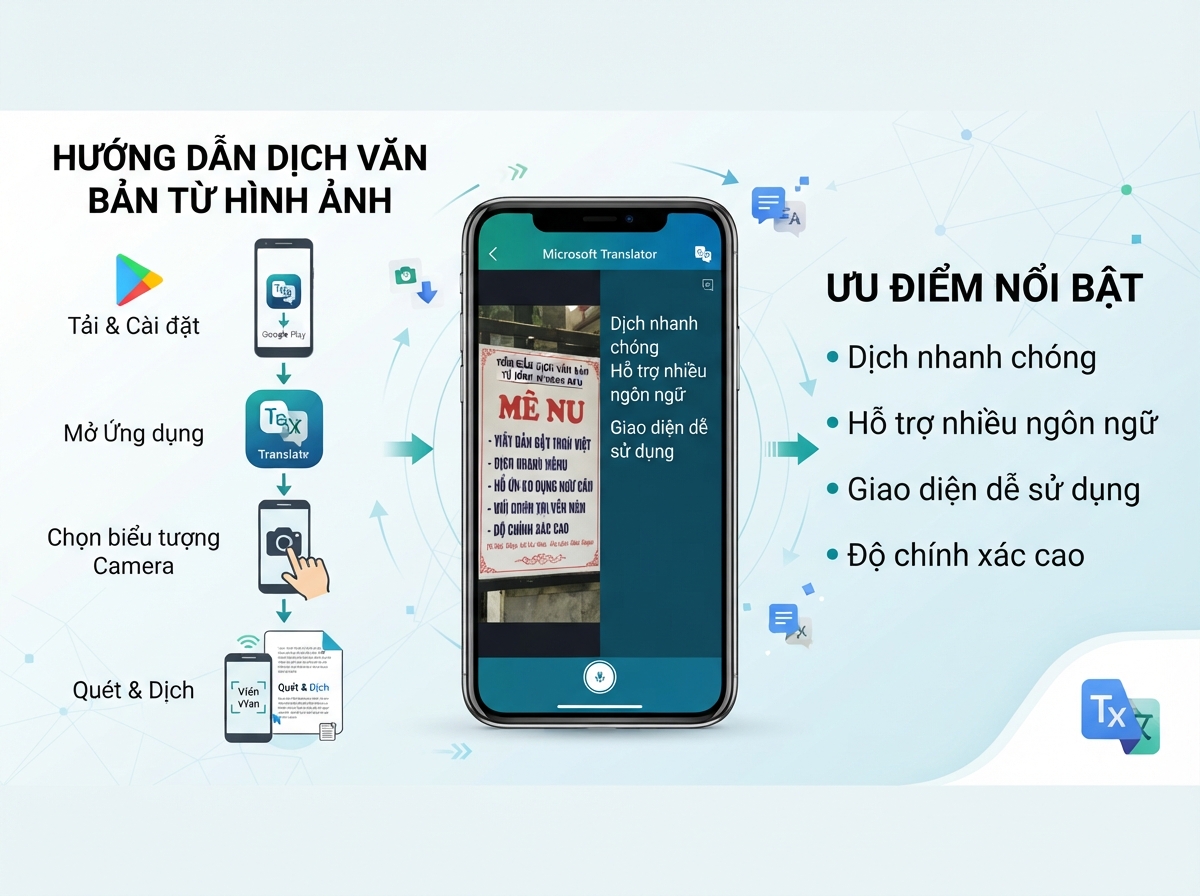
Microsoft Translator là một giải pháp khác có khả năng dịch văn bản từ hình ảnh một cách hiệu quả. Ứng dụng này đặc biệt hữu ích khi bạn gặp các bài viết trên Voz có hình ảnh chứa nhiều chữ.
Hướng dẫn dịch văn bản từ hình ảnh
- Tải và cài đặt: Tải ứng dụng Microsoft Translator từ Google Play Store.
- Mở ứng dụng: Khởi động Microsoft Translator.
- Chọn biểu tượng camera: Trên giao diện chính, nhấn vào biểu tượng camera.
- Chụp hoặc chọn ảnh: Bạn có thể chụp ảnh trực tiếp màn hình đang hiển thị nội dung cần dịch, hoặc chọn một ảnh đã chụp trước đó từ thư viện.
- Dịch văn bản: Ứng dụng sẽ tự động quét và nhận diện văn bản trong ảnh, sau đó hiển thị bản dịch. Bạn có thể chọn ngôn ngữ nguồn và đích.
Điểm mạnh của Microsoft Translator
- Dịch ảnh hiệu quả: Khả năng nhận diện ký tự quang học (OCR) của Microsoft Translator hoạt động ổn định, đặc biệt với văn bản rõ ràng.
- Hỗ trợ đa ngôn ngữ: Cung cấp dịch vụ dịch cho nhiều cặp ngôn ngữ khác nhau.
- Giao diện trực quan: Dễ dàng sử dụng ngay cả với người dùng mới.
- Không yêu cầu sao chép: Giải pháp phù hợp cho các trường hợp văn bản không thể sao chép.
Khám phá các ứng dụng dịch màn hình chuyên dụng
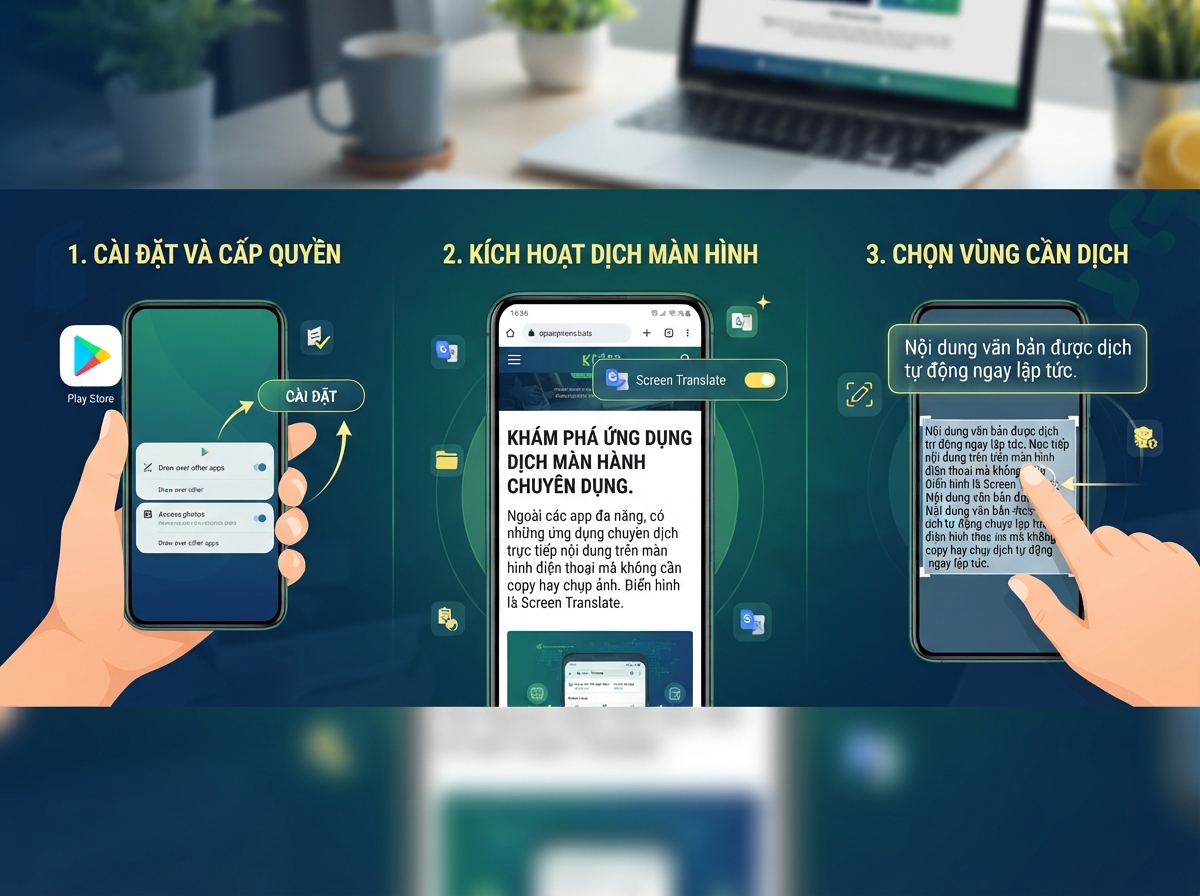
Ngoài các ứng dụng dịch thuật đa năng, có những app dịch màn hình voz chuyên dụng được thiết kế để dịch trực tiếp nội dung trên màn hình điện thoại mà không cần sao chép hay chụp ảnh. Một ví dụ điển hình là Screen Translate.
Cách thức hoạt động của ứng dụng chuyên dụng
- Cài đặt và cấp quyền: Tải Screen Translate hoặc một ứng dụng tương tự từ Google Play Store. Sau khi cài đặt, bạn cần cấp các quyền truy cập cần thiết như quyền vẽ trên các ứng dụng khác và quyền truy cập vào ảnh/phương tiện.
- Kích hoạt dịch màn hình: Hầu hết các ứng dụng này sẽ có một nút nổi hoặc một thanh thông báo để kích hoạt tính năng dịch.
- Khoanh vùng dịch: Khi kích hoạt, bạn có thể dùng ngón tay để khoanh vùng phần màn hình chứa văn bản cần dịch. Ứng dụng sẽ tự động quét và hiển thị bản dịch trong một cửa sổ pop-up hoặc thanh thông báo.
- Cấu hình ngôn ngữ: Đảm bảo bạn đã cấu hình đúng ngôn ngữ nguồn và ngôn ngữ đích trong cài đặt của ứng dụng.
Ưu điểm của ứng dụng dịch màn hình chuyên dụng
- Dịch trực tiếp trên màn hình: Không cần chuyển đổi ứng dụng, chụp ảnh hay sao chép văn bản.
- Nhanh chóng và tiện lợi: Quá trình dịch diễn ra gần như tức thì.
- Phù hợp với mọi nội dung: Có thể dịch văn bản trong game, video, hình ảnh, hay bất kỳ giao diện nào trên màn hình.
- Linh hoạt: Cho phép người dùng chọn vùng cụ thể để dịch, tránh dịch các phần không liên quan.
Hướng dẫn tối ưu hóa trải nghiệm dịch thuật
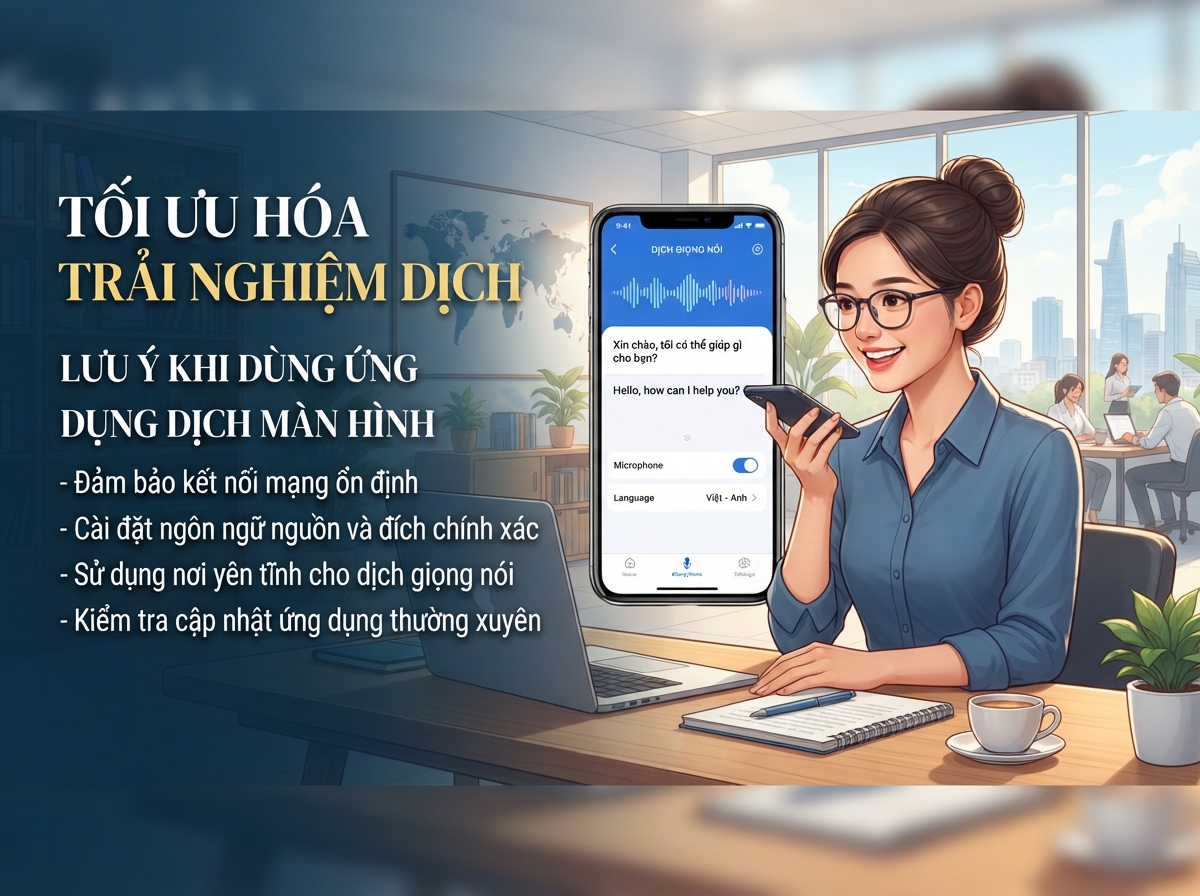
Để đảm bảo các app dịch màn hình voz hoạt động hiệu quả và mang lại kết quả chính xác, người dùng cần lưu ý một số cài đặt và mẹo sử dụng. Việc tối ưu hóa sẽ giúp bạn tiết kiệm thời gian và có được bản dịch chất lượng.
Cài đặt và cấu hình ứng dụng dịch đúng cách
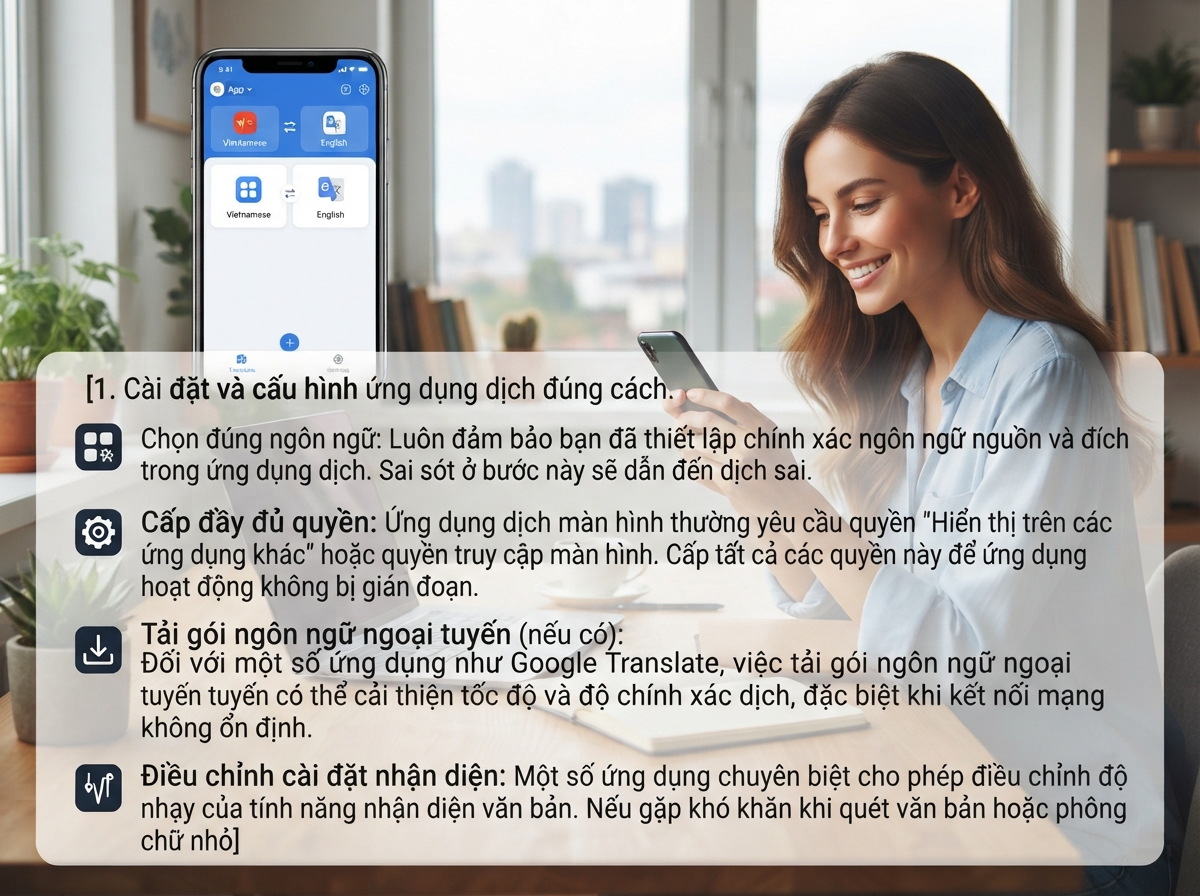
- Chọn ngôn ngữ chính xác: Luôn đảm bảo bạn đã cài đặt đúng ngôn ngữ nguồn và ngôn ngữ đích trong ứng dụng dịch. Sai sót trong bước này sẽ dẫn đến bản dịch không chính xác.
- Cấp quyền đầy đủ: Các ứng dụng dịch màn hình thường yêu cầu quyền “Hiển thị trên các ứng dụng khác” hoặc quyền truy cập vào màn hình. Hãy cấp đầy đủ các quyền này để ứng dụng hoạt động không bị gián đoạn.
- Tải gói ngôn ngữ ngoại tuyến (nếu có): Đối với một số ứng dụng như Google Dịch, việc tải gói ngôn ngữ ngoại tuyến có thể cải thiện tốc độ dịch và độ chính xác, đặc biệt khi kết nối mạng không ổn định.
- Điều chỉnh cài đặt nhận diện: Một số ứng dụng chuyên dụng cho phép điều chỉnh độ nhạy của tính năng nhận diện văn bản. Nếu bạn gặp khó khăn trong việc quét chữ nhỏ hoặc phông chữ đặc biệt, hãy thử thay đổi cài đặt này.
- Cập nhật ứng dụng thường xuyên: Luôn đảm bảo ứng dụng dịch của bạn được cập nhật lên phiên bản mới. Các bản cập nhật thường mang lại cải tiến về hiệu suất, độ chính xác và khắc phục lỗi.
Lưu ý khi dịch nội dung đặc thù trên Voz
- Độ phân giải màn hình: Đảm bảo màn hình hiển thị nội dung rõ ràng, không bị mờ hoặc quá nhỏ. Điều này giúp các công cụ OCR nhận diện văn bản hiệu quả hơn.
- Phông chữ và màu sắc: Các ứng dụng dịch hoạt động tốt hơn với văn bản có độ tương phản cao và phông chữ phổ biến. Văn bản quá nhỏ, màu sắc chìm hoặc phông chữ cách điệu có thể gây khó khăn cho việc nhận diện.
- Nội dung hình ảnh phức tạp: Khi dịch văn bản trong hình ảnh, hãy cố gắng khoanh vùng chỉ chứa chữ. Tránh để các yếu tố đồ họa phức tạp khác lọt vào vùng quét, điều này có thể làm giảm độ chính xác của bản dịch.
- Ngữ cảnh của Voz: Diễn đàn Voz có thể chứa nhiều thuật ngữ chuyên ngành, tiếng lóng hoặc cách diễn đạt riêng. Các ứng dụng dịch tự động có thể không hiểu hoàn toàn ngữ cảnh này. Hãy sử dụng bản dịch như một gợi ý và kết hợp với kiến thức nền của bạn.
- Kiểm tra lại bản dịch: Đối với nội dung quan trọng, luôn dành thời gian kiểm tra lại bản dịch để đảm bảo không có sai sót hoặc hiểu lầm.
Giới thiệu AutoSub – Dub: Giải pháp dịch màn hình và lồng tiếng AI toàn diện
Khi tìm kiếm một giải pháp vượt trội cho việc dịch màn hình và tương tác với nội dung đa phương tiện, AutoSub – Dub là một công cụ mạnh mẽ và đáng tin cậy. Được thiết kế đặc biệt cho Android, AutoSub – Dub không chỉ hỗ trợ dịch văn bản trên màn hình mà còn mở rộng khả năng dịch thuật sang video và lồng tiếng bằng AI. Điều này mang lại một trải nghiệm toàn diện, đặc biệt hữu ích khi bạn muốn hiểu sâu hơn các video, livestream hoặc nội dung đa phương tiện được chia sẻ trên Voz.
AutoSub – Dub nổi bật với công nghệ AI tiên tiến, giúp nhận diện và dịch văn bản từ nhiều nguồn khác nhau. Bạn có thể dịch trực tiếp các đoạn chat, bài viết, hoặc thậm chí là phụ đề trong video chỉ với vài thao tác. Tính năng lồng tiếng AI là một điểm cộng đáng kể, cho phép bạn nghe nội dung đã dịch bằng giọng nói tự nhiên, giúp việc tiếp nhận thông tin trở nên dễ dàng và thuận tiện hơn. Đây là một giải pháp lý tưởng cho những ai thường xuyên xem các video nước ngoài hoặc cần hiểu nhanh nội dung mà không muốn đọc.
Công cụ này đặc biệt phù hợp cho người dùng cần app dịch màn hình voz không chỉ đơn thuần là văn bản mà còn cả các nội dung phức tạp hơn. Với AutoSub – Dub, việc loại bỏ rào cản ngôn ngữ trên mọi định dạng nội dung trở nên đơn giản và hiệu quả.
▶ Tải AutoSub – Dub trên Google Play
Tổng kết các giải pháp dịch màn hình hiệu quả
Việc hiểu rõ nội dung trên Voz và các nền tảng khác không còn là thách thức với các app dịch màn hình voz hiệu quả. Từ Google Dịch tiện lợi cho văn bản sao chép, Microsoft Translator mạnh mẽ cho dịch ảnh, đến các ứng dụng chuyên dụng như Screen Translate và giải pháp toàn diện AutoSub – Dub, bạn có nhiều lựa chọn để khắc phục rào cản ngôn ngữ. Hãy chọn công cụ phù hợp với nhu cầu cụ thể của bạn, cấu hình đúng cách và áp dụng các lưu ý đã đề cập để tối ưu hóa trải nghiệm dịch thuật. Điều này sẽ giúp bạn tiếp cận mọi thông tin một cách nhanh chóng và chính xác.
