
app dịch màn hình ultrawide

app dịch màn hình ultrawide Cách xử lý hiệu quả
Người dùng màn hình ultrawide thường gặp khó khăn khi cần dịch văn bản hiển thị. Các ứng dụng dịch truyền thống thường không tối ưu cho tỷ lệ khung hình rộng, dẫn đến tình trạng dịch thiếu, sai lệch hoặc không thể nhận diện toàn bộ nội dung. Bài viết này sẽ cung cấp các giải pháp cụ thể và công cụ thực tiễn để giải quyết vấn đề dịch màn hình trên thiết bị ultrawide.
Tại sao màn hình ultrawide gây khó khăn khi dịch?
Màn hình ultrawide mang lại không gian làm việc rộng lớn, nhưng đồng thời tạo ra thách thức cho các công cụ dịch thuật.
Hiểu rõ vấn đề hiển thị
- Tỷ lệ khung hình không chuẩn: Hầu hết ứng dụng dịch được thiết kế cho màn hình tỷ lệ 16:9 hoặc 4:3. Khi áp dụng lên màn hình ultrawide (ví dụ: 21:9, 32:9), chúng có thể bị co giãn, cắt xén, hoặc không thể bao quát toàn bộ vùng văn bản cần dịch.
- Văn bản dàn trải và phân tán: Nội dung trên màn hình ultrawide thường được bố trí rộng hơn, đôi khi văn bản cách xa nhau hoặc nằm ở các khu vực khác nhau. Điều này khiến các công cụ dịch ảnh hoặc dịch trực tiếp gặp khó khăn trong việc xác định một “khối” văn bản duy nhất để xử lý.
- Giao diện ứng dụng dịch không tối ưu: Nhiều ứng dụng dịch chỉ cho phép chọn một vùng hình chữ nhật cố định. Với màn hình ultrawide, người dùng có thể phải thực hiện nhiều lần chụp hoặc chọn vùng dịch, làm giảm hiệu quả và tốn thời gian.
Các ứng dụng dịch màn hình phổ biến cho Android
Để dịch màn hình ultrawide, việc lựa chọn và tùy chỉnh ứng dụng dịch là cần thiết. Dưới đây là một số công cụ phổ biến và cách chúng có thể được tận dụng.
Sử dụng Google Dịch (Google Translate)
Google Dịch là một công cụ mạnh mẽ với nhiều tính năng dịch thuật.
- Kích hoạt tính năng dịch màn hình:
- Mở ứng dụng Google Dịch.
- Vào Cài đặt (Settings) > Dịch trên màn hình (Tap to Translate).
- Bật tính năng này và cấp quyền truy cập cần thiết.
- Sau khi kích hoạt, biểu tượng Google Dịch sẽ xuất hiện dưới dạng bong bóng nổi hoặc trong thanh thông báo.
- Cách chụp và dịch ảnh:
- Khi bạn đang ở màn hình có văn bản cần dịch, chạm vào biểu tượng bong bóng Google Dịch.
- Chọn “Chụp” (Scan) hoặc “Nhập” (Import) để dịch văn bản từ ảnh.
- Với màn hình ultrawide, bạn có thể cần chụp nhiều ảnh hoặc kéo chọn vùng dịch thủ công.
- Ưu điểm và hạn chế với ultrawide:
- Ưu điểm: Dịch nhanh, hỗ trợ nhiều ngôn ngữ, tính năng “Tap to Translate” tiện lợi cho văn bản ngắn.
- Hạn chế: Tính năng dịch ảnh có thể gặp khó khăn khi nhận diện văn bản quá dàn trải hoặc nằm ở các góc xa trên màn hình ultrawide. Việc chọn vùng dịch thủ công đôi khi không đủ linh hoạt.
Tận dụng Microsoft Dịch (Microsoft Translator)
Microsoft Dịch là một lựa chọn khác với khả năng dịch ảnh và dịch trực tiếp.
- Chế độ dịch ảnh và dịch trực tiếp:
- Mở ứng dụng Microsoft Dịch.
- Chọn biểu tượng máy ảnh (Camera) để dịch từ ảnh hoặc trực tiếp qua camera.
- Ứng dụng sẽ cố gắng nhận diện văn bản và dịch ngay lập tức.
- Tùy chỉnh khu vực dịch:
- Microsoft Dịch cho phép bạn kéo và thu phóng camera để tập trung vào một khu vực cụ thể.
- Điều này hữu ích khi văn bản trên màn hình ultrawide bị phân tán. Bạn có thể dịch từng phần một.
- Phù hợp cho màn hình lớn:
- Ưu điểm: Giao diện trực quan, khả năng dịch ảnh khá tốt. Có thể xử lý văn bản ở nhiều định dạng.
- Hạn chế: Tương tự Google Dịch, việc nhận diện toàn bộ văn bản trên một màn hình ultrawide lớn có thể đòi hỏi nhiều thao tác thủ công.
Khám phá Text Extractor OCR & Translate
Các ứng dụng tập trung vào công nghệ OCR (Nhận dạng ký tự quang học) có thể là giải pháp hiệu quả cho màn hình ultrawide. Text Extractor OCR & Translate là một ví dụ.
- Chức năng OCR chính xác:
- Chụp ảnh màn hình ultrawide chứa văn bản.
- Mở ảnh trong Text Extractor OCR & Translate.
- Ứng dụng sẽ tự động hoặc cho phép bạn chọn vùng để trích xuất văn bản. Công nghệ OCR tiên tiến giúp nhận diện văn bản chính xác, ngay cả khi nó dàn trải.
- Dịch văn bản đã trích xuất:
- Sau khi trích xuất, văn bản sẽ được hiển thị và bạn có thể sao chép hoặc dịch trực tiếp trong ứng dụng.
- Việc tách bước trích xuất và dịch giúp kiểm soát tốt hơn.
- Lợi ích khi xử lý văn bản phân tán trên ultrawide:
- Ưu điểm: Khả năng trích xuất văn bản mạnh mẽ, không bị giới hạn bởi định dạng dịch ảnh thông thường. Đặc biệt hữu ích khi văn bản trên màn hình ultrawide không nằm trong một khối liên tục.
- Hạn chế: Đòi hỏi thêm một bước chụp ảnh màn hình và tải vào ứng dụng.
Giải pháp chuyên biệt cho màn hình ultrawide
Đối với màn hình ultrawide, cần có các phương pháp tiếp cận linh hoạt hơn để đảm bảo dịch thuật chính xác và đầy đủ.
Tùy chỉnh khu vực dịch thủ công
Một số ứng dụng dịch hoặc công cụ chụp màn hình có tính năng chọn vùng dịch thủ công.
- Chọn vùng dịch cụ thể:
- Sử dụng tính năng chụp màn hình nâng cao trên Android (nếu có) hoặc ứng dụng bên thứ ba cho phép chọn vùng chụp tự do.
- Chỉ chụp phần màn hình chứa văn bản cần dịch.
- Kéo thả để bao phủ văn bản:
- Với các ứng dụng dịch ảnh, hãy tận dụng chức năng cho phép bạn kéo và điều chỉnh khung chọn để bao phủ toàn bộ văn bản, ngay cả khi nó nằm rải rác trên màn hình ultrawide.
- Thực hiện nhiều lần nếu cần thiết để dịch các phần khác nhau của màn hình.
- Lưu ý về độ chính xác:
- Phương pháp này đòi hỏi sự kiên nhẫn và độ chính xác từ người dùng.
- Đảm bảo ánh sáng tốt và văn bản rõ ràng để công cụ OCR nhận diện hiệu quả.
Sử dụng chế độ đọc (Reader Mode) của trình duyệt
Khi dịch nội dung trên trình duyệt web, chế độ đọc có thể là một giải pháp hiệu quả.
- Chuyển trang web sang chế độ đọc:
- Trên các trình duyệt như Chrome, Firefox, Safari, tìm biểu tượng chế độ đọc (thường là biểu tượng cuốn sách hoặc trang giấy).
- Kích hoạt chế độ này để loại bỏ các yếu tố gây xao nhãng và chỉ hiển thị nội dung chính của bài viết.
- Dịch toàn bộ nội dung đã tối ưu:
- Sau khi chuyển sang chế độ đọc, văn bản sẽ được sắp xếp lại một cách gọn gàng, dễ đọc hơn.
- Sử dụng tính năng dịch trang web tích hợp của trình duyệt (ví dụ: Google Chrome tự động hỏi dịch) hoặc sao chép toàn bộ văn bản đã tối ưu vào một ứng dụng dịch.
- Hạn chế:
- Chỉ áp dụng cho nội dung trên trình duyệt web.
- Không hiệu quả với ứng dụng hoặc game.
Kết hợp OCR và dịch thủ công
Đây là một phương pháp đáng tin cậy khi các giải pháp tự động không đáp ứng được yêu cầu của màn hình ultrawide phức tạp.
- Chụp ảnh màn hình ultrawide:
- Sử dụng chức năng chụp màn hình tích hợp của thiết bị.
- Đảm bảo ảnh chụp rõ nét và bao quát toàn bộ vùng văn bản.
- Dùng OCR để trích xuất văn bản:
- Sử dụng một ứng dụng OCR chuyên dụng (ví dụ: Text Extractor OCR, Google Lens).
- Tải ảnh màn hình lên ứng dụng và để nó trích xuất văn bản. Ứng dụng OCR tiên tiến có thể xử lý văn bản dàn trải trên ảnh rộng.
- Dán vào công cụ dịch:
- Sau khi trích xuất, sao chép văn bản.
- Dán vào bất kỳ công cụ dịch nào bạn muốn (Google Dịch, Microsoft Dịch, hoặc một trang web dịch thuật).
- Ưu điểm:
- Kiểm soát hoàn toàn quá trình.
- Độ chính xác cao vì văn bản được xử lý ở dạng chữ viết, không phải hình ảnh.
- Xử lý hiệu quả các bố cục văn bản phức tạp trên màn hình ultrawide.
Tối ưu hóa cài đặt hiển thị để dịch hiệu quả
Việc điều chỉnh một số cài đặt hiển thị trên thiết bị có thể cải thiện đáng kể khả năng dịch của các ứng dụng.
Điều chỉnh độ phân giải màn hình
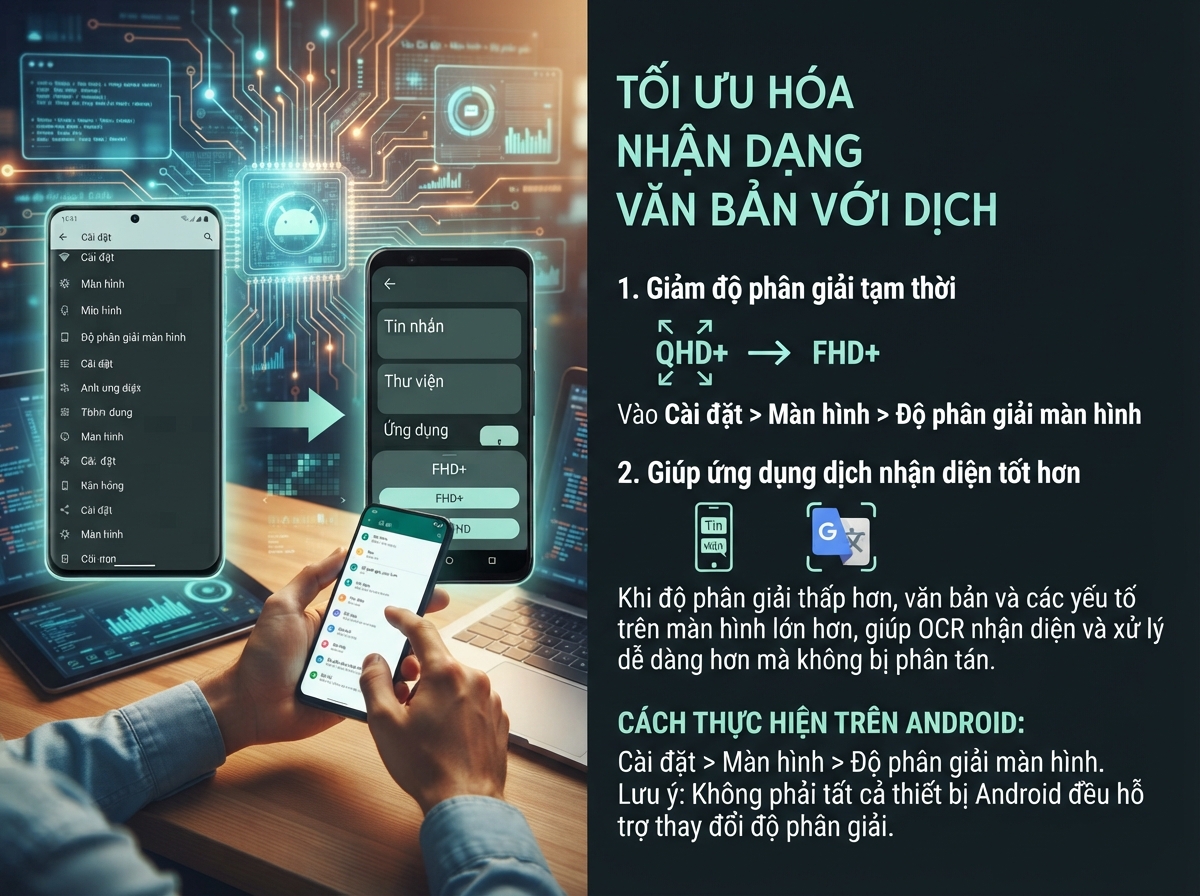
Giảm độ phân giải tạm thời có thể giúp các ứng dụng dịch nhận diện văn bản tốt hơn.
- Giảm độ phân giải tạm thời:
- Vào Cài đặt (Settings) trên thiết bị Android của bạn.
- Tìm mục Màn hình (Display) hoặc Hiển thị (Screen).
- Tìm cài đặt độ phân giải màn hình (Screen Resolution).
- Chọn một độ phân giải thấp hơn (ví dụ: từ QHD+ xuống FHD+).
- Giúp ứng dụng dịch nhận diện tốt hơn:
- Khi độ phân giải thấp hơn, văn bản và các yếu tố trên màn hình sẽ lớn hơn và ít chi tiết hơn.
- Điều này giúp công cụ OCR và dịch ảnh dễ dàng nhận diện và xử lý văn bản mà không bị phân tán quá mức.
- Cách thực hiện trên Android:
- Cài đặt > Màn hình > Độ phân giải màn hình. Lưu ý rằng không phải thiết bị Android nào cũng cho phép thay đổi độ phân giải.
Thay đổi kích thước phông chữ và tỷ lệ hiển thị
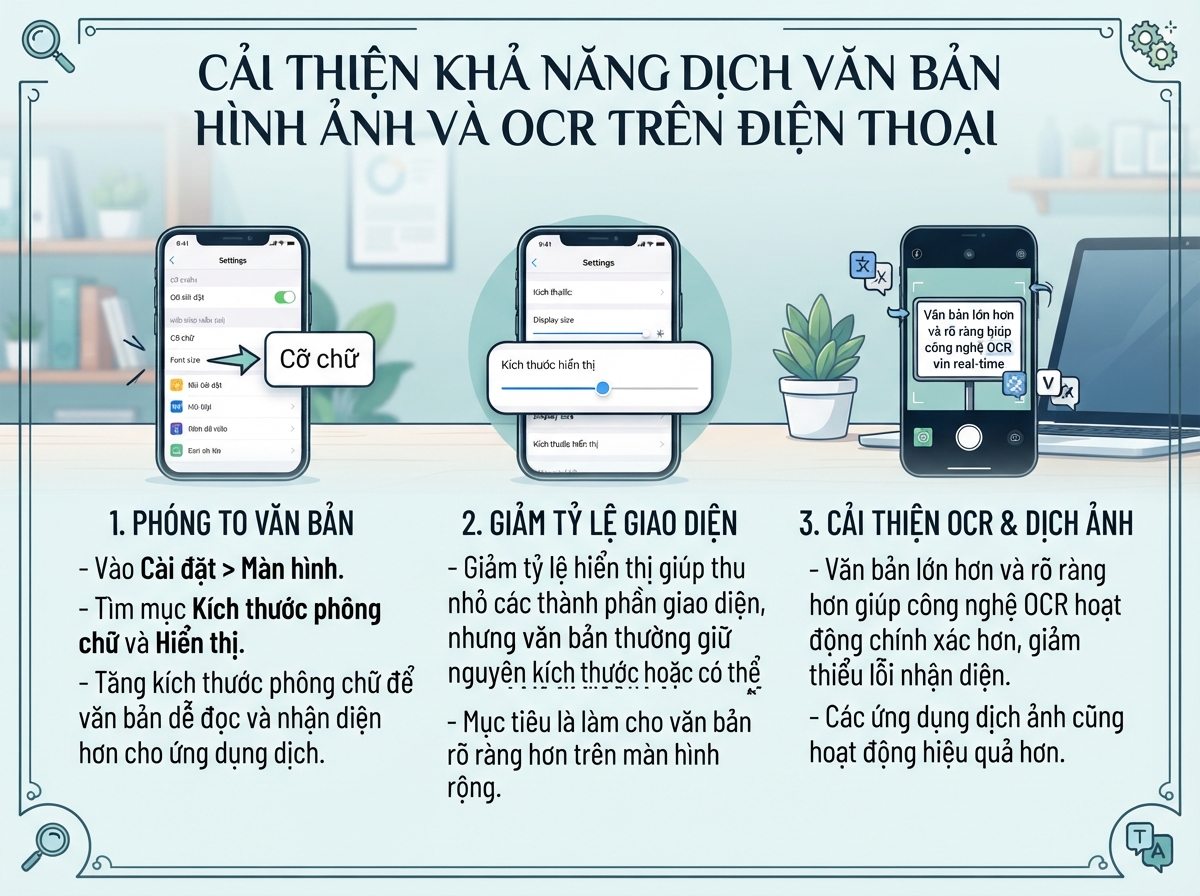
Phóng to văn bản hoặc điều chỉnh tỷ lệ hiển thị có thể làm cho văn bản dễ dịch hơn.
- Phóng to văn bản:
- Vào Cài đặt (Settings) > Màn hình (Display).
- Tìm Kích thước phông chữ (Font size) và Kích thước hiển thị (Display size).
- Tăng kích thước phông chữ để văn bản lớn hơn, dễ đọc và dễ nhận diện hơn cho các ứng dụng dịch.
- Giảm tỷ lệ giao diện:
- Giảm tỷ lệ hiển thị có thể làm cho các yếu tố giao diện nhỏ hơn, nhưng văn bản thường vẫn giữ được kích thước hợp lý hoặc có thể được điều chỉnh riêng.
- Mục tiêu là làm cho văn bản trở nên rõ ràng và ít bị “loãng” trên màn hình rộng.
- Giúp OCR và dịch ảnh hoạt động tốt hơn:
- Văn bản lớn và rõ ràng hơn sẽ giúp công nghệ OCR hoạt động chính xác hơn, giảm thiểu lỗi nhận diện.
- Các ứng dụng dịch ảnh cũng sẽ có dữ liệu đầu vào chất lượng hơn để xử lý.
AutoSub – Dub Giải pháp AI toàn diện cho dịch thuật
Để giải quyết triệt để các thách thức về dịch thuật trên màn hình, đặc biệt là với các định dạng phức tạp như ultrawide, AutoSub – Dub cung cấp một giải pháp dựa trên AI mạnh mẽ.
AutoSub – Dub là công cụ hỗ trợ dịch màn hình, dịch video và lồng tiếng AI hiệu quả cho Android. Với công nghệ AI tiên tiến, ứng dụng này có khả năng nhận diện văn bản và âm thanh chính xác, ngay cả trong môi trường phức tạp. Đối với màn hình ultrawide, khả năng xử lý hình ảnh và văn bản thông minh của AutoSub – Dub giúp vượt qua các hạn chế của ứng dụng dịch truyền thống. Ứng dụng không chỉ dịch văn bản tĩnh mà còn có thể xử lý nội dung động từ video, mang lại trải nghiệm dịch thuật liền mạch và toàn diện.
▶ Tải AutoSub – Dub trên Google Play
Tóm tắt giải pháp dịch màn hình ultrawide
Việc dịch màn hình ultrawide đòi hỏi sự kết hợp giữa các công cụ phù hợp và phương pháp tiếp cận linh hoạt. Bằng cách sử dụng các ứng dụng dịch phổ biến như Google Dịch hoặc Microsoft Dịch cùng với các công cụ OCR chuyên dụng như Text Extractor OCR & Translate, người dùng có thể trích xuất và dịch văn bản hiệu quả. Các giải pháp chuyên biệt như tùy chỉnh vùng dịch thủ công, sử dụng chế độ đọc của trình duyệt, hoặc kết hợp OCR với dịch thủ công cung cấp sự kiểm soát cần thiết. Đồng thời, việc tối ưu hóa cài đặt hiển thị và sử dụng các công cụ AI mạnh mẽ như AutoSub – Dub sẽ nâng cao độ chính xác và hiệu quả dịch thuật. Hãy thử nghiệm các phương pháp này để tìm ra giải pháp phù hợp với nhu cầu cụ thể của bạn.
