
U dictionary dịch màn hình cách dùng đơn giản


Chào bạn,
Trong thế giới kỹ thuật số bùng nổ hiện nay, việc gặp phải nội dung bằng ngôn ngữ nước ngoài trên màn hình điện thoại, từ các ứng dụng, game, đến trang web, là điều không hề hiếm. Điều này có thể gây ra không ít trở ngại, khiến bạn bỏ lỡ thông tin quan trọng hoặc không thể tận hưởng trọn vẹn trải nghiệm. Bạn đang tìm kiếm một công cụ dịch màn hình hiệu quả, và cái tên U-Dictionary chắc chắn đã nằm trong danh sách những lựa chọn hàng đầu.
Bài viết này, từ Tips AI Tech, sẽ đi sâu vào cách U-Dictionary có thể giúp bạn phá bỏ rào cản ngôn ngữ ngay trên màn hình thiết bị. Chúng tôi sẽ hướng dẫn bạn từng bước cách kích hoạt và sử dụng tính năng dịch màn hình của U-Dictionary một cách đơn giản, cùng với những mẹo hữu ích để tối ưu hóa trải nghiệm của bạn.
U-Dictionary dịch màn hình hoạt động như thế nào?
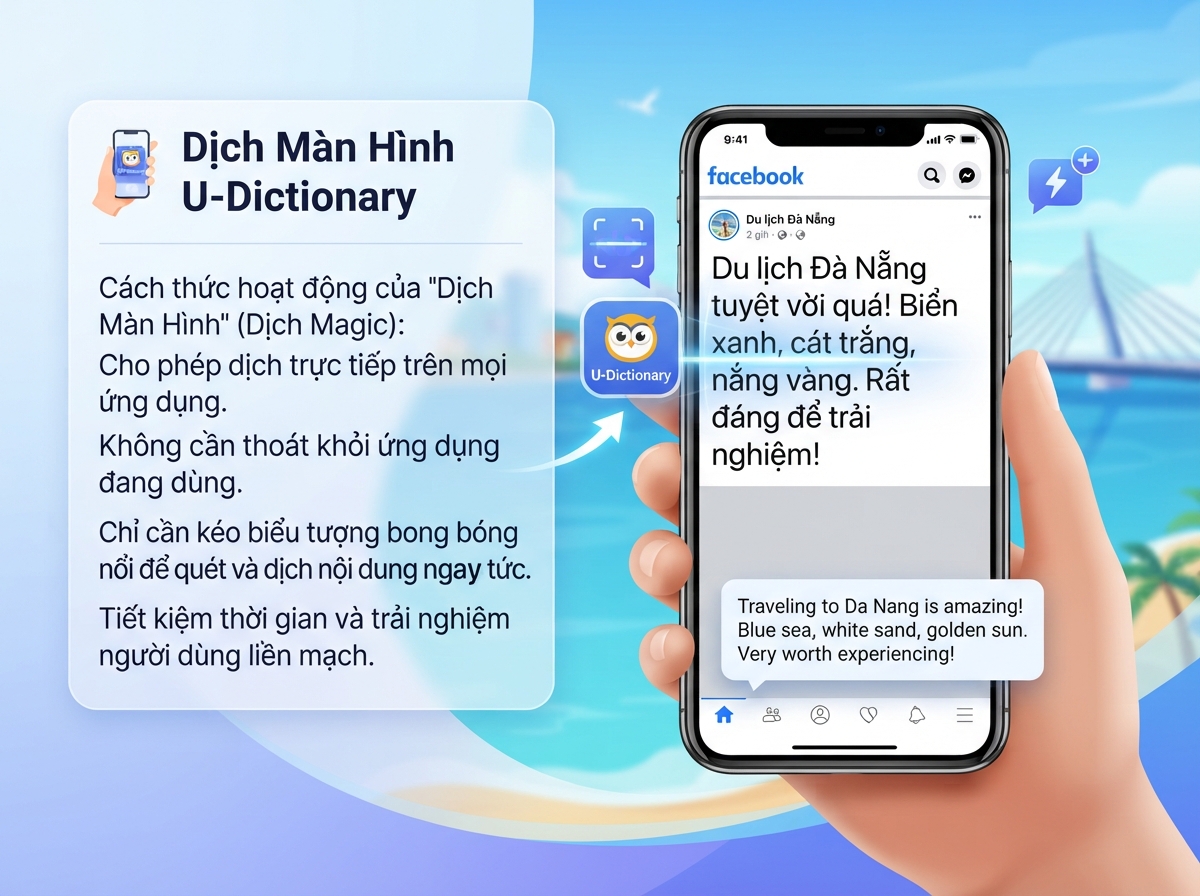
U-Dictionary là một ứng dụng từ điển và dịch thuật phổ biến, được biết đến với khả năng dịch đa dạng. Một trong những tính năng được đánh giá cao là “Dịch màn hình” hay còn gọi là “Magic Translation” (Dịch thuật ma thuật). Tính năng này cho phép bạn dịch văn bản trực tiếp trên bất kỳ ứng dụng nào, mà không cần phải thoát ra khỏi ứng dụng đó.
Thay vì sao chép văn bản, chuyển sang ứng dụng dịch, dán và dịch, U-Dictionary cung cấp một biểu tượng nổi (floating bubble) có thể kéo thả để quét và dịch nội dung ngay lập tức. Điều này giúp tiết kiệm thời gian đáng kể và mang lại trải nghiệm liền mạch hơn cho người dùng.
Các tính năng chính của U-Dictionary dịch màn hình
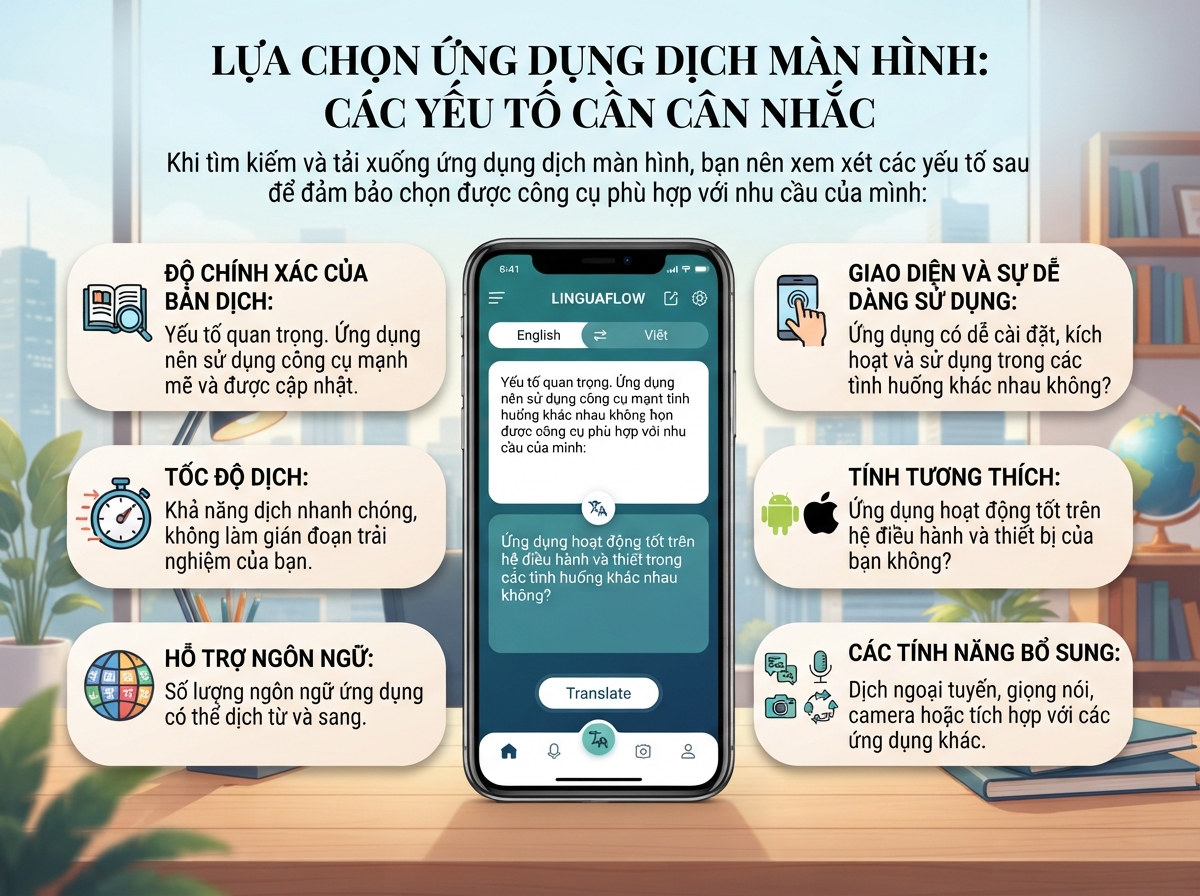
- Dịch nhanh chóng: Cho phép dịch văn bản hiển thị trên màn hình chỉ với một thao tác kéo thả đơn giản.
- Hỗ trợ đa ngôn ngữ: U-Dictionary cung cấp khả năng dịch giữa nhiều cặp ngôn ngữ khác nhau, phục vụ nhu cầu đa dạng của người dùng.
- Tích hợp sâu rộng: Hoạt động mượt mà trên nhiều ứng dụng khác nhau, từ mạng xã hội, trình duyệt web đến các trò chơi.
- Tùy chỉnh linh hoạt: Người dùng có thể điều chỉnh ngôn ngữ nguồn và ngôn ngữ đích ngay trong cửa sổ dịch nổi.
Hướng dẫn kích hoạt và sử dụng U-Dictionary dịch màn hình
Để tận dụng tối đa tính năng dịch màn hình của U-Dictionary, bạn cần thực hiện một vài bước cài đặt ban đầu. Dưới đây là hướng dẫn chi tiết từ Tips AI Tech.
Bước 1: Tải và cài đặt U-Dictionary
- Mở Google Play Store (đối với Android) hoặc App Store (đối với iOS) trên thiết bị của bạn.
- Tìm kiếm “U-Dictionary” trong thanh tìm kiếm.
- Chọn ứng dụng U-Dictionary (thường có biểu tượng chữ “U” màu xanh).
- Nhấn nút “Cài đặt” hoặc “Get” để tải và cài đặt ứng dụng.
- Sau khi cài đặt xong, mở ứng dụng U-Dictionary.
Bước 2: Cấp quyền truy cập cần thiết
Để tính năng dịch màn hình hoạt động, U-Dictionary cần một số quyền đặc biệt:
- Khi mở U-Dictionary lần đầu, ứng dụng sẽ yêu cầu bạn cấp các quyền như “Cho phép vẽ lên trên các ứng dụng khác” (Draw over other apps) và “Trợ năng” (Accessibility Service).
- Đi tới phần “Cài đặt” của điện thoại, tìm mục “Ứng dụng” hoặc “Quản lý ứng dụng”.
- Tìm và chọn U-Dictionary.
- Trong cài đặt ứng dụng U-Dictionary, tìm mục “Hiển thị trên các ứng dụng khác” hoặc “Quyền vẽ lên màn hình” và bật nó lên.
- Tiếp theo, đi tới “Cài đặt” của điện thoại, tìm mục “Trợ năng” (Accessibility).
- Trong mục Trợ năng, tìm “Dịch vụ đã cài đặt” hoặc “Ứng dụng đã tải xuống”.
- Tìm và bật dịch vụ U-Dictionary hoặc “Magic Translation” của U-Dictionary. Bạn có thể cần xác nhận lại để cấp quyền này.
Bước 3: Kích hoạt tính năng dịch màn hình
- Mở ứng dụng U-Dictionary.
- Trên giao diện chính, bạn sẽ thấy một biểu tượng “Magic Translation” hoặc “Dịch màn hình” (thường là biểu tượng hình cầu hoặc chữ “U” nổi).
- Chạm vào biểu tượng này để kích hoạt. Một bong bóng dịch nổi sẽ xuất hiện trên màn hình điện thoại của bạn.
- Bạn có thể kéo bong bóng này đến bất kỳ vị trí nào thuận tiện trên màn hình.
Bước 4: Sử dụng dịch màn hình trong ứng dụng
- Mở bất kỳ ứng dụng nào có nội dung tiếng nước ngoài mà bạn muốn dịch.
- Kéo và thả bong bóng dịch nổi của U-Dictionary vào vùng văn bản bạn muốn dịch.
- U-Dictionary sẽ tự động quét và hiển thị bản dịch của văn bản đó trong một cửa sổ nhỏ ngay trên màn hình.
- Bạn có thể thay đổi ngôn ngữ nguồn và đích ngay trong cửa sổ dịch nếu cần.
Mẹo và lưu ý khi dùng U-Dictionary dịch màn hình
Để có trải nghiệm dịch màn hình mượt mà và hiệu quả với U-Dictionary, hãy tham khảo những mẹo sau:
- Tải gói ngôn ngữ ngoại tuyến: Nếu bạn thường xuyên dịch mà không có kết nối internet, hãy tải xuống các gói ngôn ngữ ngoại tuyến trong cài đặt của U-Dictionary.
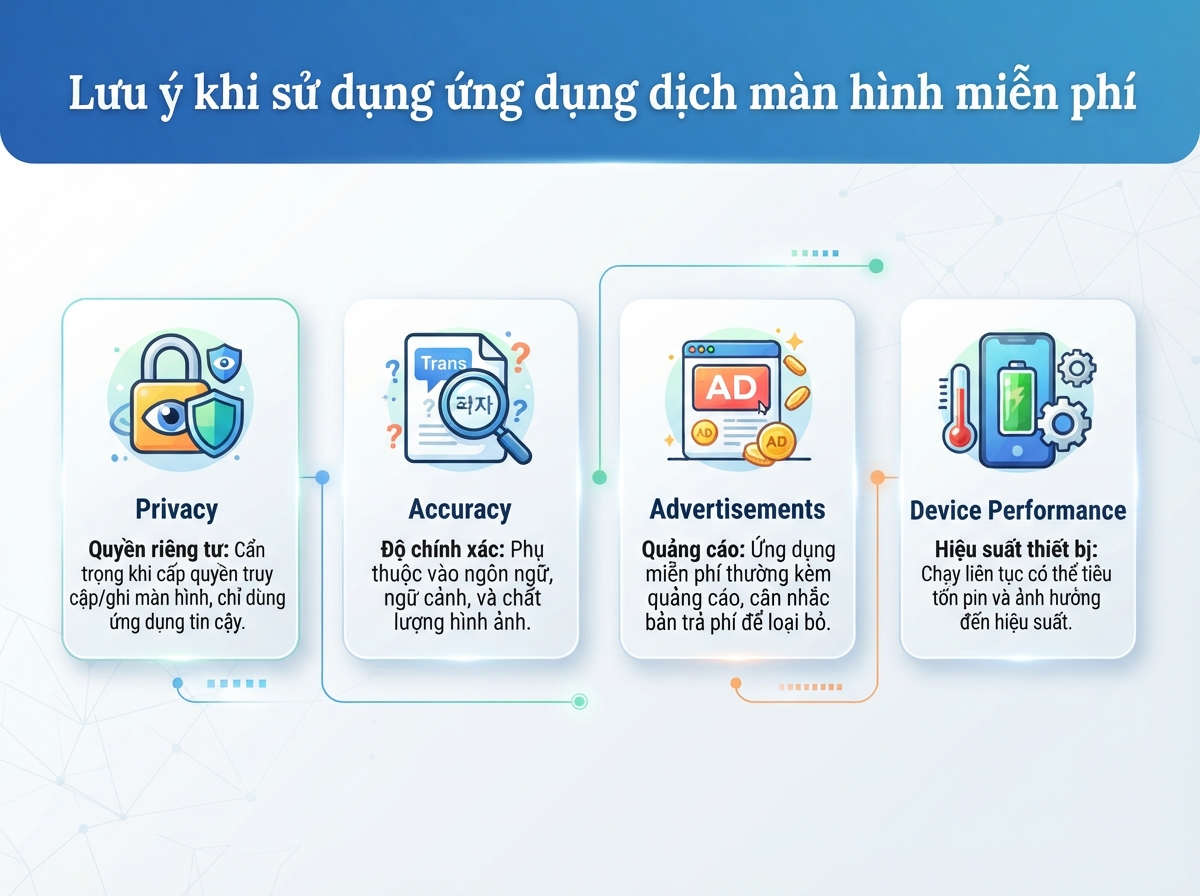
- Kiểm tra độ chính xác: Dịch màn hình là công cụ tiện lợi, nhưng độ chính xác có thể thay đổi tùy ngữ cảnh. Đối với các văn bản quan trọng, bạn nên kiểm tra lại hoặc sử dụng tính năng dịch văn bản truyền thống của U-Dictionary.
- Tắt khi không dùng: Tính năng dịch màn hình chạy nền có thể tiêu tốn pin. Hãy tắt bong bóng dịch nổi khi bạn không cần sử dụng để tiết kiệm pin.
- Cập nhật ứng dụng: Luôn đảm bảo U-Dictionary của bạn được cập nhật phiên bản mới để có hiệu suất tốt và các tính năng được cải thiện.
AutoSub – Dub: Giải pháp dịch màn hình và lồng tiếng AI toàn diện
Trong bối cảnh công nghệ AI phát triển vượt bậc, nhu cầu dịch thuật không chỉ dừng lại ở văn bản mà còn mở rộng sang cả nội dung đa phương tiện. Nếu bạn đang tìm kiếm một giải pháp vượt trội hơn, không chỉ dịch văn bản trên màn hình mà còn có khả năng xử lý âm thanh, video với công nghệ AI tiên tiến, Tips AI Tech xin giới thiệu ứng dụng AutoSub – Dub.
AutoSub – Dub là một công cụ mạnh mẽ được thiết kế để tự động tạo phụ đề và lồng tiếng AI cho video và các nội dung đa phương tiện khác. Dù bạn là người sáng tạo nội dung, sinh viên, hay chỉ đơn giản là người muốn hiểu rõ hơn các video nước ngoài, AutoSub – Dub mang đến giải pháp toàn diện.
Các tính năng nổi bật của AutoSub – Dub:
- Dịch thuật và tạo phụ đề tự động: Ứng dụng có thể nhận diện giọng nói trong video, chuyển đổi thành văn bản và dịch sang nhiều ngôn ngữ khác nhau, tạo ra phụ đề chính xác và nhanh chóng.
- Lồng tiếng AI tự nhiên: Không chỉ dịch, AutoSub – Dub còn có khả năng chuyển đổi văn bản đã dịch thành giọng nói tự nhiên với nhiều giọng điệu và ngôn ngữ khác nhau, giúp bạn dễ dàng hiểu nội dung video mà không cần đọc phụ đề.
- Xử lý video và âm thanh linh hoạt: Hỗ trợ nhiều định dạng video và âm thanh, cho phép bạn dễ dàng nhập nội dung và xuất ra sản phẩm cuối cùng với phụ đề hoặc lồng tiếng.
- Giao diện thân thiện: Thiết kế trực quan, dễ sử dụng, giúp người dùng nhanh chóng làm quen và khai thác các tính năng mạnh mẽ của ứng dụng.
Với AutoSub – Dub, bạn không chỉ giải quyết được vấn đề dịch màn hình tĩnh mà còn mở ra một thế giới mới trong việc tiếp cận và tạo ra nội dung đa ngôn ngữ động. Đây là một công cụ đáng cân nhắc cho những ai muốn nâng cao trải nghiệm dịch thuật của mình lên một tầm cao mới.
@keyframes blink { 0% { opacity: 1; } 50% { opacity: 0.7; } 100% { opacity: 1; } }Hy vọng rằng với hướng dẫn chi tiết về U-Dictionary và giới thiệu về AutoSub – Dub, bạn đã có thêm những công cụ hữu ích để vượt qua rào cản ngôn ngữ trên thiết bị của mình. Tips AI Tech luôn cam kết mang đến những giải pháp công nghệ thực tế, giúp bạn giải quyết vấn đề một cách nhanh chóng và hiệu quả. Chúc bạn có những trải nghiệm công nghệ tuyệt vời!
