
Dịch màn hình free hiệu quả và tiện lợi


Chào bạn, là đại diện của Tips AI Tech đây! Trong thế giới số hóa ngày nay, việc gặp phải nội dung bằng ngôn ngữ nước ngoài trên màn hình máy tính hay điện thoại là điều không hề hiếm. Từ một tựa game mới ra mắt, một ứng dụng hữu ích, cho đến một tài liệu quan trọng hay trang web nước ngoài, rào cản ngôn ngữ có thể khiến bạn bỏ lỡ nhiều thông tin giá trị. Bạn đang tìm kiếm một cách để dịch màn hình free một cách nhanh chóng và hiệu quả? Đừng lo lắng, bài viết này sẽ cung cấp cho bạn những phương pháp, công cụ và giải pháp cụ thể để bạn có thể dễ dàng hiểu mọi nội dung trên màn hình của mình.
Việc dịch màn hình là một nhu cầu thiết yếu đối với nhiều người dùng, giúp họ tiếp cận thông tin, chơi game, sử dụng ứng dụng hoặc làm việc mà không bị cản trở bởi ngôn ngữ. May mắn thay, có rất nhiều công cụ và phương pháp miễn phí có thể giúp bạn thực hiện điều này một cách dễ dàng.
Các phương pháp dịch màn hình cơ bản và tiện dụng
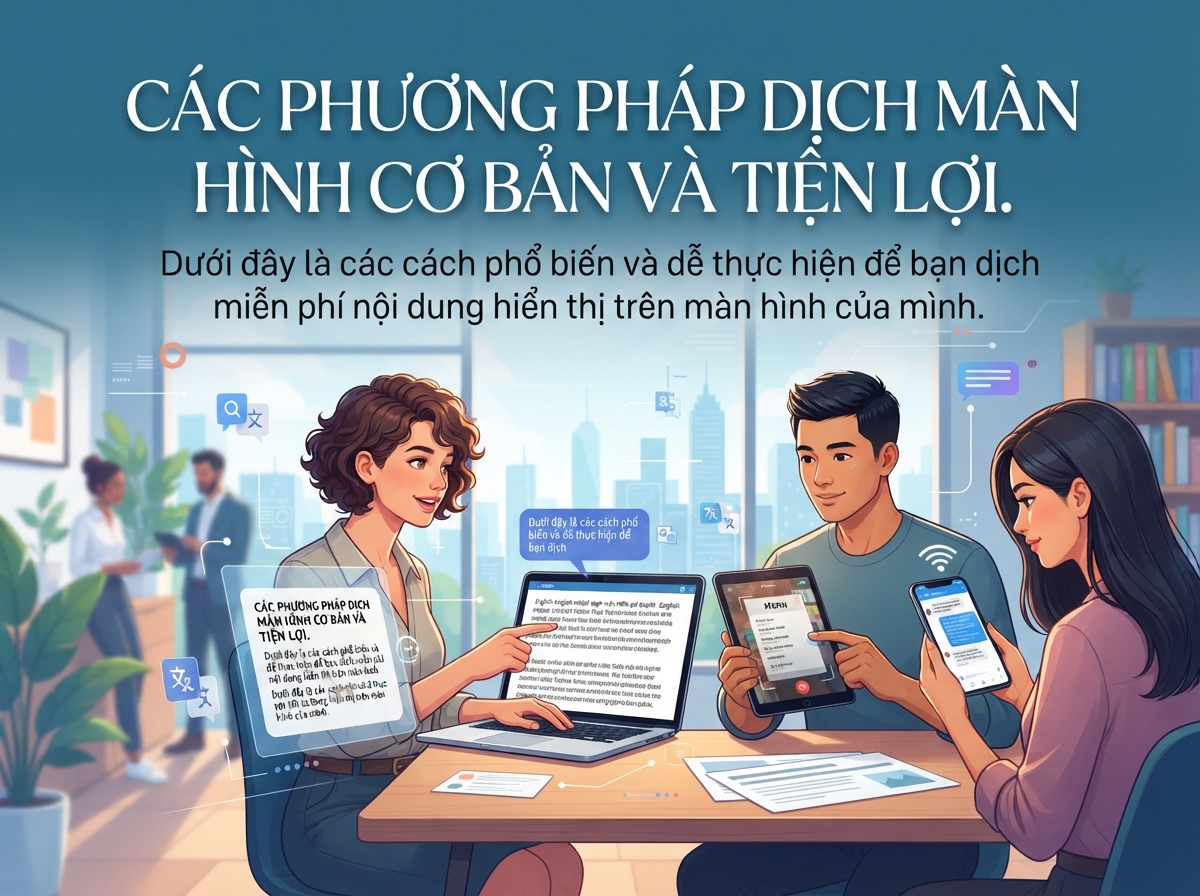
Dưới đây là những cách tiếp cận phổ biến và dễ thực hiện để bạn có thể dịch nội dung hiển thị trên màn hình của mình mà không tốn phí.
1. Sử dụng tính năng dịch tích hợp trên trình duyệt
Nếu bạn đang duyệt web và gặp phải một trang có nội dung bằng ngôn ngữ khác, trình duyệt của bạn có thể là công cụ dịch thuật đầu tiên và tiện lợi.
-
Trên Google Chrome:
- Khi truy cập một trang web bằng ngôn ngữ khác, Chrome thường tự động hỏi bạn có muốn dịch trang đó sang tiếng Việt không.
- Nếu không, hãy nhấp chuột phải vào bất kỳ đâu trên trang và chọn “Dịch sang tiếng Việt” (Translate to Vietnamese).
- Để thay đổi ngôn ngữ dịch, bạn có thể nhấp vào biểu tượng dịch ở thanh địa chỉ (thường là biểu tượng Google Dịch) và chọn ngôn ngữ mong muốn.
Lưu ý: Phương pháp này chỉ áp dụng cho nội dung trên trình duyệt và không hoạt động với các ứng dụng hoặc tài liệu offline.
-
Trên Microsoft Edge:
- Tương tự Chrome, Edge cũng có tính năng dịch tự động. Khi bạn truy cập một trang web nước ngoài, một biểu tượng dịch sẽ xuất hiện ở thanh địa chỉ.
- Nhấp vào biểu tượng đó và chọn “Dịch trang này” (Translate this page).
- Bạn có thể chọn ngôn ngữ đích và cài đặt để Edge tự động dịch các trang trong tương lai.
2. Dịch màn hình với Google Dịch (Google Translate)
Google Dịch là một trong những công cụ dịch thuật phổ biến và mạnh mẽ hàng đầu, cung cấp nhiều tính năng dịch màn hình miễn phí trên cả thiết bị di động và máy tính.
-
Trên thiết bị di động (Android/iOS):
- Dịch bằng camera: Mở ứng dụng Google Dịch, chọn biểu tượng camera. Bạn có thể chĩa camera vào văn bản trên màn hình (ví dụ: màn hình máy tính khác, sách, bảng hiệu) để xem bản dịch trực tiếp hoặc chụp ảnh để dịch từng phần.
- Chạm để dịch (Tap to Translate) trên Android:
- Bật tính năng “Chạm để dịch” trong cài đặt của Google Dịch.
- Khi bạn sao chép bất kỳ văn bản nào từ một ứng dụng (game, tin nhắn, tài liệu), một biểu tượng Google Dịch sẽ xuất hiện trên màn hình.
- Nhấp vào biểu tượng đó để xem bản dịch mà không cần rời khỏi ứng dụng hiện tại. Đây là một giải pháp rất tiện lợi để dịch màn hình free khi bạn đang sử dụng các ứng dụng khác.
- Dịch bằng ảnh chụp màn hình: Chụp ảnh màn hình nội dung bạn muốn dịch. Mở Google Dịch, chọn biểu tượng camera, sau đó chọn biểu tượng thư viện ảnh và tải ảnh màn hình lên để dịch.
-
Trên máy tính (sử dụng tiện ích mở rộng):
- Cài đặt tiện ích mở rộng Google Dịch cho trình duyệt Chrome hoặc Edge.
- Khi gặp văn bản cần dịch trên một trang web, bạn có thể bôi đen đoạn văn đó, sau đó nhấp vào biểu tượng Google Dịch để xem bản dịch nhanh.
- Đối với nội dung không phải trên trình duyệt, bạn có thể chụp ảnh màn hình, sau đó truy cập trang web Google Dịch, chọn tab “Hình ảnh” và tải ảnh lên để dịch.
3. Các ứng dụng dịch màn hình độc lập khác
Ngoài Google Dịch, có nhiều ứng dụng khác cũng cung cấp khả năng dịch màn hình free với các tính năng độc đáo.
-
Microsoft Translator:
- Cung cấp tính năng dịch văn bản, giọng nói, hội thoại và hình ảnh.
- Trên di động, bạn có thể chụp ảnh màn hình hoặc dùng camera để dịch văn bản trên màn hình khác.
- Hỗ trợ nhiều ngôn ngữ và có giao diện thân thiện.
-
Naver Papago:
- Một ứng dụng dịch thuật mạnh mẽ, đặc biệt tốt cho các ngôn ngữ châu Á như tiếng Hàn, Nhật, Trung.
- Cung cấp tính năng dịch văn bản, hình ảnh, giọng nói và dịch trang web.
- Tính năng “Screen Translate” trên Android cho phép bạn dịch nội dung trực tiếp từ các ứng dụng khác bằng cách chạm vào biểu tượng nổi.
Tips để tối ưu trải nghiệm dịch màn hình free
Để việc dịch màn hình đạt hiệu quả cao, bạn có thể tham khảo một số mẹo sau:
- Chọn ứng dụng phù hợp nhu cầu:
- Nếu chủ yếu dịch web, trình duyệt tích hợp là đủ.
- Nếu dịch game, ứng dụng hoặc nội dung offline, các ứng dụng như Google Dịch (chế độ Chạm để dịch/camera) hoặc Papago sẽ tiện lợi hơn.
- Tối ưu cài đặt và quyền truy cập:
- Đảm bảo bạn đã cấp đầy đủ quyền truy cập (camera, vẽ trên ứng dụng khác, truy cập ảnh) cho các ứng dụng dịch để chúng hoạt động trôi chảy.
- Tải xuống gói ngôn ngữ offline nếu bạn thường xuyên dịch ở những nơi không có kết nối internet.
- Kết hợp các công cụ để đạt hiệu quả cao:
- Không có công cụ nào hoàn hảo cho mọi tình huống. Đôi khi, bạn có thể cần kết hợp dịch trình duyệt với dịch camera của Google Dịch hoặc một ứng dụng độc lập khác để có kết quả chính xác và đầy đủ.
Giới thiệu AutoSub – Dub: Giải pháp dịch thuật và lồng tiếng AI đột phá từ Tips AI Tech
Khi nhu cầu của bạn không chỉ dừng lại ở việc dịch màn hình free mà còn muốn nâng tầm trải nghiệm với các nội dung đa phương tiện, hãy khám phá AutoSub – Dub. Đây là một ứng dụng tiên tiến được Tips AI Tech phát triển, sử dụng trí tuệ nhân tạo để không chỉ dịch thuật mà còn lồng tiếng tự động cho video, mang đến một giải pháp toàn diện cho việc tiếp cận nội dung đa ngôn ngữ.
AutoSub – Dub vượt xa khả năng dịch văn bản thông thường, cho phép bạn:
- Dịch và lồng tiếng tự động: Biến video nước ngoài thành video tiếng Việt với giọng nói tự nhiên, giúp bạn dễ dàng theo dõi mà không cần đọc phụ đề.
- Dịch phụ đề chính xác: Tự động nhận diện và dịch phụ đề từ video, hỗ trợ nhiều định dạng và ngôn ngữ.
- Tùy chỉnh linh hoạt: Điều chỉnh tốc độ nói, giọng điệu và thậm chí là lựa chọn giọng nam/nữ cho phần lồng tiếng AI.
Với AutoSub – Dub, rào cản ngôn ngữ sẽ không còn là vấn đề khi bạn thưởng thức phim ảnh, học tập qua video hay tiếp cận các kênh thông tin quốc tế. Đây là một công cụ mạnh mẽ, được thiết kế để mang lại trải nghiệm xem và nghe nội dung đa ngôn ngữ mượt mà và tự nhiên.
▶ Tải AutoSub – Dub trên Google Play
Hy vọng với những phương pháp và công cụ dịch màn hình free mà Tips AI Tech đã chia sẻ, bạn sẽ không còn gặp khó khăn khi đối mặt với rào cản ngôn ngữ trên màn hình của mình. Hãy thử nghiệm các giải pháp này và chọn ra công cụ phù hợp với nhu cầu của bạn. Và đừng quên, khi bạn cần một giải pháp dịch thuật đa năng và hiệu quả hơn cho nội dung video, AutoSub – Dub luôn sẵn sàng hỗ trợ bạn. Chúc bạn có những trải nghiệm công nghệ thật tiện lợi và hữu ích!
