
App dịch màn hình Zoom cho cuộc họp trực tuyến


Chào mừng bạn đến với Tips AI Tech! Trong thế giới kết nối không ngừng ngày nay, việc tham gia các cuộc họp, hội thảo hay khóa học trực tuyến qua Zoom đã trở thành một phần không thể thiếu. Tuy nhiên, rào cản ngôn ngữ có thể khiến bạn bỏ lỡ những thông tin quan trọng, ảnh hưởng đến hiệu quả công việc hay trải nghiệm học tập. Bạn đang tìm kiếm một app dịch màn hình Zoom để dễ dàng nắm bắt nội dung được trình bày? Bài viết này sẽ cung cấp cho bạn những phương pháp, công cụ và giải pháp cụ thể để vượt qua thách thức ngôn ngữ, giúp bạn hiểu mọi thứ ngay lập tức và giao tiếp tự tin hơn trong mọi phiên Zoom.
Tại sao dịch màn hình Zoom lại quan trọng?
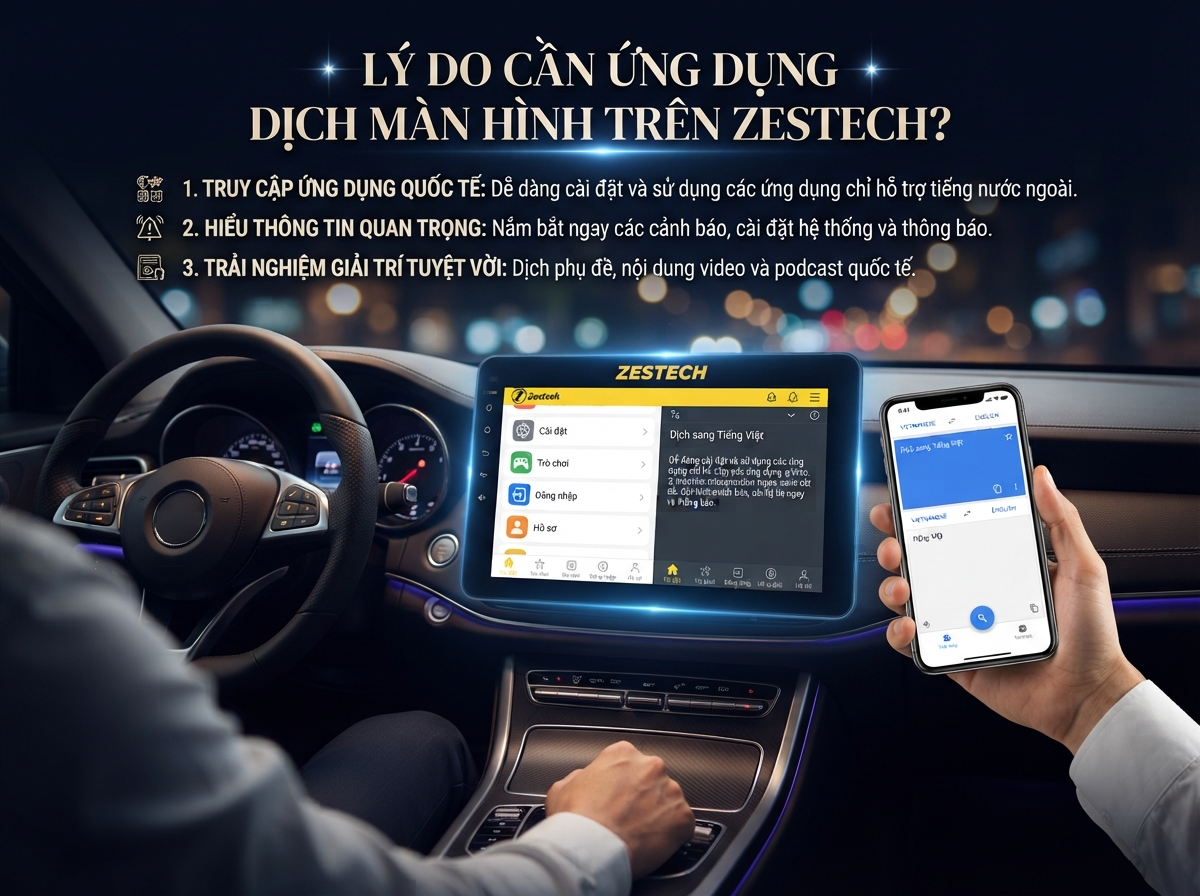
Trong môi trường làm việc và học tập toàn cầu, các cuộc họp Zoom thường xuyên có sự tham gia của những người nói nhiều ngôn ngữ khác nhau. Việc hiểu rõ từng câu chữ là điều kiện tiên quyết để đưa ra quyết định đúng đắn, hợp tác hiệu quả và nắm bắt kiến thức một cách trọn vẹn. Một app dịch màn hình Zoom không chỉ giúp bạn theo dõi cuộc trò chuyện mà còn biến rào cản ngôn ngữ thành cầu nối giao tiếp, mở ra cánh cửa tiếp cận thông tin không giới hạn.
Các phương pháp dịch màn hình Zoom phổ biến
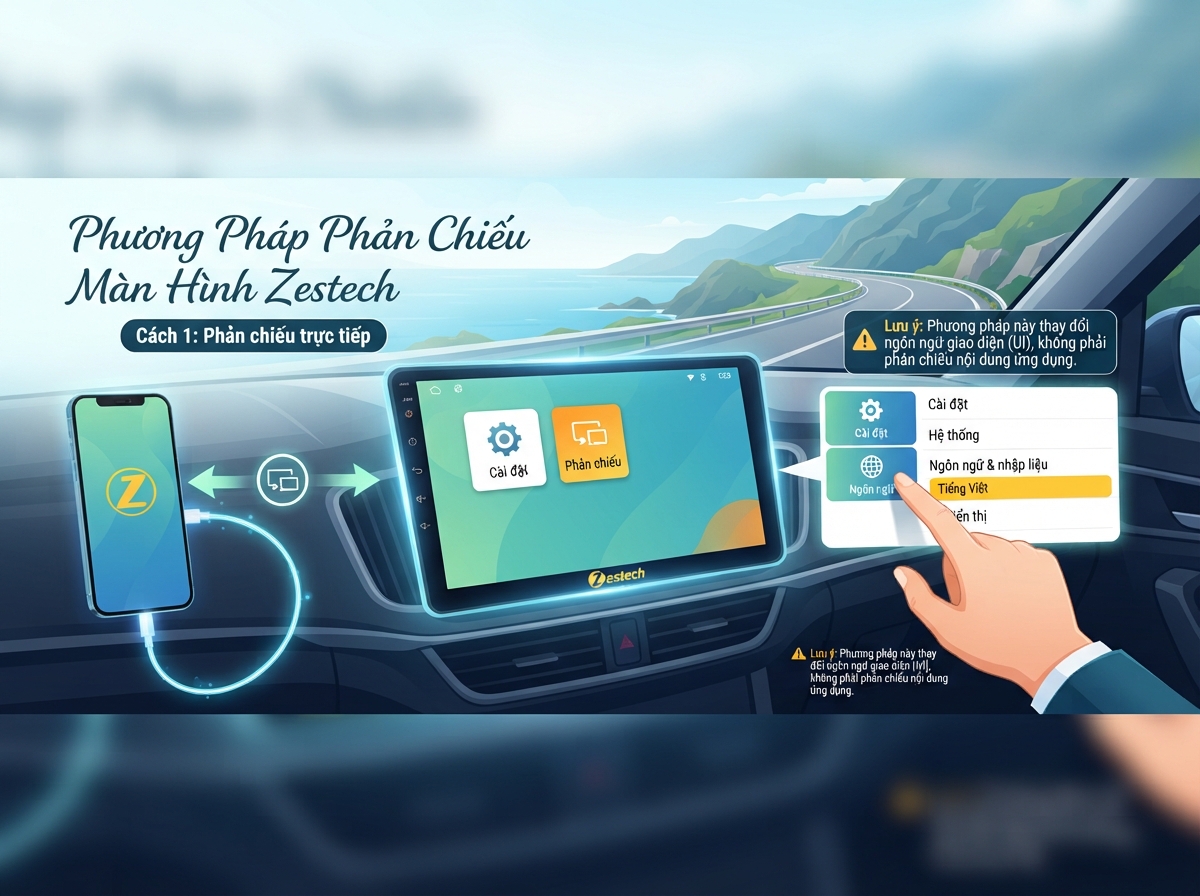
Để dịch nội dung trên màn hình Zoom, có nhiều cách tiếp cận khác nhau, từ các tính năng tích hợp sẵn cho đến các ứng dụng bên thứ ba.
1. Tận dụng tính năng dịch thuật của Zoom
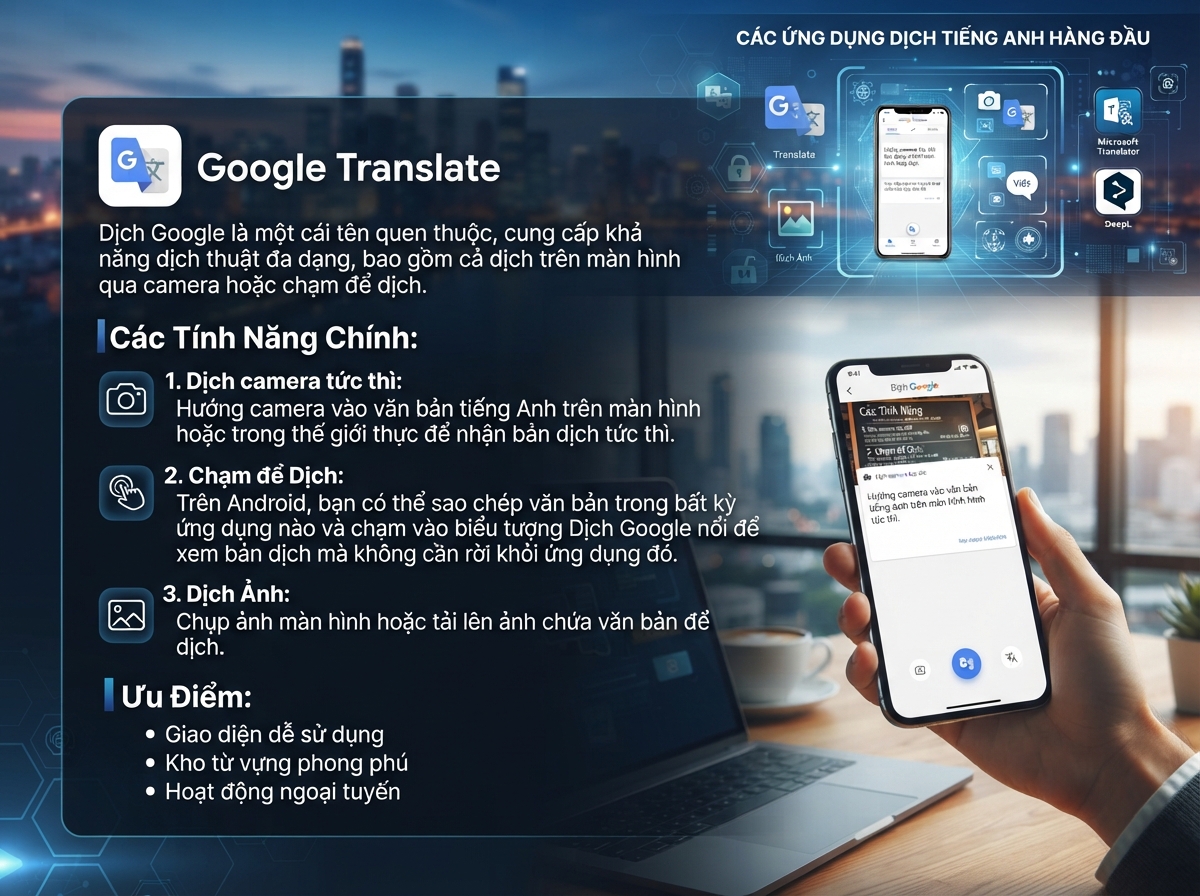
Zoom đã và đang phát triển các tính năng hỗ trợ ngôn ngữ để giúp người dùng giao tiếp dễ dàng hơn.
-
Phụ đề trực tiếp (Live Transcription):
- Mô tả: Tính năng này chuyển lời nói thành văn bản phụ đề theo thời gian thực. Mặc dù không phải là dịch trực tiếp, nhưng nó giúp bạn đọc được những gì đang được nói, và từ đó có thể sao chép để dịch bằng công cụ khác.
- Cách kích hoạt: Người chủ trì cuộc họp (host) cần bật tính năng “Live Transcription” trong cài đặt tài khoản Zoom và sau đó kích hoạt trong cuộc họp. Người tham gia có thể chọn hiển thị phụ đề.
- Lưu ý: Tính năng này có thể yêu cầu gói Zoom trả phí và độ chính xác phụ thuộc vào chất lượng âm thanh cũng như ngữ điệu của người nói.
-
Dịch phụ đề trực tiếp (Live Translated Captions):
- Mô tả: Đây là một bước tiến xa hơn, cho phép phụ đề trực tiếp được dịch sang ngôn ngữ bạn chọn theo thời gian thực.
- Cách kích hoạt: Tương tự như phụ đề trực tiếp, tính năng này cần được người chủ trì kích hoạt và thường chỉ có trên các gói Zoom cao cấp. Người tham gia có thể chọn ngôn ngữ hiển thị phụ đề dịch.
- Ưu điểm: Cung cấp giải pháp dịch thuật gần như tức thì, giúp bạn theo dõi cuộc họp một cách chủ động.
2. Sử dụng ứng dụng dịch màn hình bên thứ ba
Khi các tính năng của Zoom chưa đủ đáp ứng hoặc không khả dụng, các ứng dụng dịch màn hình bên thứ ba là lựa chọn thay thế mạnh mẽ.
a. Ứng dụng dịch màn hình dựa trên OCR
Các ứng dụng này sử dụng công nghệ nhận dạng ký tự quang học (OCR) để quét văn bản trên màn hình và dịch chúng.
- Cách thức hoạt động: Bạn thường cần chụp ảnh màn hình hoặc chọn một vùng màn hình cụ thể. Ứng dụng sẽ trích xuất văn bản và hiển thị bản dịch.
- Ví dụ phổ biến:
- Google Dịch (Google Translate): Phiên bản di động của Google Dịch có tính năng “Chụp ảnh” hoặc “Quét” cho phép bạn dịch văn bản từ hình ảnh hoặc camera. Bạn có thể chụp ảnh màn hình Zoom và dịch bằng Google Dịch.
- Microsoft Translator: Tương tự Google Dịch, ứng dụng này cũng cung cấp tính năng dịch văn bản từ hình ảnh.
- Text Translator (trên PC): Một số phần mềm trên máy tính cho phép bạn chọn một vùng màn hình, trích xuất văn bản và dịch.
b. Ứng dụng dịch màn hình với lớp phủ (overlay)
Đây là các công cụ tiên tiến hơn, có khả năng tạo một lớp phủ dịch thuật trực tiếp lên màn hình, giúp bạn đọc bản dịch mà không cần chuyển đổi ứng dụng.
- Cách thức hoạt động: Ứng dụng chạy ngầm và khi bạn kích hoạt, nó sẽ tự động nhận diện văn bản trên màn hình (bao gồm cả cửa sổ Zoom) và hiển thị bản dịch dưới dạng lớp phủ.
- Ưu điểm: Cung cấp trải nghiệm dịch thuật liền mạch và tiện lợi hơn.
- Lưu ý: Khả năng tương thích và hiệu suất có thể khác nhau giữa các hệ điều hành và thiết bị.
3. Giải pháp dịch thuật chuyên biệt cho máy tính
Đối với người dùng máy tính, có một số công cụ được thiết kế để hỗ trợ dịch văn bản từ bất kỳ ứng dụng nào.
- QTranslate:
- Mô tả: Một phần mềm miễn phí cho Windows cho phép bạn dịch văn bản bằng cách chọn hoặc sao chép. Nó hỗ trợ nhiều dịch vụ dịch thuật khác nhau và có thể dịch trực tiếp từ màn hình bằng phím tắt.
- Cách dùng: Bạn chỉ cần chọn đoạn văn bản trên màn hình Zoom (ví dụ: từ khung chat hoặc slide trình chiếu), nhấn tổ hợp phím tắt, và QTranslate sẽ hiển thị bản dịch.
- DeepL (phiên bản desktop):
- Mô tả: Nổi tiếng với chất lượng dịch thuật cao, DeepL cũng cung cấp ứng dụng desktop cho phép bạn dịch văn bản đã sao chép.
- Cách dùng: Sao chép văn bản từ Zoom (chat, tài liệu chia sẻ) và DeepL sẽ tự động hiển thị bản dịch trong cửa sổ nhỏ.
Lựa chọn công cụ dịch màn hình Zoom phù hợp
Việc chọn một app dịch màn hình Zoom phù hợp phụ thuộc vào nhu cầu và điều kiện cụ thể của bạn.
Những yếu tố cần xem xét:
- Độ chính xác: Đây là yếu tố hàng đầu. Một công cụ dịch kém chính xác có thể dẫn đến hiểu lầm nghiêm trọng.
- Tốc độ dịch: Đặc biệt quan trọng đối với các cuộc họp trực tiếp, nơi thông tin thay đổi nhanh chóng.
- Ngôn ngữ hỗ trợ: Đảm bảo công cụ hỗ trợ cặp ngôn ngữ bạn cần.
- Tính năng bổ sung: Có hỗ trợ dịch giọng nói, dịch tài liệu, hay khả năng tùy chỉnh phông chữ không?
- Khả năng tương thích: Ứng dụng có hoạt động tốt trên thiết bị và hệ điều hành của bạn không?
- Chi phí: Có các lựa chọn miễn phí, trả phí hoặc freemium (có tính năng cơ bản miễn phí và tính năng cao cấp trả phí).
Giải pháp dịch thuật AI toàn diện: AutoSub – Dub
Khi bạn cần một giải pháp vượt xa việc dịch màn hình đơn thuần, đặc biệt là với các nội dung video, âm thanh từ Zoom hoặc các nguồn khác, AutoSub – Dub là một ứng dụng mạnh mẽ từ Tips AI Tech mà bạn không nên bỏ qua. AutoSub – Dub là một ứng dụng đột phá sử dụng trí tuệ nhân tạo để dịch thuật và lồng tiếng tự động, giúp bạn xử lý các nội dung đa phương tiện một cách chuyên nghiệp.
Với AutoSub – Dub, bạn có thể dễ dàng:
- Dịch phụ đề tự động: Chuyển đổi phụ đề từ video ghi lại các buổi Zoom hoặc bất kỳ video nào khác sang ngôn ngữ mong muốn với độ chính xác cao.
- Lồng tiếng AI: Tạo ra bản lồng tiếng tự động cho video, giúp bạn truyền tải nội dung đến khán giả quốc tế một cách dễ dàng và tự nhiên như người bản xứ. Điều này cực kỳ hữu ích khi bạn muốn chia sẻ lại các buổi đào tạo, webinar đã ghi hình từ Zoom cho người xem ở các quốc gia khác.
- Xử lý nội dung đa dạng: Không chỉ dừng lại ở video, AutoSub – Dub còn có thể xử lý các tệp âm thanh, giúp bạn dễ dàng dịch và hiểu các bản ghi âm cuộc họp hoặc bài giảng.
AutoSub – Dub là công cụ lý tưởng để bạn biến rào cản ngôn ngữ thành cơ hội, mở rộng phạm vi tiếp cận và hiểu biết đối với mọi nội dung đa phương tiện.
▶ Tải AutoSub - Dub trên Google PlayMẹo nhỏ để dịch màn hình Zoom hiệu quả hơn
- Đảm bảo chất lượng âm thanh: Đối với các công cụ dịch giọng nói hoặc phụ đề trực tiếp, chất lượng âm thanh rõ ràng là yếu tố then chốt.
- Sử dụng tai nghe: Giúp giảm tiếng ồn xung quanh và cải thiện khả năng nhận diện giọng nói.
- Làm quen với công cụ: Dành thời gian tìm hiểu và thử nghiệm công cụ dịch bạn chọn trước khi vào cuộc họp quan trọng.
- Kết hợp các phương pháp: Đôi khi, việc kết hợp giữa phụ đề của Zoom và một ứng dụng dịch màn hình bên thứ ba có thể mang lại hiệu quả cao hơn.
Việc tìm kiếm một app dịch màn hình Zoom phù hợp không còn là điều khó khăn. Với những thông tin và giải pháp từ Tips AI Tech, bạn đã có trong tay các công cụ cần thiết để vượt qua mọi rào cản ngôn ngữ, từ đó tham gia các cuộc họp trực tuyến một cách tự tin và hiệu quả. Đừng ngần ngại thử nghiệm các lựa chọn khác nhau để tìm ra giải pháp tối ưu cho mình, và đặc biệt, hãy trải nghiệm AutoSub – Dub để khám phá sức mạnh của dịch thuật và lồng tiếng AI trong việc làm chủ mọi nội dung đa phương tiện.
