
App dịch màn hình ultrawide hiệu quả cho mọi nhu cầu


Chào mừng bạn đến với Tips AI Tech! Bạn đang sở hữu một chiếc màn hình ultrawide ấn tượng, mang lại không gian làm việc và giải trí rộng lớn. Tuy nhiên, sự “rộng lớn” này đôi khi cũng đi kèm với một thách thức: làm thế nào để dịch các nội dung, văn bản trên màn hình một cách hiệu quả, đặc biệt khi chúng xuất hiện ở các vị trí khác nhau hoặc trong các ứng dụng không hỗ trợ dịch thuật tích hợp? Từ những tài liệu nghiên cứu, phần mềm chuyên dụng cho đến các tựa game hay video nước ngoài, việc phải chuyển đổi qua lại giữa các cửa sổ để dịch có thể làm gián đoạn trải nghiệm và giảm năng suất đáng kể. Đừng lo lắng, trong bài viết này, chúng tôi sẽ cùng bạn khám phá những phương pháp và app dịch màn hình ultrawide cụ thể, giúp bạn vượt qua rào cản ngôn ngữ một cách nhanh chóng và tiện lợi.
Màn hình ultrawide với tỷ lệ khung hình 21:9 hoặc 32:9 mang đến một không gian hiển thị rộng lớn, lý tưởng cho đa nhiệm và trải nghiệm giải trí sống động. Tuy nhiên, khi gặp phải nội dung bằng ngôn ngữ lạ, việc dịch thuật trên không gian màn hình rộng này đòi hỏi những công cụ chuyên biệt hơn so với màn hình thông thường. Dưới đây là các giải pháp và công cụ bạn có thể tham khảo.
Các phương pháp dịch màn hình ultrawide tiện lợi
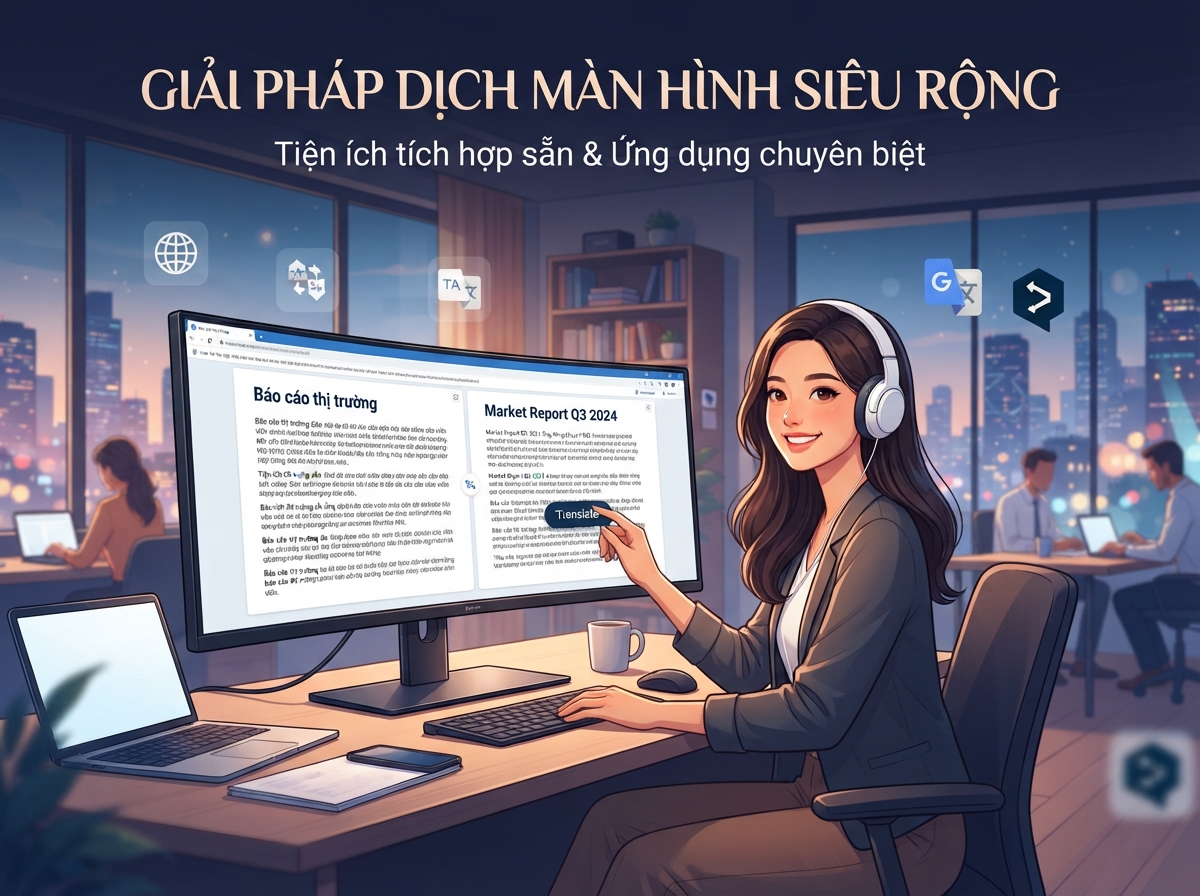
Để giải quyết vấn đề dịch thuật trên màn hình siêu rộng, chúng ta có thể tiếp cận từ nhiều góc độ khác nhau, từ các tiện ích tích hợp sẵn cho đến các ứng dụng chuyên dụng.
Sử dụng tiện ích mở rộng trình duyệt cho nội dung web
Nếu phần lớn nội dung bạn cần dịch nằm trên các trang web, tiện ích mở rộng trình duyệt là một lựa chọn đơn giản và hiệu quả. Các tiện ích này có thể tự động dịch toàn bộ trang hoặc dịch từng phần văn bản được chọn.
-
Cách thức hoạt động:
- Cài đặt tiện ích dịch thuật (ví dụ: Google Dịch, DeepL) từ cửa hàng tiện ích của trình duyệt (Chrome Web Store, Firefox Add-ons).
- Khi truy cập một trang web bằng ngôn ngữ khác, tiện ích sẽ hiển thị tùy chọn dịch trang.
- Bạn cũng có thể bôi đen đoạn văn bản cần dịch và nhấp chuột phải để xem tùy chọn dịch.
-
Ưu điểm:
- Dễ sử dụng, tích hợp liền mạch với trình duyệt.
- Thường xuyên được cập nhật thuật toán dịch.
- Miễn phí.
-
Hạn chế:
- Chỉ hoạt động với nội dung trên trình duyệt web.
- Không thể dịch văn bản trong ứng dụng desktop, game, hoặc video.
- Đôi khi làm thay đổi định dạng trang web.
Khám phá các app dịch màn hình dựa trên công nghệ OCR
Đây là nhóm giải pháp chuyên biệt và linh hoạt đối với màn hình ultrawide, cho phép bạn dịch bất kỳ văn bản nào xuất hiện trên màn hình, dù đó là trong một phần mềm, một game, hay một video. Các ứng dụng này sử dụng công nghệ nhận dạng ký tự quang học (OCR) để “đọc” văn bản từ hình ảnh màn hình.
1. Cách thức hoạt động của app dịch màn hình OCR
Các ứng dụng này thường hoạt động theo các bước sau:
- Chụp màn hình: Người dùng chọn một khu vực cụ thể trên màn hình (hoặc toàn bộ màn hình) để chụp. Đối với màn hình ultrawide, khả năng chọn vùng linh hoạt là cực kỳ quan trọng.
- Nhận dạng văn bản (OCR): Ứng dụng xử lý hình ảnh đã chụp để nhận dạng các ký tự và chuyển đổi chúng thành văn bản có thể chỉnh sửa.
- Dịch thuật: Văn bản đã được nhận dạng sẽ được gửi đến công cụ dịch thuật (thường là API của Google Dịch, DeepL hoặc các dịch vụ khác) để chuyển sang ngôn ngữ mong muốn.
- Hiển thị kết quả: Kết quả dịch được hiển thị trong một cửa sổ riêng hoặc đôi khi được phủ lên trực tiếp trên màn hình gốc.
2. Các ứng dụng dịch màn hình OCR phổ biến
Dưới đây là một số ứng dụng được người dùng đánh giá cao về khả năng dịch màn hình, phù hợp với nhu cầu sử dụng màn hình ultrawide:
- Google Dịch (phiên bản desktop/mobile với tính năng chụp ảnh): Mặc dù chủ yếu là ứng dụng web và di động, phiên bản Google Dịch trên điện thoại có tính năng dịch qua camera, có thể dùng để chụp màn hình máy tính và dịch. Một số ứng dụng desktop tích hợp API Google Dịch cũng cung cấp chức năng tương tự.
- QTranslate: Một công cụ dịch thuật đa năng cho Windows, hỗ trợ dịch văn bản được chọn hoặc văn bản trên màn hình bằng cách chụp ảnh màn hình và sử dụng OCR. Nó tích hợp nhiều dịch vụ dịch thuật khác nhau.
- TextGrab (hoặc các app tương tự trên macOS): Đối với người dùng macOS, các app như TextGrab cho phép chụp ảnh một khu vực trên màn hình để trích xuất và dịch văn bản.
- ShareX (và các công cụ chụp màn hình có OCR khác): ShareX là một công cụ chụp màn hình mạnh mẽ cho Windows, có tích hợp tính năng OCR. Bạn có thể chụp một vùng, trích xuất văn bản, và sau đó dán vào một công cụ dịch thuật. Mặc dù không dịch trực tiếp, nó là một bước đệm hữu ích.
3. Lưu ý khi sử dụng app dịch màn hình OCR trên ultrawide
- Chọn vùng dịch linh hoạt: Đảm bảo ứng dụng bạn chọn cho phép bạn khoanh vùng cụ thể trên màn hình để dịch, tránh phải dịch toàn bộ màn hình lớn không cần thiết.
- Chất lượng hình ảnh: Chất lượng hiển thị văn bản trên màn hình (độ phân giải, kích thước font) ảnh hưởng trực tiếp đến độ chính xác của OCR.
- Tốc độ xử lý: Đối với màn hình ultrawide chứa nhiều văn bản, quá trình OCR và dịch có thể mất một chút thời gian.
AutoSub – Dub: Giải pháp dịch thuật và lồng tiếng AI toàn diện từ Tips AI Tech
Trong bối cảnh nhu cầu dịch thuật ngày càng đa dạng, đặc biệt là với các nội dung đa phương tiện trên màn hình ultrawide, Tips AI Tech tự hào giới thiệu AutoSub – Dub. Đây không chỉ là một ứng dụng dịch màn hình thông thường mà còn là một công cụ AI mạnh mẽ, mang đến khả năng dịch thuật và lồng tiếng tự động, giúp bạn tương tác với mọi nội dung một cách dễ dàng.
AutoSub – Dub được thiết kế để vượt qua những giới hạn của các công cụ dịch truyền thống, đặc biệt phù hợp với những người thường xuyên xem video, tham gia hội thảo trực tuyến, hoặc chơi game trên màn hình ultrawide.
- Dịch thuật tức thì cho nội dung đa phương tiện: AutoSub – Dub có khả năng nhận diện và dịch văn bản từ phụ đề video, transcript từ các buổi họp, hoặc thậm chí là lời thoại trong game. Với màn hình ultrawide, bạn có thể dễ dàng theo dõi cả nội dung gốc và bản dịch song song mà không bị chồng chéo.
- Lồng tiếng AI tự động: Tính năng độc đáo này cho phép bạn chuyển đổi ngôn ngữ của nội dung video hoặc âm thanh sang ngôn ngữ mong muốn bằng giọng nói AI tự nhiên. Imagine bạn đang xem một bộ phim nước ngoài trên màn hình ultrawide, thay vì chỉ đọc phụ đề, bạn có thể nghe trực tiếp bằng tiếng Việt, mang lại trải nghiệm xem chân thực và sống động hơn.
- Hỗ trợ đa ngôn ngữ: AutoSub – Dub hỗ trợ nhiều ngôn ngữ khác nhau, đảm bảo bạn có thể tiếp cận mọi nội dung từ khắp nơi trên thế giới.
- Giao diện thân thiện, dễ sử dụng: Dù là một công cụ mạnh mẽ, AutoSub – Dub được thiết kế với giao diện trực quan, giúp người dùng dễ dàng thao tác và tùy chỉnh các thiết lập dịch thuật.
Với AutoSub – Dub, rào cản ngôn ngữ trên màn hình ultrawide của bạn sẽ được xóa bỏ, mở ra một thế giới thông tin và giải trí không giới hạn.
▶ Tải AutoSub - Dub trên Google PlayCách lựa chọn app dịch màn hình ultrawide phù hợp
Để tìm được ứng dụng dịch màn hình phù hợp với màn hình ultrawide, bạn nên xem xét các yếu tố sau:
- Khả năng chọn vùng dịch: Đây là yếu tố hàng đầu. Ứng dụng cần cho phép bạn dễ dàng khoanh vùng bất kỳ khu vực nào trên màn hình để dịch, thay vì chỉ dịch toàn bộ.
- Độ chính xác của OCR và dịch thuật: Một ứng dụng tốt phải có khả năng nhận dạng văn bản chính xác và cung cấp bản dịch tự nhiên, dễ hiểu.
- Tốc độ xử lý: Đặc biệt quan trọng khi bạn cần dịch nhanh chóng trong lúc làm việc hoặc giải trí.
- Hỗ trợ ngôn ngữ: Đảm bảo ứng dụng hỗ trợ các ngôn ngữ bạn cần.
- Tính năng bổ sung: Các tính năng như dịch trực tiếp trên màn hình, lưu lịch sử dịch, hoặc lồng tiếng AI (như AutoSub – Dub) có thể nâng cao trải nghiệm của bạn.
- Chi phí: Có nhiều lựa chọn miễn phí và trả phí. Hãy cân nhắc ngân sách và nhu cầu của bạn.
Mẹo sử dụng app dịch màn hình ultrawide hiệu quả
- Tùy chỉnh phím tắt: Thiết lập phím tắt để nhanh chóng kích hoạt chức năng chụp và dịch màn hình. Điều này giúp tiết kiệm thời gian đáng kể.
- Điều chỉnh kích thước font: Nếu có thể, tăng kích thước font của văn bản gốc để cải thiện độ chính xác của OCR.
- Sử dụng chế độ cửa sổ: Khi chơi game hoặc dùng ứng dụng full-screen, hãy thử chuyển sang chế độ cửa sổ (windowed mode) để dễ dàng sử dụng ứng dụng dịch màn hình song song.
- Kết hợp nhiều công cụ: Đừng ngại kết hợp tiện ích trình duyệt cho web và ứng dụng OCR cho các nội dung khác.
Kết luận
Màn hình ultrawide mang lại không gian làm việc và giải trí tuyệt vời, và với sự hỗ trợ của các app dịch màn hình ultrawide chuyên dụng, rào cản ngôn ngữ sẽ không còn là vấn đề. Dù bạn chọn giải pháp dựa trên OCR truyền thống hay một công cụ AI tiên tiến như AutoSub – Dub, việc tìm kiếm và áp dụng đúng công cụ sẽ giúp bạn tối đa hóa hiệu suất và trải nghiệm trên màn hình rộng của mình. Hãy thử nghiệm các giải pháp được Tips AI Tech gợi ý để tìm ra công cụ phù hợp nhu cầu của bạn!
