
App dịch màn hình iPhone miễn phí và dễ dùng

Bạn đang lướt web, chơi game, hay sử dụng một ứng dụng nước ngoài trên chiếc iPhone yêu quý và bất chợt gặp phải những dòng chữ tiếng nước ngoài khó hiểu? Đừng lo lắng! Tips AI Tech hiểu rõ thách thức này và hôm nay, chúng tôi sẽ mang đến cho bạn những phương pháp, công cụ và giải pháp cụ thể để biến chiếc iPhone của bạn thành một trợ lý dịch thuật đắc lực, giúp bạn giải quyết vấn đề ngôn ngữ một cách nhanh chóng và hiệu quả.
Tại sao bạn cần một app dịch màn hình iPhone?
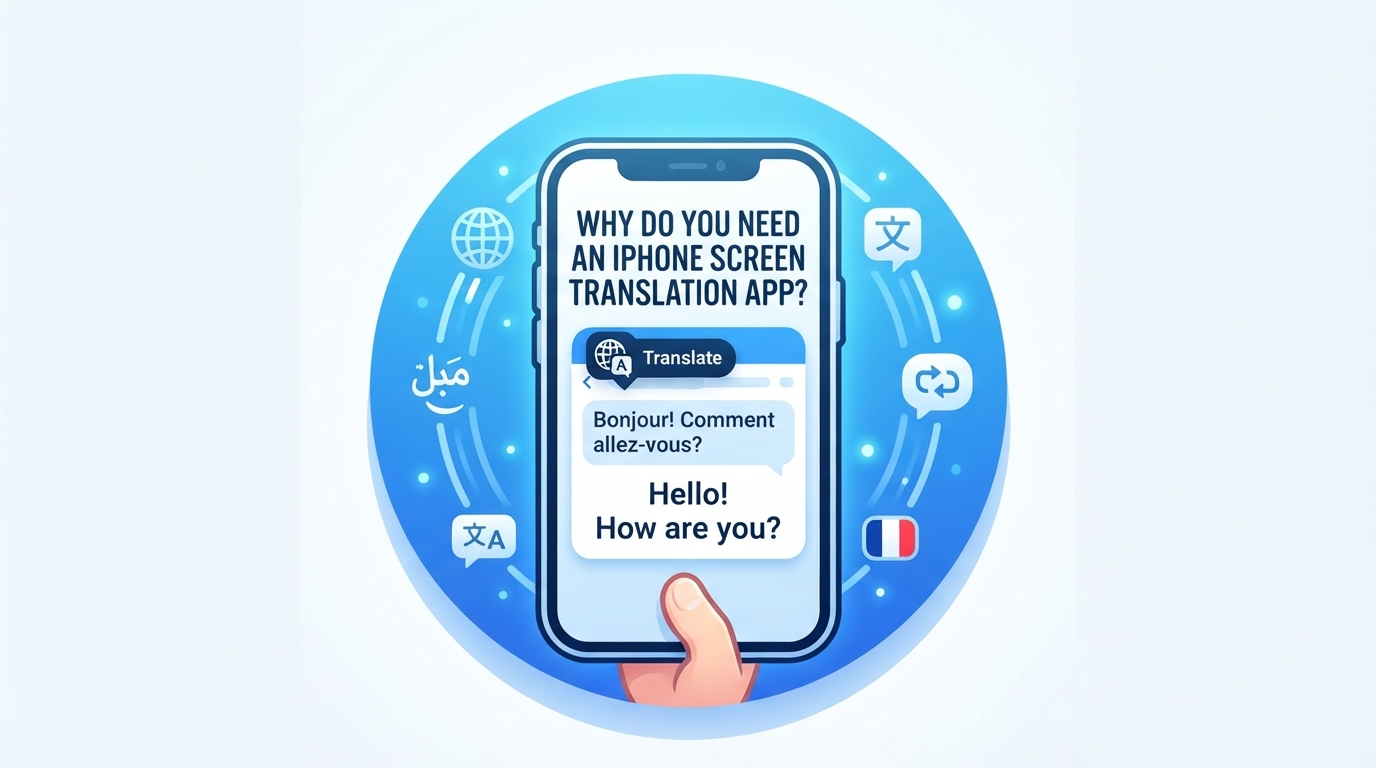
Trong thế giới số hóa ngày nay, việc tiếp xúc với nội dung đa ngôn ngữ trên iPhone là điều không thể tránh khỏi. Dù bạn là một game thủ, người thích khám phá ứng dụng mới, hay đơn giản là cần đọc tài liệu nước ngoài, rào cản ngôn ngữ có thể khiến trải nghiệm của bạn bị gián đoạn. Một app dịch màn hình iPhone hiệu quả sẽ giúp bạn:
- Chơi game nước ngoài: Hiểu rõ cốt truyện, hướng dẫn, và các tùy chọn trong game mà không cần phải đoán mò.
- Sử dụng ứng dụng đa quốc gia: Dễ dàng điều hướng và tận dụng tối đa các tính năng của ứng dụng không hỗ trợ tiếng Việt.
- Đọc tài liệu, tin tức và mua sắm: Nhanh chóng dịch các bài báo, thông tin sản phẩm hoặc hướng dẫn sử dụng từ bất kỳ ngôn ngữ nào.
- Giao tiếp không rào cản: Dịch tin nhắn, bình luận hoặc nội dung mạng xã hội để kết nối với bạn bè quốc tế.
Các app dịch màn hình iPhone phổ biến và hiệu quả
Mặc dù iPhone có những tính năng dịch thuật tích hợp mạnh mẽ, đôi khi bạn cần một ứng dụng chuyên biệt để xử lý các tình huống phức tạp hơn, đặc biệt là dịch từ hình ảnh hoặc camera.
Google Dịch (Google Translate)
Google Dịch là một trong những ứng dụng dịch thuật phổ biến nhất và hoàn toàn miễn phí, cung cấp khả năng dịch văn bản, giọng nói, và đặc biệt là dịch qua camera – một tính năng cực kỳ hữu ích cho việc dịch màn hình iPhone.
-
Tính năng nổi bật:
- Dịch qua camera trực tiếp: Hướng camera vào văn bản trên màn hình (hoặc vật thể vật lý), và ứng dụng sẽ dịch ngay lập tức.
- Dịch văn bản từ hình ảnh: Chụp ảnh màn hình iPhone, sau đó tải ảnh lên Google Dịch để quét và dịch.
- Dịch văn bản nhập liệu, giọng nói, và hội thoại.
- Hỗ trợ hàng trăm ngôn ngữ.
-
Cách sử dụng để dịch màn hình iPhone:
- Chụp ảnh màn hình: Dùng tổ hợp phím (Nút tăng âm lượng + Nút nguồn cho iPhone X trở lên, Nút Home + Nút nguồn cho các mẫu cũ hơn) để chụp lại nội dung bạn muốn dịch.
- Mở ứng dụng Google Dịch: Chọn biểu tượng “Máy ảnh” (Camera).
- Chọn ảnh từ thư viện: Nhấn vào biểu tượng ảnh ở góc dưới bên trái và chọn ảnh màn hình bạn vừa chụp. Ứng dụng sẽ tự động quét và dịch văn bản trong ảnh. Bạn có thể bôi đen phần văn bản cụ thể để dịch.
Microsoft Dịch (Microsoft Translator)
Tương tự như Google Dịch, Microsoft Dịch là một lựa chọn tuyệt vời khác, cung cấp nhiều tính năng dịch mạnh mẽ, bao gồm dịch hình ảnh.
-
Tính năng nổi bật:
- Dịch văn bản từ hình ảnh, giọng nói, hội thoại và văn bản nhập liệu.
- Chế độ dịch ngoại tuyến (cần tải gói ngôn ngữ).
- Giao diện trực quan, dễ sử dụng.
-
Cách sử dụng để dịch màn hình iPhone:
- Chụp ảnh màn hình: Tương tự như Google Dịch, chụp lại phần màn hình có văn bản cần dịch.
- Mở ứng dụng Microsoft Dịch: Chọn biểu tượng “Máy ảnh” (Camera).
- Chọn ảnh từ thư viện: Tải ảnh màn hình vừa chụp lên. Ứng dụng sẽ quét và hiển thị bản dịch.
Cách tận dụng tính năng dịch tích hợp trên iPhone
Từ iOS 15 trở lên, Apple đã tích hợp nhiều tính năng dịch thuật trực tiếp vào hệ điều hành, giúp bạn dịch văn bản trên màn hình mà không cần cài đặt thêm ứng dụng.
Dịch văn bản trực tiếp trong mọi ứng dụng (iOS 15+)
Với tính năng Live Text (Văn bản trực tiếp), bạn có thể chọn và dịch văn bản ngay trong ảnh, Safari, hoặc thậm chí là camera.
- Chọn văn bản: Chạm và giữ vào bất kỳ văn bản nào trên màn hình (trong ảnh, trình duyệt, hoặc ngay cả khi bạn đang xem qua camera).
- Chọn “Dịch”: Một menu ngữ cảnh sẽ xuất hiện. Chọn “Dịch” để xem bản dịch.
Dịch qua Ảnh (Live Text)
Nếu bạn đã chụp ảnh màn hình trước đó, bạn có thể dịch văn bản trong ảnh này.
- Mở ảnh: Vào ứng dụng Ảnh và mở ảnh màn hình có văn bản cần dịch.
- Chạm vào biểu tượng Live Text: Biểu tượng này trông giống như một khung hình với ba dòng văn bản nhỏ, thường xuất hiện ở góc dưới bên phải.
- Chọn và Dịch: Chạm và giữ vào văn bản trong ảnh, sau đó chọn “Dịch” từ menu.
Dịch qua Safari
Đối với các trang web, Safari có tính năng dịch trang tích hợp rất tiện lợi.
- Mở trang web: Truy cập trang web bạn muốn dịch trong Safari.
- Chọn biểu tượng “Aa”: Biểu tượng này nằm ở góc trên bên trái của thanh địa chỉ.
- Chọn “Dịch trang web”: Safari sẽ tự động dịch toàn bộ nội dung trang sang ngôn ngữ bạn đã cài đặt cho iPhone (hoặc ngôn ngữ khác nếu bạn chọn).
Lưu ý khi sử dụng app dịch màn hình iPhone
Để đạt hiệu quả tốt nhất khi dịch màn hình iPhone, hãy ghi nhớ một số điều sau:
- Kết nối internet: Hầu hết các ứng dụng dịch đều yêu cầu kết nối internet để hoạt động chính xác, trừ khi bạn đã tải gói ngôn ngữ ngoại tuyến.
- Chất lượng hình ảnh: Đảm bảo ảnh chụp màn hình rõ nét, không bị mờ hay lóa để ứng dụng có thể nhận diện văn bản tốt nhất.
- Độ chính xác: Dịch thuật tự động, dù ngày càng cải thiện, vẫn có thể không hoàn hảo. Hãy sử dụng bản dịch như một công cụ tham khảo.
- Bảo mật dữ liệu: Luôn kiểm tra quyền riêng tư của ứng dụng và chỉ tải xuống từ App Store chính thức.
Giới thiệu AutoSub – Dub: Giải pháp dịch thuật và lồng tiếng AI toàn diện
Nếu nhu cầu của bạn không chỉ dừng lại ở việc dịch văn bản trên màn hình mà còn muốn dịch và lồng tiếng cho video, Tips AI Tech tự hào giới thiệu AutoSub – Dub – một giải pháp đột phá sử dụng công nghệ AI tiên tiến.
AutoSub – Dub là một ứng dụng mạnh mẽ cho phép bạn dịch tự động phụ đề và lồng tiếng cho video sang nhiều ngôn ngữ khác nhau một cách nhanh chóng và chính xác. Đây là công cụ lý tưởng cho những ai muốn tạo nội dung đa ngôn ngữ, xem video nước ngoài không rào cản, hoặc đơn giản là cần một giải pháp dịch thuật chuyên sâu hơn.
- Các tính năng nổi bật của AutoSub – Dub:
- Dịch tự động phụ đề: Nhận diện và dịch chính xác phụ đề gốc của video.
- Lồng tiếng AI đa ngôn ngữ: Tạo ra giọng nói tự nhiên, chân thực cho video của bạn bằng nhiều ngôn ngữ khác nhau.
- Tốc độ xử lý nhanh chóng: Tiết kiệm thời gian đáng kể so với việc dịch và lồng tiếng thủ công.
- Hỗ trợ đa định dạng: Tương thích với nhiều loại video và ngôn ngữ.
Với AutoSub – Dub, bạn có thể biến bất kỳ video nào thành nội dung đa ngôn ngữ, tiếp cận khán giả toàn cầu hoặc thưởng thức nội dung yêu thích mà không lo rào cản ngôn ngữ.
▶ Tải AutoSub - Dub trên Google PlayKết luận
Với những app và tính năng dịch màn hình iPhone mà Tips AI Tech vừa giới thiệu, bạn hoàn toàn có thể loại bỏ rào cản ngôn ngữ và tận hưởng trọn vẹn trải nghiệm trên chiếc điện thoại của mình. Từ việc sử dụng các ứng dụng như Google Dịch, Microsoft Dịch cho đến việc tận dụng tối đa các tính năng tích hợp của iOS hay khám phá giải pháp đột phá AutoSub – Dub, bạn luôn có một công cụ phù hợp trong tầm tay.
Hãy thử nghiệm và tìm ra công cụ phù hợp nhất với bạn để biến chiếc iPhone thành trợ lý dịch thuật cá nhân, giúp bạn khám phá thế giới không giới hạn. Tips AI Tech luôn sẵn sàng đồng hành cùng bạn trên hành trình khám phá công nghệ!
