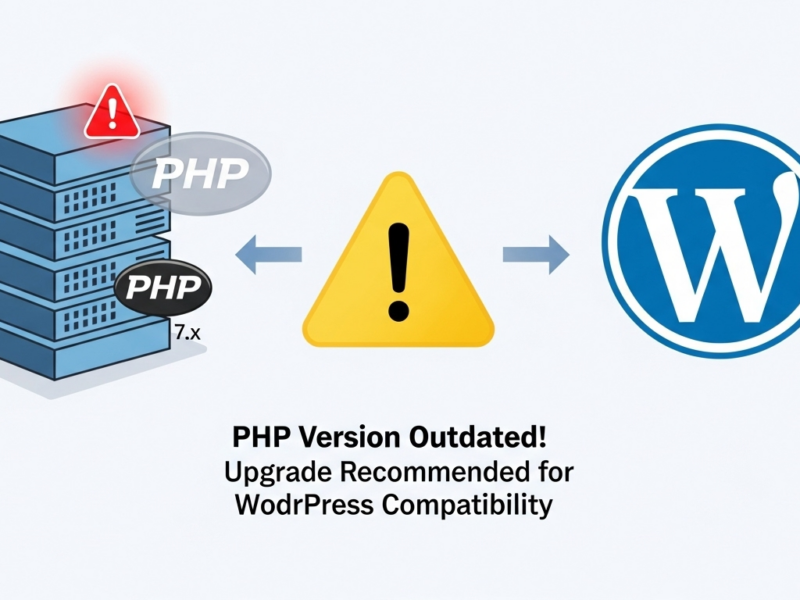
Giải pháp từ Tips AI Tech: Cách ẩn cảnh báo nâng cấp PHP trong WordPress nhanh chóng
Bạn đang vận hành một website WordPress và liên tục nhận được cảnh báo yêu cầu nâng cấp phiên bản PHP? Cảnh báo này không chỉ gây khó chịu mà còn chiếm không gian quan trọng trên bảng điều khiển quản trị của bạn. Tips AI Tech hiểu rằng đôi khi bạn cần một giải pháp tạm thời để ẩn đi thông báo này trong khi chờ đợi thời điểm thích hợp để nâng cấp hoặc xử lý các vấn đề tương thích. Chúng tôi cung cấp cho bạn những phương pháp cụ thể, dễ thực hiện để loại bỏ cảnh báo này ngay lập tức.
Tại sao bạn cần ẩn cảnh báo nâng cấp PHP?
Mặc dù việc nâng cấp PHP là khuyến nghị quan trọng để đảm bảo hiệu suất và bảo mật cho website, đôi khi bạn cần ẩn cảnh báo này vì những lý do sau:
- Bạn đang chờ đợi nhà cung cấp hosting hỗ trợ nâng cấp.
- Bạn cần thời gian kiểm tra tính tương thích của theme và plugin hiện tại với phiên bản PHP mới.
- Bạn đơn giản là muốn bảng điều khiển của mình gọn gàng hơn để tập trung vào các tác vụ khác.
Tips AI Tech sẽ hướng dẫn bạn cách thực hiện điều này một cách an toàn và hiệu quả.
Các phương pháp ẩn cảnh báo nâng cấp PHP hiệu quả

Chúng tôi giới thiệu đến bạn các công cụ và cách thực hiện để ẩn cảnh báo PHP trong WordPress. Bạn có thể áp dụng ngay một trong các giải pháp dưới đây.
1. Sử dụng plugin chuyên dụng
Đây là phương pháp đơn giản nhất, phù hợp với mọi đối tượng người dùng, đặc biệt là những người không muốn chỉnh sửa code.
Hướng dẫn sử dụng plugin "Disable PHP Update Recommendation"
- Đăng nhập vào trang quản trị WordPress: Truy cập vào
yourdomain.com/wp-adminbằng tài khoản quản trị của bạn. - Cài đặt plugin:
- Vào mục Plugin > Cài mới.
- Trong thanh tìm kiếm, nhập từ khóa “Disable PHP Update Recommendation” hoặc “Hide PHP Update Notice”.
- Tìm và chọn plugin phù hợp (ví dụ: “Disable PHP Update Recommendation” của WPBeginner) rồi nhấp vào nút Cài đặt ngay.
- Kích hoạt plugin: Sau khi quá trình cài đặt hoàn tất, nhấp vào nút Kích hoạt để plugin bắt đầu hoạt động.
- Kiểm tra kết quả: Quay lại bảng điều khiển WordPress, cảnh báo nâng cấp PHP sẽ biến mất.
Lưu ý: Plugin này chỉ ẩn cảnh báo, không giải quyết gốc rễ vấn đề PHP cũ.
2. Chỉnh sửa file wp-config.php
Phương pháp này yêu cầu bạn có quyền truy cập vào file hệ thống của WordPress thông qua FTP hoặc trình quản lý file của hosting. Tips AI Tech khuyến nghị bạn nên sao lưu file trước khi chỉnh sửa.
Các bước thực hiện
- Kết nối FTP hoặc truy cập File Manager: Sử dụng phần mềm FTP như FileZilla hoặc trình quản lý file trên cPanel/Plesk của nhà cung cấp hosting của bạn.
- Tìm file
wp-config.php: File này thường nằm ở thư mục gốc của cài đặt WordPress (ví dụ:public_htmlhoặcwww). - Chỉnh sửa file: Mở file
wp-config.phpbằng trình soạn thảo văn bản. - Thêm đoạn mã: Dán đoạn mã sau vào trước dòng
/* That's all, stop editing! Happy publishing. */:<code class="language-php">define( 'DO_NOT_UPGRADE_PHP', true ); - Lưu file: Lưu lại thay đổi và đóng file.
- Kiểm tra kết quả: Làm mới trang quản trị WordPress của bạn. Cảnh báo sẽ không còn xuất hiện.
Lưu ý: Đoạn mã này sẽ ngăn WordPress hiển thị cảnh báo, nhưng phiên bản PHP của bạn vẫn giữ nguyên.
3. Chỉnh sửa file functions.php của theme
Phương pháp này cũng yêu cầu quyền truy cập file, tương tự như chỉnh sửa wp-config.php.
Hướng dẫn chi tiết
- Kết nối FTP hoặc truy cập File Manager: Tương tự như phương pháp trên.
- Tìm file
functions.php: File này nằm trong thư mục theme của bạn, thường làwp-content/themes/your-active-theme/functions.php. - Chỉnh sửa file: Mở file
functions.phpbằng trình soạn thảo. - Thêm đoạn mã: Dán đoạn mã sau vào cuối file, trước thẻ đóng
?>(nếu có):<code class="language-php">add_filter( 'site_status_should_suggest_php_version_upgrade', '__return_false' ); - Lưu file: Lưu lại thay đổi.
- Kiểm tra kết quả: Cảnh báo nâng cấp PHP sẽ được ẩn đi.
Lưu ý quan trọng: Nếu bạn thay đổi theme hoặc cập nhật theme, đoạn mã này có thể bị mất. Phương pháp này kém bền vững hơn so với chỉnh sửa wp-config.php.
Điều cần biết khi ẩn cảnh báo PHP
Tips AI Tech muốn bạn hiểu rõ những điểm quan trọng sau khi áp dụng các giải pháp trên:
- Ẩn không phải là giải quyết: Việc ẩn cảnh báo chỉ là một giải pháp tạm thời. Phiên bản PHP cũ vẫn tiềm ẩn các nguy cơ về bảo mật, lỗ hổng và hiệu suất chậm chạp cho website của bạn.
- Sao lưu luôn là ưu tiên: Luôn sao lưu toàn bộ website của bạn trước khi thực hiện bất kỳ thay đổi nào vào file cốt lõi. Chúng tôi khuyến nghị sử dụng các plugin sao lưu uy tín như UpdraftPlus hoặc Duplicator.
- Kiểm tra phiên bản PHP hiện tại: Bạn có thể kiểm tra phiên bản PHP đang dùng trong mục Công cụ > Tình trạng trang web > Thông tin > Máy chủ trên bảng điều khiển WordPress.
- Nâng cấp PHP là giải pháp tối ưu: Cuối cùng, giải pháp tốt nhất vẫn là nâng cấp phiên bản PHP lên 7.4 hoặc mới hơn. Liên hệ nhà cung cấp hosting của bạn để được hỗ trợ.
Tips AI Tech đã cung cấp cho bạn những phương pháp cụ thể để ẩn cảnh báo nâng cấp PHP trong WordPress. Dù là sử dụng plugin tiện lợi hay chỉnh sửa file thủ công, chúng tôi tin rằng bạn đã có công cụ để giải quyết vấn đề này một cách nhanh chóng. Tuy nhiên, chúng tôi luôn nhấn mạnh rằng việc nâng cấp PHP là bước đi quan trọng nhất để đảm bảo website của bạn hoạt động ổn định, an toàn và tối ưu. Hãy coi việc ẩn cảnh báo như một giải pháp tạm thời và lên kế hoạch nâng cấp PHP càng sớm càng tốt. Tips AI Tech luôn ở đây để cung cấp cho bạn những hướng dẫn công nghệ thực tế và hiệu quả.
Có thể bạn sẽ thích