Tối ưu WordPress: Ẩn Admin Bar, Nâng Cao Trải Nghiệm & Bảo Mật
Việc kiểm soát hiển thị Admin Bar trong WordPress không chỉ là một thủ thuật nhỏ mà còn là yếu tố quan trọng ảnh hưởng đến trải nghiệm người dùng, tính thẩm mỹ và thậm chí là bảo mật của trang web. Bài viết này sẽ phân tích sâu hơn về ý nghĩa và cách ứng dụng hiệu quả các đoạn mã đơn giản để tối ưu hóa Admin Bar, mang lại giá trị vượt trội cho mọi quản trị viên và nhà phát triển WordPress.
Tại sao việc kiểm soát Admin Bar lại quan trọng?
Admin Bar là một công cụ tiện lợi cho phép quản trị viên và người dùng có quyền truy cập nhanh vào các chức năng backend của WordPress ngay từ frontend. Tuy nhiên, đối với một số vai trò người dùng hoặc trong các tình huống cụ thể, việc hiển thị thanh này có thể không cần thiết, thậm chí gây phân tâm hoặc ảnh hưởng đến trải nghiệm.
- Nâng cao trải nghiệm người dùng (UX): Đối với khách truy cập thông thường hoặc người dùng có vai trò hạn chế (như Subscriber), Admin Bar không cung cấp giá trị trực tiếp và có thể chiếm không gian không cần thiết trên màn hình, đặc biệt trên thiết bị di động. Việc ẩn nó giúp giao diện trở nên gọn gàng, tập trung hơn vào nội dung chính.
- Tăng cường tính thẩm mỹ và thương hiệu: Trong các dự án phát triển website cho khách hàng, việc loại bỏ Admin Bar cho các vai trò không phải quản trị viên giúp trang web trông chuyên nghiệp hơn, giảm thiểu các yếu tố “WordPress mặc định” và tăng cường nhận diện thương hiệu riêng.
- Cải thiện bảo mật (gián tiếp): Mặc dù không phải là một lớp bảo mật trực tiếp, việc ẩn Admin Bar khỏi người dùng không có quyền quản trị sẽ giảm thiểu khả năng họ truy cập nhầm vào các liên kết quản trị, hoặc vô tình tiết lộ thông tin nhạy cảm trong trường hợp màn hình bị nhìn trộm. Điều này đặc biệt hữu ích trong các môi trường công cộng.
Điều gì khiến việc ẩn Admin Bar trở nên thiết yếu?
Việc kiểm soát Admin Bar trong WordPress thường được thực hiện thông qua việc thêm các đoạn mã vào file functions.php của theme bạn đang sử dụng. Đây là phương pháp hiệu quả và linh hoạt, cho phép bạn tùy chỉnh theo từng nhu cầu cụ thể.
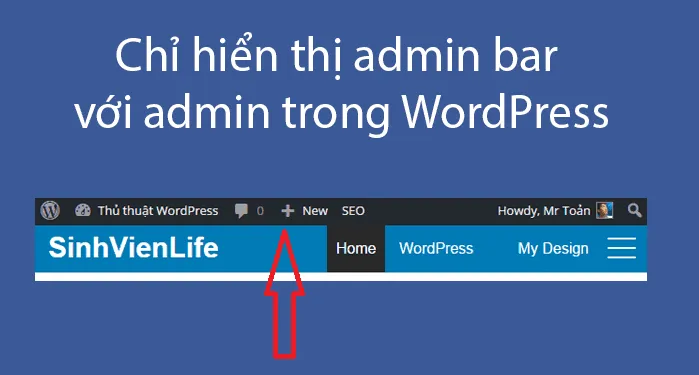
Có hai kịch bản chính và các đoạn mã tương ứng:
-
Chỉ hiển thị Admin Bar với Admin:
<code class="language-php">//Chỉ hiển thị admin bar với admin if (! current_user_can ('manage_options')) { add_filter ('show_admin_bar', '__return_false'); }- Tại sao đây là giải pháp tối ưu cho nhiều trường hợp? Đoạn code này sử dụng hàm
current_user_can('manage_options')để kiểm tra quyền của người dùng.manage_optionslà một capability (khả năng) mặc định chỉ có quản trị viên (Administrator) mới có. - Ý nghĩa: Nếu người dùng không có quyền
manage_options(tức là không phải Admin), bộ lọcshow_admin_barsẽ được thiết lập thành__return_false, khiến Admin Bar không hiển thị. Điều này đảm bảo rằng các biên tập viên, tác giả, người đăng ký và khách truy cập sẽ có trải nghiệm frontend sạch sẽ, trong khi quản trị viên vẫn giữ được sự tiện lợi của Admin Bar. Đây là sự cân bằng hoàn hảo giữa tính năng và trải nghiệm người dùng.
- Tại sao đây là giải pháp tối ưu cho nhiều trường hợp? Đoạn code này sử dụng hàm
-
Ẩn hoàn toàn Admin Bar (cho tất cả user, bao gồm Admin):
<code class="language-php">//Hide admin bar add_filter('show_admin_bar', '__return_false');- Tại sao cần ẩn hoàn toàn? Trong một số trường hợp đặc biệt, bạn có thể muốn ẩn Admin Bar hoàn toàn cho mọi người, kể cả quản trị viên. Ví dụ, khi bạn đang phát triển một ứng dụng web tùy chỉnh trên nền WordPress mà không muốn bất kỳ yếu tố nào của WordPress hiển thị ra ngoài, hoặc trong các trang landing page tĩnh nơi Admin Bar không có mục đích sử dụng.
- Ý nghĩa: Đoạn mã này đơn giản hơn, nó áp dụng bộ lọc
show_admin_barđể luôn trả về giá trịfalse, bất kể vai trò của người dùng. Điều này mang lại sự kiểm soát tuyệt đối, nhưng đổi lại, quản trị viên sẽ phải truy cập dashboard thông qua/wp-adminđể thực hiện các thao tác quản trị.
Lưu ý quan trọng: Khi chỉnh sửa file functions.php, luôn sử dụng Child Theme để tránh mất các thay đổi khi theme gốc được cập nhật.
Ứng dụng thực tế và các cân nhắc khác
Việc kiểm soát Admin Bar không chỉ dừng lại ở các đoạn mã trên mà còn mở ra nhiều khả năng tùy chỉnh nâng cao:
- Tùy biến cho từng vai trò người dùng: Bạn có thể mở rộng logic kiểm tra quyền để ẩn/hiển thị Admin Bar cho các vai trò cụ thể khác ngoài Admin, ví dụ: hiển thị cho Editors nhưng ẩn cho Authors.
- Tương thích với các plugin: Một số plugin có thể thêm các mục vào Admin Bar. Khi ẩn Admin Bar, hãy đảm bảo rằng các tính năng quan trọng của plugin vẫn có thể truy cập được từ dashboard hoặc thông qua các phương tiện khác.
- Cân nhắc về hiệu suất: Mặc dù không đáng kể, việc loại bỏ Admin Bar cũng góp phần giảm tải một lượng nhỏ CSS và JavaScript trên frontend, giúp trang web tải nhanh hơn một chút.
Việc kiểm soát Admin Bar là một ví dụ điển hình về cách các tùy chỉnh nhỏ trong WordPress có thể mang lại tác động lớn đến trải nghiệm tổng thể của trang web. Bằng cách áp dụng các đoạn mã trên một cách thông minh, bạn không chỉ tạo ra một giao diện người dùng gọn gàng và chuyên nghiệp hơn mà còn tinh chỉnh hệ thống để phù hợp với các mục tiêu cụ thể của mình.
Takeaway: Luôn sử dụng Child Theme khi chỉnh sửa functions.php. Chọn phương pháp ẩn Admin Bar phù hợp với mục đích sử dụng trang web: chỉ cho Admin hoặc ẩn hoàn toàn. Điều này không chỉ cải thiện UX mà còn gián tiếp tăng cường tính chuyên nghiệp và bảo mật cho website WordPress của bạn.
Các câu hỏi thường gặp (FAQ)
Tại sao việc kiểm soát Admin Bar trong WordPress lại quan trọng?
Việc kiểm soát Admin Bar giúp nâng cao trải nghiệm người dùng như thế nào?
Việc ẩn Admin Bar có lợi ích gì về tính thẩm mỹ và thương hiệu?
Việc kiểm soát Admin Bar có cải thiện bảo mật không?
Việc kiểm soát Admin Bar trong WordPress thường được thực hiện như thế nào?
functions.php của theme đang sử dụng.Có những kịch bản chính nào để ẩn Admin Bar và đoạn mã tương ứng là gì?
Làm thế nào để chỉ hiển thị Admin Bar cho người dùng Admin?
php if (! current_user_can ('manage_options')) { add_filter ('show_admin_bar', '__return_false'); }
Ý nghĩa là nếu người dùng không có quyền manage_options (không phải Admin), Admin Bar sẽ không hiển thị.Đoạn mã `current_user_can('manage_options')` có ý nghĩa gì?
current_user_can('manage_options') là một hàm kiểm tra quyền của người dùng. manage_options là một capability (khả năng) mặc định chỉ có quản trị viên (Administrator) mới có.Làm thế nào để ẩn hoàn toàn Admin Bar cho tất cả người dùng, bao gồm cả Admin?
php add_filter('show_admin_bar', '__return_false');
Đoạn mã này áp dụng bộ lọc show_admin_bar để luôn trả về giá trị false, bất kể vai trò của người dùng.Trong trường hợp nào cần ẩn hoàn toàn Admin Bar?
Có lưu ý quan trọng nào khi chỉnh sửa file `functions.php` không?
Ngoài các đoạn mã cơ bản, có những khả năng tùy chỉnh nâng cao nào cho Admin Bar?
Lời khuyên cuối cùng khi kiểm soát Admin Bar là gì?
functions.php và chọn phương pháp ẩn Admin Bar phù hợp với mục đích sử dụng trang web (chỉ cho Admin hoặc ẩn hoàn toàn) để cải thiện UX, tính chuyên nghiệp và bảo mật.Có thể bạn sẽ thích