Tối ưu gửi email WordPress: An toàn, hiệu quả với Gmail SMTP API
Trong thế giới kỹ thuật số ngày nay, khả năng gửi email đáng tin cậy là yếu tố sống còn cho mọi website WordPress, từ việc xác nhận đơn hàng, thông báo bình luận mới đến đặt lại mật khẩu. Tuy nhiên, nhiều hosting đã vô hiệu hóa hàm mail() mặc định của PHP vì lý do bảo mật, đẩy các quản trị viên website vào thế khó. Bài viết này từ Tips AI Tech sẽ đi sâu phân tích giải pháp tối ưu: sử dụng plugin WP Mail SMTP kết hợp với Gmail, đặc biệt là phương pháp qua API, mang lại sự ổn định và bảo mật vượt trội.
Tại sao hàm mail() bị vô hiệu hóa trên hầu hết các hosting?
Hàm mail() của PHP, dù tiện lợi, lại tiềm ẩn nhiều rủi ro bảo mật và hiệu suất, khiến các nhà cung cấp hosting phải vô hiệu hóa nó. Việc hiểu rõ những lý do này giúp chúng ta nhận thức được tầm quan trọng của việc chuyển sang một giải pháp gửi mail chuyên nghiệp hơn.
- Nguy cơ Spam và lạm dụng: Hàm
mail()rất dễ bị các script độc hại lợi dụng để gửi spam. Nếu một website bị tấn công và sử dụngmail()để gửi hàng loạt email rác, địa chỉ IP của máy chủ hosting đó có thể bị đưa vào danh sách đen, ảnh hưởng đến tất cả các website khác trên cùng máy chủ. - Danh tiếng IP máy chủ: Việc gửi email trực tiếp từ máy chủ không được xác thực đúng cách (như qua SPF, DKIM) thường bị các nhà cung cấp dịch vụ email lớn như Gmail, Outlook đánh dấu là spam. Điều này làm giảm đáng kể tỷ lệ email đến hộp thư đến và làm tổn hại danh tiếng của IP máy chủ.
- Thiếu khả năng kiểm soát và theo dõi: Hàm
mail()không cung cấp cơ chế ghi nhật ký hay báo cáo lỗi chi tiết, khiến việc khắc phục sự cố gửi mail trở nên cực kỳ khó khăn.
WP Mail SMTP: Cầu nối không thể thiếu cho email WordPress
Plugin WP Mail SMTP đóng vai trò là cầu nối quan trọng, thay thế hàm mail() mặc định bằng cách định tuyến tất cả email WordPress thông qua một dịch vụ SMTP bên ngoài, như Gmail. Điều này mang lại những lợi ích đáng kể:
- Tăng tỷ lệ gửi thành công: Email được gửi qua SMTP của Gmail được xác thực và có danh tiếng tốt hơn, giúp chúng ít bị đánh dấu là spam và có khả năng cao đến hộp thư đến của người nhận.
- Độ tin cậy cao: Dựa vào cơ sở hạ tầng email mạnh mẽ của Google, đảm bảo email của bạn được gửi đi một cách đáng tin cậy.
- Ghi nhật ký và báo cáo: Các phiên bản cao cấp của plugin thường cung cấp tính năng ghi nhật ký email, giúp bạn dễ dàng theo dõi trạng thái gửi và khắc phục sự cố.
Bạn có thể cài đặt plugin này một cách dễ dàng bằng cách vào Wp Admin – > Plugins -> Add new và tìm kiếm “WP Mail SMTP”, hoặc tải trực tiếp tại đây: WP Mail SMTP Plugin.
Gmail SMTP: API hay Mật khẩu ứng dụng – Lựa chọn nào tối ưu?
Bài viết gốc đề cập đến hai phương pháp cấu hình Gmail SMTP: qua API và qua Mật khẩu ứng dụng. Tuy nhiên, phương pháp API được khuyến nghị mạnh mẽ vì những lý do bảo mật và ổn định vượt trội.
Điều gì khiến Gmail API trở thành lựa chọn ưu việt?
Gmail API sử dụng giao thức OAuth 2.0, một tiêu chuẩn ngành cho phép ứng dụng của bạn truy cập vào dịch vụ của người dùng (trong trường hợp này là gửi email) mà không cần phải lưu trữ mật khẩu chính của họ.
- Bảo mật tối đa với OAuth 2.0: Thay vì sử dụng mật khẩu trực tiếp, WordPress sẽ được cấp một mã thông báo (token) truy cập tạm thời. Điều này có nghĩa là mật khẩu Gmail chính của bạn không bao giờ được lưu trữ trên website, giảm thiểu đáng kể nguy cơ lộ thông tin.
- Không lộ mật khẩu chính: Kể cả khi website của bạn bị xâm nhập, kẻ tấn công cũng không thể lấy được mật khẩu Gmail của bạn, mà chỉ có thể truy cập vào quyền gửi email thông qua mã thông báo đã cấp.
- Dễ dàng quản lý và thu hồi quyền: Bạn có thể dễ dàng xem và thu hồi quyền truy cập của ứng dụng bất cứ lúc nào từ cài đặt tài khoản Google của mình, mang lại sự kiểm soát hoàn toàn.
- Ổn định và tương thích lâu dài: Google liên tục khuyến khích và ưu tiên các kết nối qua API/OAuth 2.0. Phương pháp Mật khẩu ứng dụng đang dần trở nên lỗi thời và kém ổn định hơn do Google siết chặt các chính sách bảo mật cho các ứng dụng kém an toàn.
Việc cài đặt qua Gmail API thường liên quan đến việc tạo một dự án trên Google Cloud Console và cấu hình các thông tin xác thực. Phương pháp này có thể phức tạp hơn một chút so với Mật khẩu ứng dụng nhưng mang lại giá trị bảo mật và ổn định vượt trội về lâu dài.
Hướng dẫn cài đặt cơ bản với Mật khẩu ứng dụng (cách thay thế)
Nếu phương pháp API quá phức tạp hoặc bạn có lý do đặc biệt để sử dụng, cấu hình bằng Mật khẩu ứng dụng vẫn là một lựa chọn. Tuy nhiên, cần lưu ý rằng cách này không ổn định bằng API và có thể gặp vấn đề trong tương lai do chính sách bảo mật của Google.
Để sử dụng phương pháp này, bạn cần tạo mật khẩu ứng dụng riêng cho Gmail của mình. (Nếu bạn chưa biết cách, hãy tham khảo hướng dẫn tạo mật khẩu ứng dụng cho Gmail).
Sau khi kích hoạt plugin WP Mail SMTP, bạn vào Settings/WP Mail SMTP trong WP Admin để cấu hình:
- SMTP Host:
smtp.gmail.com - SMTP Port:
465(Nếu website của bạn có SSL – HTTPS)587(Nếu website không có SSL – HTTP)
- Encryption:
Use SSL encryption(Nếu website có SSL)TLS(Nếu website không có SSL)
- Authentication:
Yes: Use SMTP authentication. - Username: Địa chỉ Gmail bạn muốn dùng để gửi mail.
- Password: Mật khẩu ứng dụng mà bạn đã tạo cho Gmail.
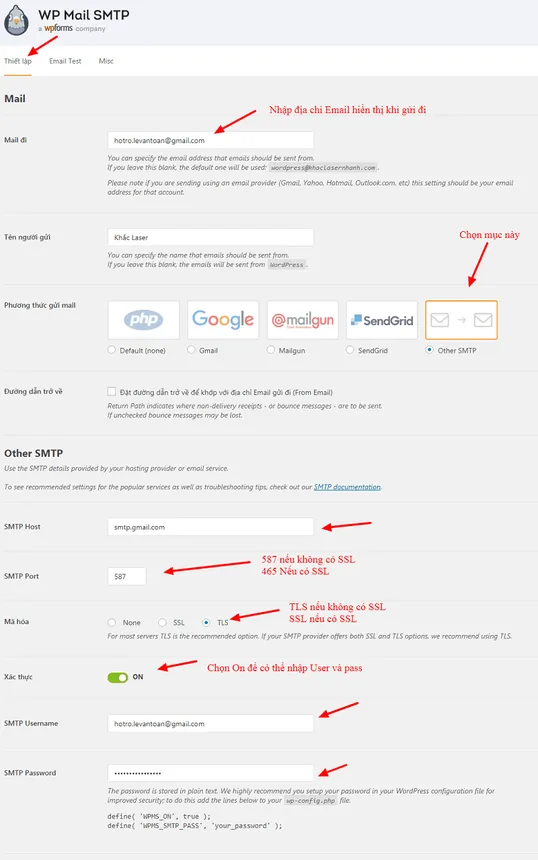
Cấu hình SMTP qua mật khẩu ứng dụng với giao diện plugin mới.
Nếu bạn đang sử dụng phiên bản plugin cũ hơn, giao diện có thể khác một chút nhưng các thông số cơ bản vẫn tương tự:
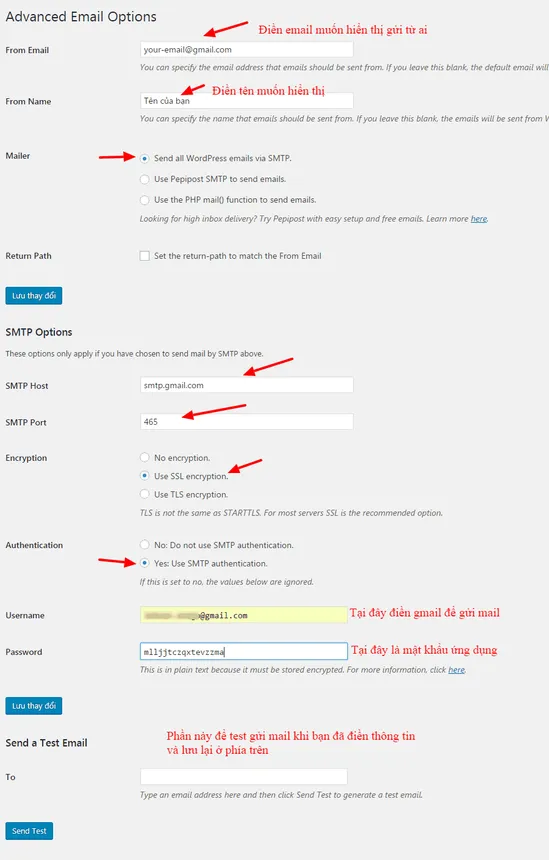
Cấu hình SMTP qua mật khẩu ứng dụng với giao diện plugin cũ.
Sau khi cấu hình, hãy kéo xuống mục Send a Test Email để kiểm tra. Nếu email gửi thành công, bạn đã thiết lập đúng.
Tối ưu hóa hiệu suất gửi email và khắc phục sự cố
Để đảm bảo email WordPress của bạn luôn hoạt động hiệu quả, hãy lưu ý các điểm sau:
- Kiểm tra cài đặt SSL/TLS: Đảm bảo rằng lựa chọn mã hóa (SSL/TLS) phải khớp với số cổng SMTP (465 cho SSL, 587 cho TLS). Sai lệch ở đây là nguyên nhân phổ biến gây lỗi.
- Giới hạn gửi mail của Gmail: Tài khoản Gmail cá nhân có giới hạn gửi khoảng 500 email mỗi 24 giờ. Nếu website của bạn gửi nhiều email hơn, bạn cần cân nhắc sử dụng Google Workspace (Gmail doanh nghiệp) hoặc một dịch vụ SMTP chuyên nghiệp khác để tránh bị Google tạm khóa tài khoản.
- Kiểm tra nhật ký email (Email Logs): Nếu gặp sự cố, hãy kiểm tra nhật ký email (nếu plugin của bạn có tính năng này) để xem thông báo lỗi chi tiết từ máy chủ SMTP.
- Bảo mật tài khoản Gmail: Luôn bật xác minh 2 bước (2FA) cho tài khoản Gmail dùng để gửi mail, ngay cả khi bạn dùng mật khẩu ứng dụng hoặc API, để tăng cường bảo mật tổng thể.
Kết luận
Việc chuyển đổi từ hàm mail() mặc định sang sử dụng WP Mail SMTP với Gmail là một bước đi chiến lược quan trọng để đảm bảo email WordPress của bạn được gửi đi một cách an toàn, đáng tin cậy và chuyên nghiệp. Trong hai phương pháp được đề cập, cấu hình qua Gmail API với OAuth 2.0 là lựa chọn tối ưu nhất về mặt bảo mật và ổn định lâu dài. Đừng để email của bạn bị lạc vào hộp thư spam; hãy thiết lập ngay hôm nay để duy trì kết nối liền mạch với người dùng của bạn.
Các câu hỏi thường gặp (FAQ)
Tại sao hàm mail() mặc định của PHP thường bị vô hiệu hóa trên các hosting?
Plugin WP Mail SMTP có vai trò gì trong việc gửi email WordPress?
Nên chọn phương pháp cấu hình Gmail SMTP nào, API hay Mật khẩu ứng dụng?
Cần lưu ý gì về giới hạn gửi email khi sử dụng tài khoản Gmail cá nhân?
Khi cấu hình WP Mail SMTP với mật khẩu ứng dụng, các thông số cơ bản là gì?
Làm thế nào để kiểm tra và khắc phục sự cố khi email WordPress không gửi được?
Có thể bạn sẽ thích