Tối ưu Claude: Hướng dẫn kết nối MCP Server với Claude Code qua GitHub
Claude, một trợ lý AI mạnh mẽ, có thể trở nên ưu việt hơn nữa khi được kết nối với các hệ thống và công cụ bên ngoài. Điều này được thực hiện thông qua các Máy chủ Giao thức Ngữ cảnh Mô hình (Model Context Protocol – MCP). Bài viết này sẽ hướng dẫn bạn cách thêm MCP Server vào Claude Code bằng GitHub một cách chi tiết và dễ hiểu, giúp Claude tương tác với thế giới thực thay vì chỉ tạo văn bản.
MCP Server là gì?
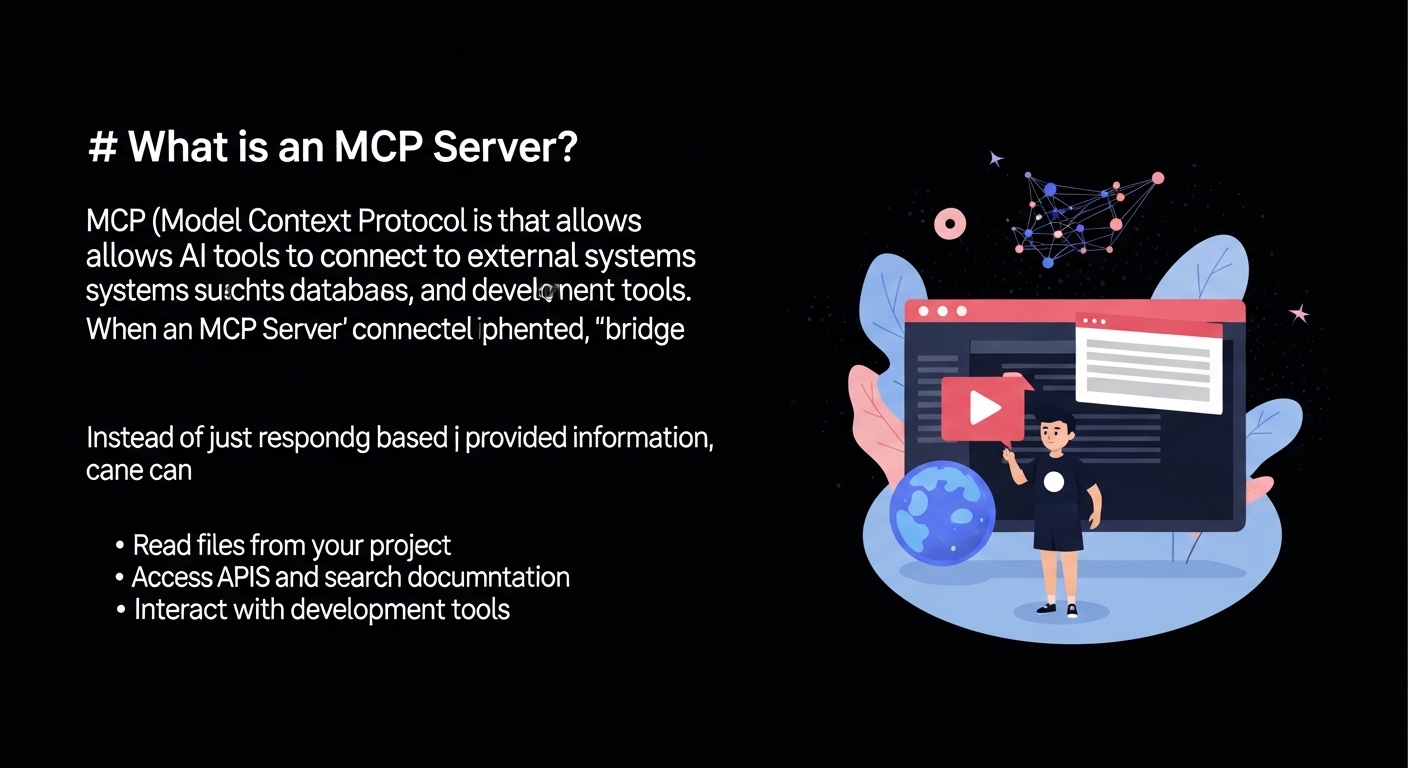
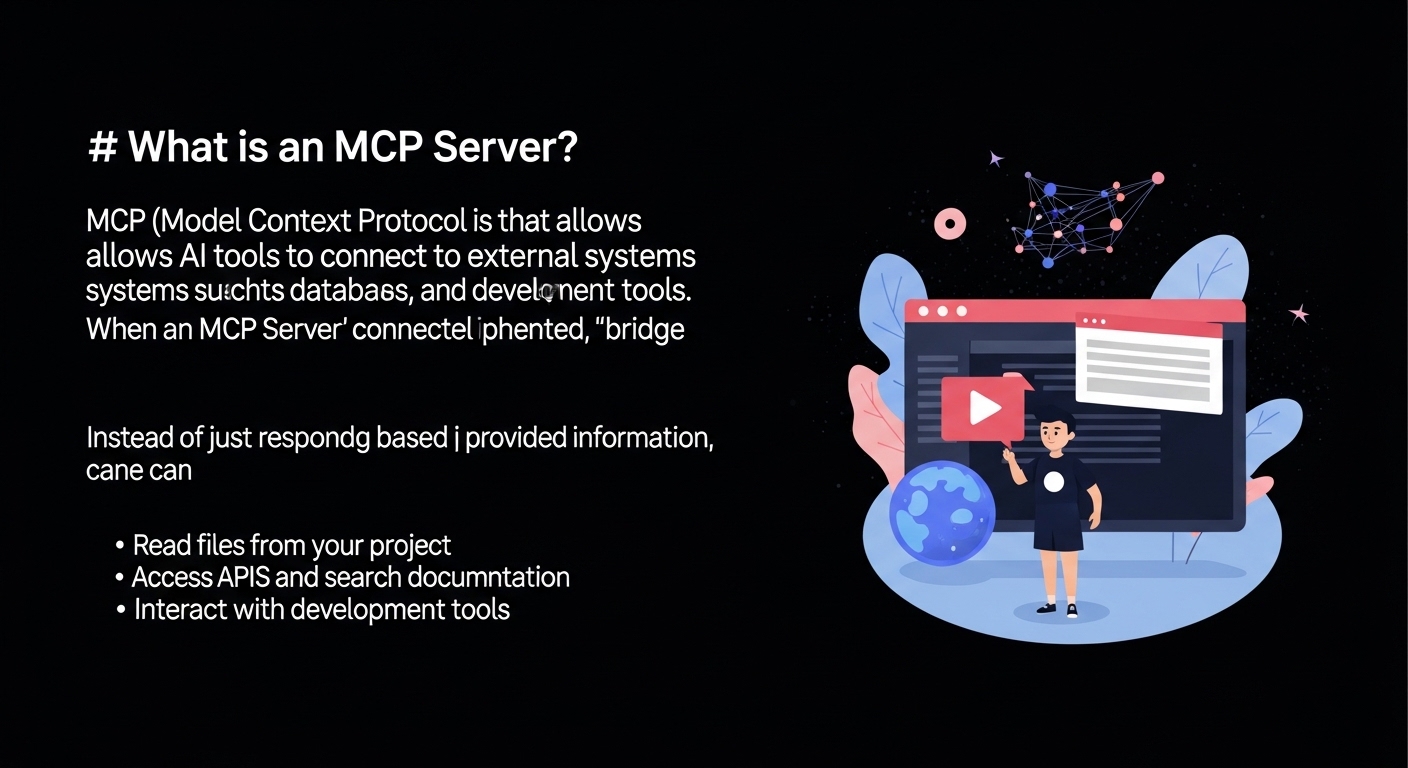
MCP (Model Context Protocol) là một giao thức cho phép các công cụ AI kết nối với các hệ thống bên ngoài như cơ sở dữ liệu, ứng dụng, và công cụ phát triển. Khi một MCP Server được kết nối, nó tạo ra một “cầu nối” giúp AI tương tác trực tiếp với các dịch vụ khác. Thay vì chỉ phản hồi dựa trên thông tin được cung cấp, Claude có thể:
- Đọc tệp từ dự án của bạn.
- Truy cập API và tìm kiếm tài liệu.
- Tương tác với các công cụ phát triển.
Điều này biến Claude thành một trợ lý phát triển hiệu quả hơn nhiều.
Tại sao sử dụng Claude Code và GitHub?
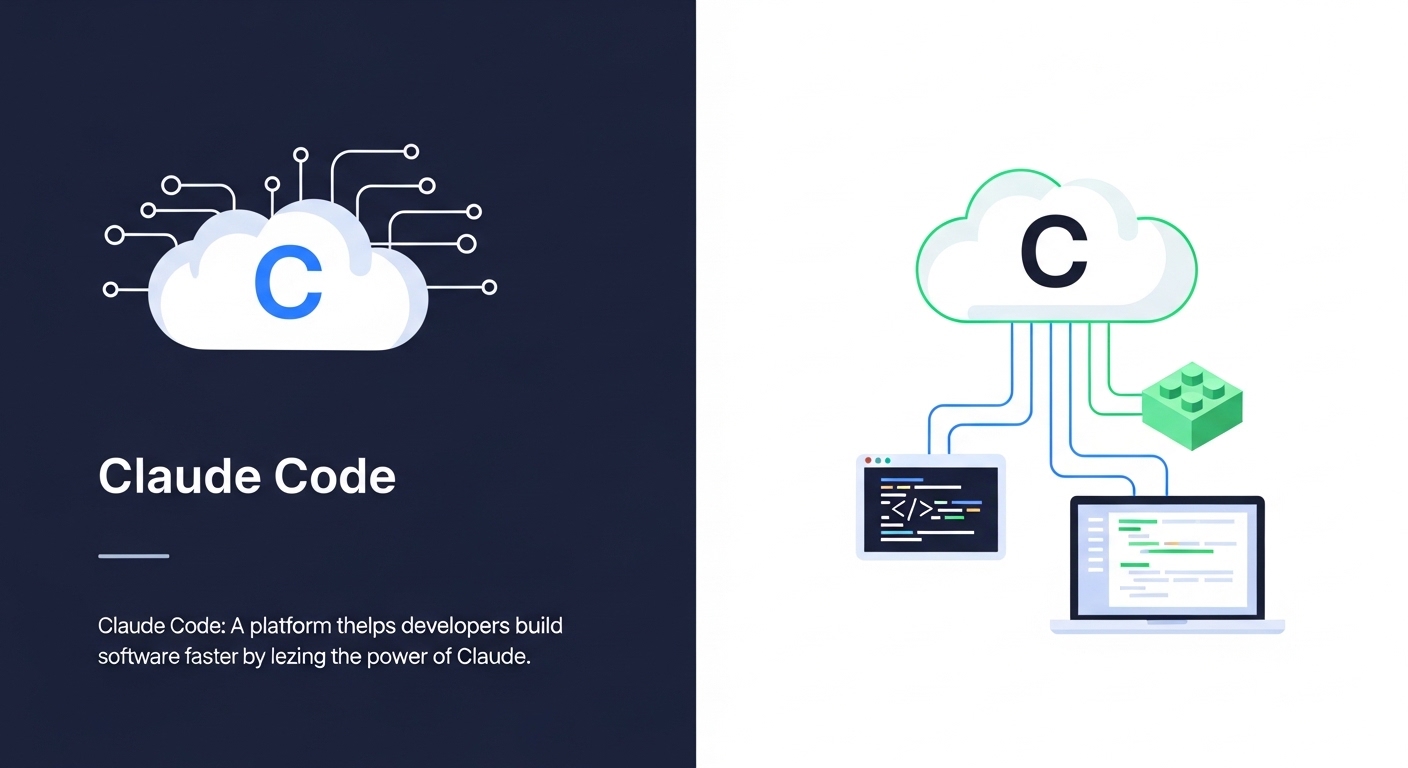
- Claude Code: Là một nền tảng hỗ trợ các nhà phát triển xây dựng phần mềm nhanh hơn bằng cách tận dụng sức mạnh của Claude.
- GitHub: Hầu hết các MCP Server đều được chia sẻ dưới dạng kho lưu trữ mã nguồn mở trên GitHub, giúp việc tìm kiếm và kết nối trở nên dễ dàng.
Hướng dẫn từng bước kết nối MCP Server với Claude Code
Quá trình này thân thiện với người mới bắt đầu và không yêu cầu kỹ năng lập trình phức tạp.
Bước 1: Tìm và chọn MCP Server phù hợp
- Truy cập Claude Code:
- Mở Claude (trên trình duyệt hoặc ứng dụng).
- Truy cập tài khoản của bạn.
- Trên bảng điều khiển chính, chọn tùy chọn “Code” để mở Claude Code.
- Hoặc, bạn có thể kết nối trực tiếp qua VS Code hoặc GitHub bằng cách liên kết tài khoản GitHub và cấp quyền truy cập cho Claude.
- Tìm kiếm MCP Server trên GitHub:
- Khi Claude Code đã mở, hãy truy cập GitHub.
- Tìm kiếm các kho lưu trữ (repository) có đề cập rõ ràng đến khả năng tương thích MCP với Claude.
- Đọc tệp
README: Mỗi kho lưu trữ thường có một tệpREADMEgiải thích chức năng của server và hướng dẫn cài đặt. Hãy xem xét kỹ mô tả để hiểu mục đích của server (ví dụ: đọc tài liệu, truy cập tệp, kết nối môi trường phát triển).
Bước 2: Thêm MCP Server vào Claude Code
- Sao chép liên kết kho lưu trữ (nếu cần): Sau khi chọn được server, bạn có thể sao chép liên kết kho lưu trữ GitHub của nó.
- Mở cài đặt trong Claude Code:
- Trong giao diện Claude Code, điều hướng đến phần “Settings” (Cài đặt).
- Tìm kiếm các mục như “Tools” (Công cụ), “MCP Servers” (Máy chủ MCP) hoặc “Connectors” (Trình kết nối). Đây là nơi quản lý các server đã kết nối.
- Duyệt và kết nối:
- Chọn “Browse connectors” (Duyệt trình kết nối) hoặc sử dụng chức năng tìm kiếm để tìm server bạn muốn thêm.
- Một cửa sổ thiết lập sẽ hiện ra để bạn cấu hình kết nối MCP mới. Tại đây, bạn có thể liên kết với tài khoản GitHub hoặc nhập liên kết kho lưu trữ.
- Một số MCP Server hiện đại có thể bao gồm các tệp cấu hình tự động mà Claude Code có thể phát hiện.
- Nhập bất kỳ thông tin cấu hình bổ sung nào được yêu cầu và xác nhận thiết lập. Claude Code cũng hỗ trợ kết nối với nhiều ứng dụng khác như Gmail, Slack, HubSpot, Figma, Notion thông qua các trình kết nối tương ứng.
Bước 3: Cấp quyền truy cập
- Xem xét yêu cầu quyền: Khi kết nối một MCP Server, Claude Code sẽ yêu cầu bạn cấp quyền trước khi kích hoạt.
- Đánh giá cẩn thận: Server có thể cần truy cập vào các tài nguyên như tệp, API hoặc thông tin dự án của bạn. Hãy dành thời gian xem xét kỹ các quyền được yêu cầu để hiểu rõ công cụ sẽ truy cập những gì.
- Hoàn tất kết nối: Sau khi xem xét, nhấp vào “Allow” (Cho phép) hoặc “Connect” (Kết nối) để hoàn tất quá trình.
Bước 4: Xác minh và sử dụng MCP Server
- Kiểm tra trạng thái kết nối:
- Quay lại bảng điều khiển MCP trong Claude Code.
- Bạn sẽ thấy server mới được liệt kê trong số các công cụ đã kết nối.
- Đảm bảo trạng thái của server hiển thị là “Connected” (Đã kết nối) hoặc “Running” (Đang chạy).
- Sử dụng với Claude:
- Giờ đây, bạn có thể bắt đầu sử dụng server trực tiếp với Claude.
- Trong giao diện trò chuyện hoặc lệnh của Claude, hãy yêu cầu Claude thực hiện các tác vụ liên quan đến chức năng của server đó. Ví dụ, nếu MCP Server cho phép truy cập tệp, bạn có thể yêu cầu Claude “phân tích các tệp này” hoặc “giải thích một phần của dự án”.
- Claude sẽ tự động nhận diện và sử dụng MCP Server khi cần thiết, giúp các phản hồi trở nên cụ thể và hữu ích hơn.
Mẹo hữu ích để sử dụng hiệu quả
- Luôn đọc tài liệu GitHub: Trước khi thêm bất kỳ server nào, hãy đọc tài liệu kho lưu trữ GitHub để hiểu rõ chức năng và cách sử dụng. Đừng tin tưởng mù quáng vào bất kỳ ứng dụng nào.
- Bắt đầu với các MCP Server đơn giản: Hãy thử nghiệm với các server cơ bản trước khi chuyển sang các tích hợp phức tạp hơn để làm quen với hệ thống.
- Sắp xếp gọn gàng: Chỉ kết nối các server bạn thực sự có ý định sử dụng để môi trường làm việc của bạn luôn sạch sẽ và dễ quản lý.
- Cập nhật thường xuyên: Nhiều MCP Server là mã nguồn mở, vì vậy chúng có thể nhận được các bản cập nhật. Thỉnh thoảng kiểm tra kho lưu trữ GitHub để nắm bắt các tính năng hoặc cải tiến mới.
Kết luận
Việc thêm MCP Server vào Claude Code thông qua GitHub là một quy trình đơn giản giúp mở rộng đáng kể khả năng của Claude. Bằng cách biến Claude thành một trợ lý có khả năng tương tác với các công cụ thực tế, bạn sẽ tối ưu hóa quy trình phát triển và nâng cao hiệu suất làm việc. Hãy tự mình thực hành các bước trên để khám phá toàn bộ tiềm năng của Claude!
Có thể bạn sẽ thích