Tận Dụng 300$ Google Credit Miễn Phí để Khám Phá N8N và AI (Gemini)
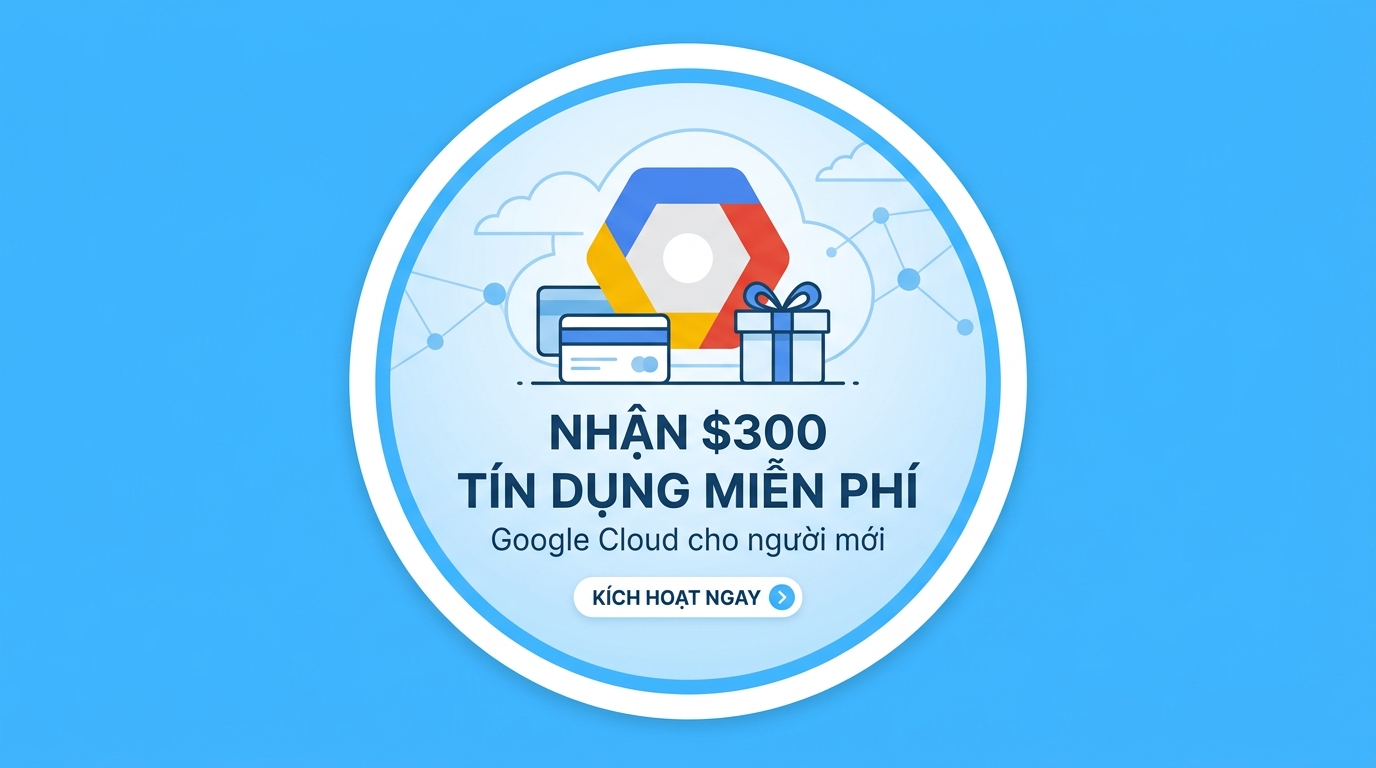
Bạn đam mê tự động hóa với N8N và muốn tích hợp công cụ AI nhưng lo ngại về chi phí? Google đang cung cấp chương trình 300$ credit miễn phí trong 3 tháng cho người dùng mới trên Google Cloud. Đây là cơ hội tuyệt vời để bạn bắt đầu hành trình khám phá AI trong N8N mà không tốn một xu.
300$ Google Credit Miễn Phí Mang Lại Giá Trị Gì?

Với 300$ credit này, bạn có thể:
- Sử dụng Gemini làm mô hình ngôn ngữ chính (LLM) cho các tác vụ AI trong N8N: chat, phân tích, tóm tắt, xử lý dữ liệu.
- Tạo ảnh với các mô hình như Nano Banana Pro.
- Tạo video AI với các mô hình V3.1, V3 Pháp và các mô hình mới nhất của Google.
- Tất cả đều nằm trong nền tảng Google Cloud, cung cấp bộ công cụ đủ để thực hành từ tự động hóa cơ bản đến các quy trình AI thực tế.
Hướng Dẫn Kích Hoạt Tài Khoản Google Cloud và Nhận 300$ Credit Miễn Phí
Để tận dụng gói 300$ credit miễn phí trong 3 tháng, bạn hãy thực hiện theo các bước sau:
1. Đăng Ký Tài Khoản Google Cloud
- Sử dụng một tài khoản Gmail.
- Truy cập trình duyệt và tìm kiếm “Google Cloud Billing”.
- Nhấn vào kết quả “Google Cloud” và bạn sẽ thấy thông báo “300 đô la credit miễn phí trong 90 ngày”.
- Nhấn “Bắt đầu miễn phí” (Get started for free).
2. Điền Thông Tin Tài Khoản
- Đồng ý các điều khoản.
- Chọn loại tài khoản: “Cá nhân” hoặc “Tổ chức”.
- Điền thông tin cá nhân: tên, địa chỉ đường phố, nơi cư trú, mã bưu chính.
- Điền thông tin thuế (mã thuế dài 12 ký tự).
- Thêm thẻ thanh toán: Bạn BẮT BUỘC phải thêm thẻ thanh toán. Tuy nhiên, sẽ KHÔNG bị tính phí ngay lập tức. Chi phí chỉ phát sinh khi bạn sử dụng hết 300$ credit.
- Lưu ý quan trọng: Hãy coi đây là tài khoản thử nghiệm và kiểm tra thường xuyên việc sử dụng để tránh bị khấu trừ vào thẻ sau khi hết credit.
3. Kích Hoạt Tài Khoản
- Sau khi nhập đầy đủ thông tin, nhấn “Bắt đầu miễn phí” (Start for free).
- Bạn sẽ thấy thông báo về 7.835.100 đồng credit (tương đương 300$) dùng trong 90 ngày.
- Nhấn “Kích hoạt tài khoản đầy đủ” (Active your full account) để hoàn tất.
Lấy API Key Gemini để Kết Nối với N8N
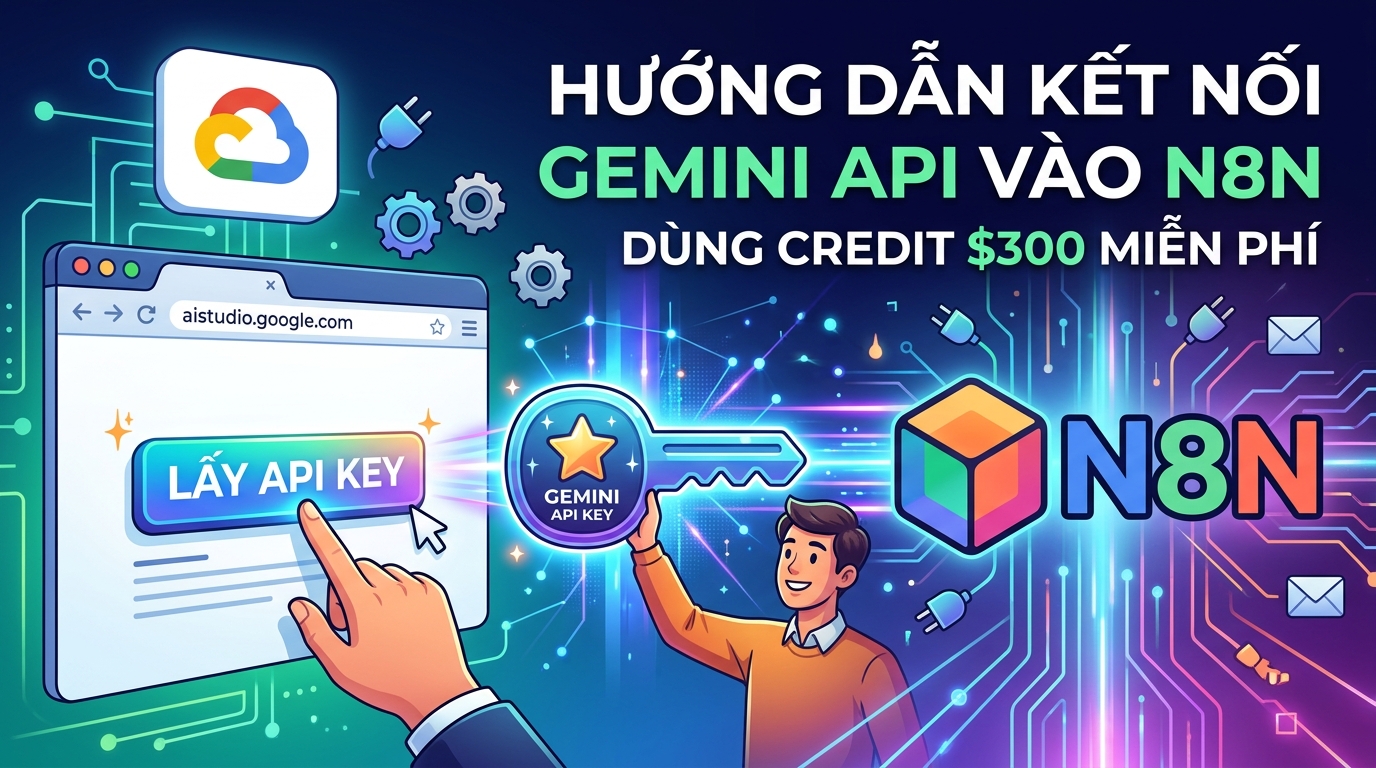
Sau khi kích hoạt tài khoản Google Cloud, bạn cần lấy API Key của Gemini để tích hợp vào N8N.
1. Truy Cập AI Studio
- Truy cập aistudio.google.com.
- Nhấn “Lấy API Key” (Get API Key).
2. Chọn Dự Án
- Tại phần “Project”, bạn cần nhập dự án “My Project”. Đây chính là dự án được liên kết với 300$ credit miễn phí của bạn.
3. Tạo API Key
- Vào phần “API Key”, nhấn “Tạo API Key”.
- Bạn có thể thay đổi tên API Key (ví dụ: N8N).
- Chọn dự án là “My First Project”.
- Nhấn “Tạo Key” để hoàn tất. Bạn đã có API Key để sử dụng trong N8N.
Tích Hợp Gemini vào N8N để Tạo Quy Trình Tự Động Hóa
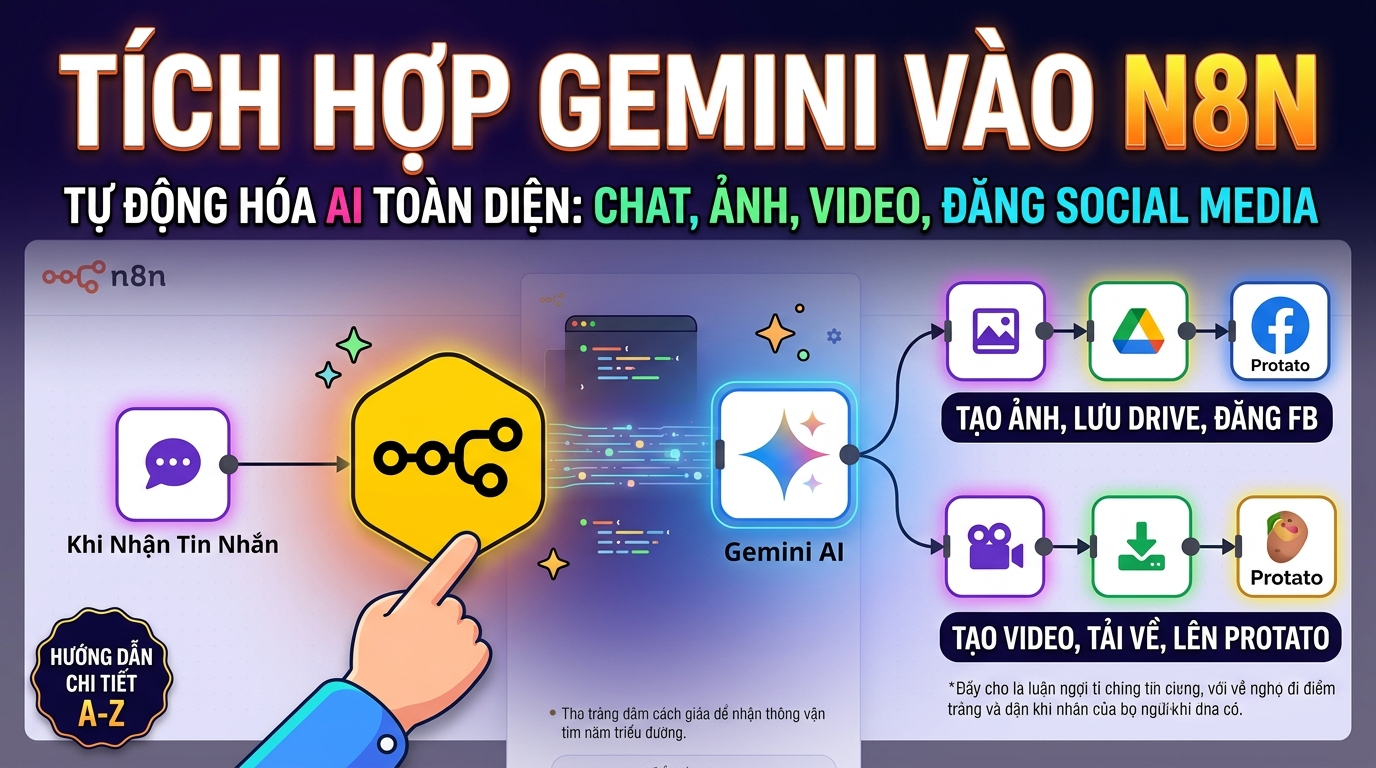
Bây giờ, chúng ta sẽ bắt đầu sử dụng API Key này trong N8N để thực hiện các tác vụ AI.
1. Kết Nối và Sử Dụng Mô Hình Chat Gemini
- Bước 1: Kéo nút “When Chat Message” vào Workflow.
- Bước 2: Kéo nút “Gemini AI” vào Workflow, chọn “Define Below”.
- Bước 3: Kết nối output của “When Chat Message” vào input của “Gemini AI”. Ánh xạ “Chat Input” vào trường “Prompt”.
- Bước 4: (Tùy chọn) Thêm “System Message” để định nghĩa vai trò của AI (ví dụ: “Bạn là một trợ lý hữu ích”).
- Bước 5: Trong nút “Gemini AI”, chọn “Gemini Chat Model”.
- Bước 6: Tại phần “API Account”, dán API Key Gemini bạn vừa tạo vào trường “API Key”. Nhấn “Save”. Nếu hiển thị “Connect Test Successful” là bạn đã kết nối thành công.
- Bước 7: Chọn mô hình chat (ví dụ: 3.1 Pro preview).
- Bước 8: Thực thi Workflow để kiểm tra. AI sẽ trả lời tin nhắn của bạn.
2. Tạo Ảnh với Gemini AI
- Bước 1: Thêm nút “Gemini AI”, chọn “Generate an Image”.
- Bước 2: Kết nối nút này với output của mô hình chat Gemini.
- Bước 3: Sử dụng “Google Gemini API Account” đã kết nối.
- Bước 4: Ánh xạ “Prompt” từ output của mô hình chat.
- Mẹo hữu ích: Để đảm bảo prompt tạo ảnh sạch, không có ký tự đặc biệt hay xuống dòng gây lỗi, bạn có thể thiết lập “Structure Output Format” trong nút Gemini Chat (ví dụ:
{"prom_img": "string"}) để AI trả về prompt dạng chuỗi liền mạch. - Bước 5: Chọn mô hình tạo ảnh (ví dụ: Nano Banana Pro).
- Bước 6: Thực thi Workflow để tạo ảnh.
3. Tải Ảnh lên Google Drive
- Bước 1: Thêm nút “Google Drive”, chọn “Upload File”.
- Bước 2: Kết nối tài khoản Google Drive của bạn (đăng nhập Google trong N8N).
- Bước 3: Đặt tên tệp (ví dụ:
anh_test). - Bước 4: (Tùy chọn) Chọn thư mục để lưu trữ tệp (ví dụ:
test). - Bước 5: Ánh xạ dữ liệu ảnh (từ nút “Generate an Image”) vào trường “Input Data”.
- Bước 6: Thực thi Workflow để tải ảnh lên Google Drive. Bạn có thể xem ảnh qua “Web View Link”.
4. Đăng Bài lên Mạng Xã Hội với Protato (Ví dụ: Facebook)
- Bước 1: Thêm nút “Protato”, chọn “Post”.
- Bước 2: Cài đặt xác thực với Protato: Dán API Key từ phần cài đặt Protato của bạn.
- Bước 3: Chọn nền tảng để đăng bài (ví dụ: Facebook, Instagram).
- Bước 4: Chọn Fanpage Facebook muốn đăng.
- Bước 5: Ánh xạ nội dung văn bản (ví dụ: từ chat input) vào trường “Text”.
- Bước 6: Ánh xạ liên kết ảnh (Web View Link từ Google Drive) vào phần “Media”.
- Bước 7: Thực thi Workflow để tự động đăng bài lên mạng xã hội.
5. Tạo Video với Gemini AI
- Bước 1: Thêm nút “Gemini AI”, chọn “Generate a Video”.
- Bước 2: Sử dụng kết nối “Google Gemini API Account” đã có.
- Bước 3: Ánh xạ “Prompt” từ output của mô hình chat (đảm bảo prompt là chuỗi liền mạch).
- Bước 4: Chọn mô hình tạo video (ví dụ: V3.1 General Preview, V3 Fast General Preview).
- Bước 5: Chọn kiểu trả về là “URL”.
- Bước 6: Thực thi Workflow để tạo video.
6. Tải Video về
- Bước 1: Thêm nút “Gemini AI”, chọn “Download a Video”.
- Bước 2: Sử dụng kết nối “Google Gemini API Account”.
- Bước 3: Ánh xạ URL video (từ nút “Generate a Video”) vào.
- Bước 4: Thực thi Workflow để tải video về. Bạn có thể xem video trực tiếp.
7. Tải Video lên Server Protato
- Bước 1: Thêm nút “Protato”, chọn “Upload Media”.
- Bước 2: Sử dụng kết nối Protato đã có.
- Bước 3: Ánh xạ dữ liệu nhị phân (từ nút “Download a Video”) vào trường “Binary Data”.
- Bước 4: Thực thi Workflow để tải video lên server của Protato, sẵn sàng cho việc đăng bài.
Lưu Ý Quan Trọng Khi Sử Dụng Google Credit
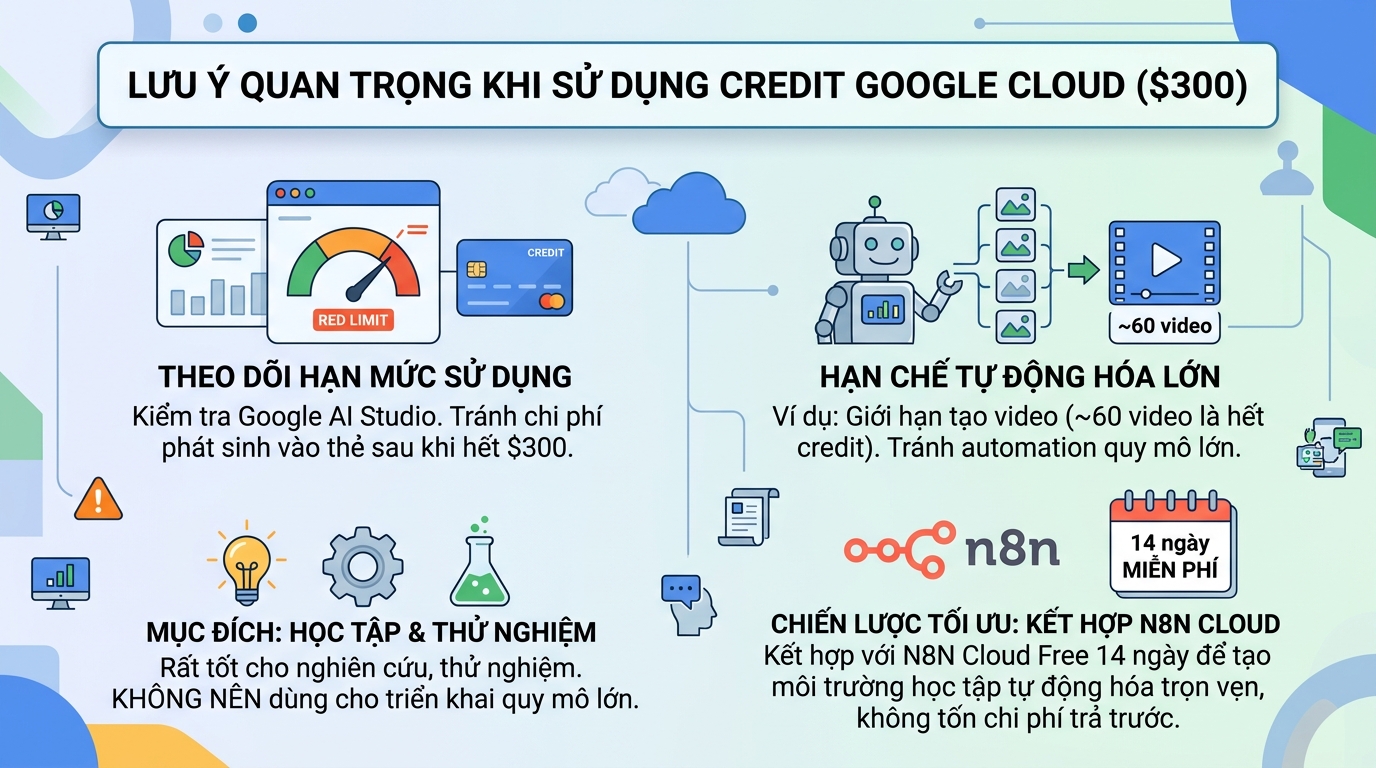
- Kiểm tra giới hạn sử dụng: Thường xuyên theo dõi “Red Limit” và chi phí phát sinh trong Google AI Studio để tránh bị khấu trừ vào thẻ sau khi hết 300$ credit.
- Mục đích sử dụng: Gói 300$ credit này rất hữu ích cho việc học tập và thử nghiệm. Tuy nhiên, nó không khuyến khích cho việc triển khai quy mô lớn hoặc chạy tự động với số lượng lớn (ví dụ: Tạo video có giới hạn khoảng 60 video trước khi hết credit).
- Tối ưu hóa học tập: Bạn có thể kết hợp gói 300$ credit này với tài khoản N8N Cloud miễn phí 14 ngày để có một môi trường học tập và thực hành tự động hóa hoàn chỉnh mà không tốn chi phí ban đầu.
Kết Luận
Việc tận dụng 300$ Google credit miễn phí là một khởi đầu tuyệt vời cho những ai mới làm quen với N8N và muốn khám phá tiềm năng của AI. Hy vọng bài viết này sẽ giúp bạn dễ dàng bắt đầu thực hành và tạo ra các quy trình tự động hóa sáng tạo của riêng mình.
Có thể bạn sẽ thích