Sử dụng Claude Code Miễn Phí (hoặc Cực Rẻ) với OpenRouter: Không cần GPU, Không tốn phí đăng ký
Bạn muốn khai thác sức mạnh của Claude Code mà không phải trả phí cho gói Pro hay Max đắt đỏ, cũng không cần đầu tư phần cứng khủng cho các mô hình AI chạy cục bộ? Giải pháp tối ưu chính là OpenRouter. Bài viết này sẽ hướng dẫn bạn chi tiết cách thiết lập Claude Code để hoạt động qua OpenRouter, giúp bạn tiết kiệm chi phí và tối ưu hiệu suất.
Tại sao nên dùng OpenRouter thay vì các phương pháp khác?

Nhiều người dùng Claude Code qua các mô hình cục bộ với Ollama, nhưng cách này đòi hỏi phần cứng mạnh mẽ (GPU cao cấp, RAM lớn) và quy trình cài đặt, quản lý phức tạp. Chất lượng mô hình cục bộ thường không cao trừ khi bạn chạy các mô hình rất lớn.
Với OpenRouter, bạn không cần phải lưu trữ bất cứ thứ gì cục bộ. Các mô hình AI đã được chạy sẵn trên đám mây, và bạn có thể truy cập chúng trực tiếp từ Claude Code. Điều này mang lại nhiều lợi ích:
- Không yêu cầu GPU: Tiết kiệm chi phí phần cứng đáng kể.
- Không quản lý mô hình: Mọi thứ được OpenRouter quản lý.
- Truy cập đa dạng mô hình: OpenRouter kết nối đến hàng trăm mô hình khác nhau, bao gồm cả miễn phí và trả phí với mức giá cạnh tranh.
- Cấu hình đơn giản: Chỉ cần thiết lập vài biến môi trường là xong.
Hướng dẫn thiết lập Claude Code với OpenRouter
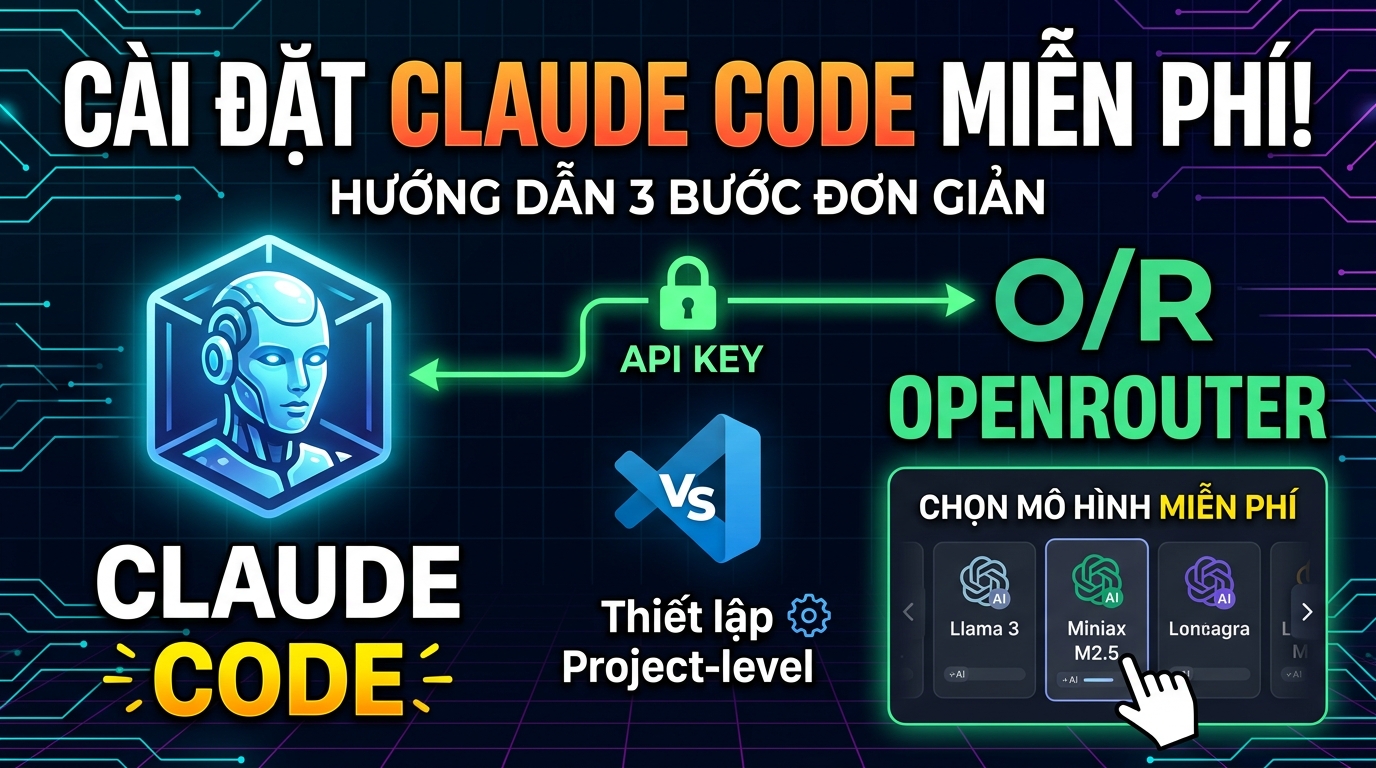
Quy trình thiết lập bao gồm ba bước chính: tạo tài khoản OpenRouter, cấu hình biến môi trường và chọn mô hình AI.
Bước 1: Tạo tài khoản OpenRouter và lấy API Key
- Truy cập trang web [openrouter.ai](https://openrouter.ai/) và tạo một tài khoản miễn phí.
- Sau khi đăng nhập, vào phần Settings (Cài đặt) và tìm mục API Keys (Khóa API).
- Nhấp vào Create Key (Tạo khóa mới). Đặt tên cho khóa (ví dụ:
claude-code-demo) và nhấn Create. - Sao chép và lưu trữ khóa API này ở nơi an toàn, bạn sẽ cần nó trong các bước tiếp theo.
Bước 2: Cấu hình biến môi trường
Có hai phương pháp để cấu hình OpenRouter cho Claude Code: toàn cục (global) hoặc theo dự án (project-level). Phương pháp theo dự án được khuyến nghị vì nó giúp cấu hình gọn gàng và không ảnh hưởng đến các dự án khác.
Cách 1: Cấu hình toàn cục (Shell Profile)
Cách này sẽ khiến Claude Code luôn sử dụng OpenRouter trên mọi dự án.
- Mở Terminal của bạn.
- Chỉnh sửa file profile của shell (ví dụ:
~/.bashrc,~/.zshrchoặc~/.profile) bằng trình soạn thảo văn bản nhưnano:
bash nano ~/.bashrc (Thay ~/.bashrc bằng file profile phù hợp với shell của bạn)
- Thêm bốn dòng sau vào cuối file:
bash export OPENROUTER_API_KEY="[KHÓA_API_CỦA_BẠN]" export ANTHROPIC_BASE_URL="https://openrouter.ai/api/v1" export ANTHROPIC_AUTH_TOKEN="Bearer [KHÓA_API_CỦA_BẠN]" export ANTHROPIC_API_KEY="" Lưu ý quan trọng:
- Thay
[KHÓA_API_CỦA_BẠN]bằng khóa API bạn đã sao chép từ OpenRouter. - Dòng
export ANTHROPIC_API_KEY=""phải được thiết lập rõ ràng là rỗng. Nếu dòng này bị thiếu hoặc vẫn chứa khóa Anthropic cũ, Claude Code có thể gặp xung đột và không hoạt động đúng cách với OpenRouter.
- Lưu file và thoát trình soạn thảo.
- Khởi động lại Terminal để các thay đổi có hiệu lực.
- Nếu trước đây bạn đã đăng nhập vào Claude Code bằng tài khoản Anthropic, hãy chạy lệnh
/logouttrong phiên Claude Code trước khi cấu hình mới có hiệu lực.
Cách 2: Cấu hình theo dự án (VS Code – Khuyến nghị)
Cách này giúp giữ cấu hình OpenRouter chỉ trong phạm vi một dự án cụ thể.
- Mở thư mục dự án của bạn trong VS Code.
- Tại thư mục gốc của dự án, tạo một thư mục mới có tên
.claude-code. - Trong thư mục
.claude-code, tạo một file mới có tênsettings.local.json. - Mở file
settings.local.jsonvà thêm nội dung sau:
json { "env": { "OPENROUTER_API_KEY": "[KHÓA_API_CỦA_BẠN]", "ANTHROPIC_BASE_URL": "https://openrouter.ai/api/v1", "ANTHROPIC_AUTH_TOKEN": "Bearer [KHÓA_API_CỦA_BẠN]", "ANTHROPIC_API_KEY": "" } } Lưu ý quan trọng:
- Thay
[KHÓA_API_CỦA_BẠN]bằng khóa API bạn đã sao chép từ OpenRouter. - Đảm bảo
ANTHROPIC_API_KEYđược đặt là một chuỗi rỗng"".
- Lưu file
settings.local.json. Khi bạn chạy Claude Code từ bên trong thư mục dự án này, nó sẽ tự động nhận các cài đặt này.
Bước 3: Chọn và cấu hình mô hình AI
OpenRouter cung cấp nhiều mô hình, từ miễn phí đến trả phí với mức giá phải chăng.
- Tìm mô hình miễn phí: Truy cập [openrouter.ai/models](https://openrouter.ai/models) và tìm kiếm “free” để xem danh sách các mô hình miễn phí.
- Sử dụng router
openrouter/free: Đây là một router tích hợp sẵn của OpenRouter, tự động chọn một mô hình miễn phí ngẫu nhiên. Nó hỗ trợ các tính năng như tool calling và structured outputs mà Claude Code thường sử dụng. Tuy nhiên, bạn sẽ không kiểm soát được mô hình cụ thể nào được dùng, và đôi khi chúng có thể chậm hoặc không nhất quán. - Chọn mô hình cụ thể: Để có kết quả đáng tin cậy hơn, hãy chọn một mô hình cụ thể. OpenRouter hiển thị các mô hình được sử dụng nhiều nhất và có thể lọc theo trường hợp sử dụng (ví dụ: “programming tasks”). Các mô hình như Miniax M2.5 hoặc các lựa chọn giá cả phải chăng khác thường hoạt động tốt cho công việc lập trình.
- Ví dụ, Claude Sonnet 4.6 có giá khoảng 3 USD/triệu token đầu vào và 15 USD/triệu token đầu ra trên OpenRouter. Các mô hình trung cấp khác có thể chỉ dưới 2 USD cho một triệu token cả đầu vào và đầu ra.
- Cấu hình mô hình:
- Sao chép ID của mô hình bạn muốn sử dụng từ trang OpenRouter của nó.
- Thêm một biến môi trường nữa vào file cấu hình (shell profile hoặc
settings.local.json):
json // Trong settings.local.json, bên trong object "env" "ANTHROPIC_MODEL": "[ID_MÔ_HÌNH_CỦA_BẠN]" Hoặc nếu bạn muốn kiểm soát mô hình cho các sub-agent của Claude Code: json // Trong settings.local.json, bên trong object "env" "CLAUDE_CODE_SUB_AGENT_MODEL": "[ID_MÔ_HÌNH_CỦA_BẠN]" Nếu ANTHROPIC_MODEL không hoạt động, bạn có thể thử ANTHROPIC_DEFAULT_SONNET_MODEL.
- Sau khi lưu file, khởi động lại Claude Code.
Kiểm tra và xác nhận hoạt động
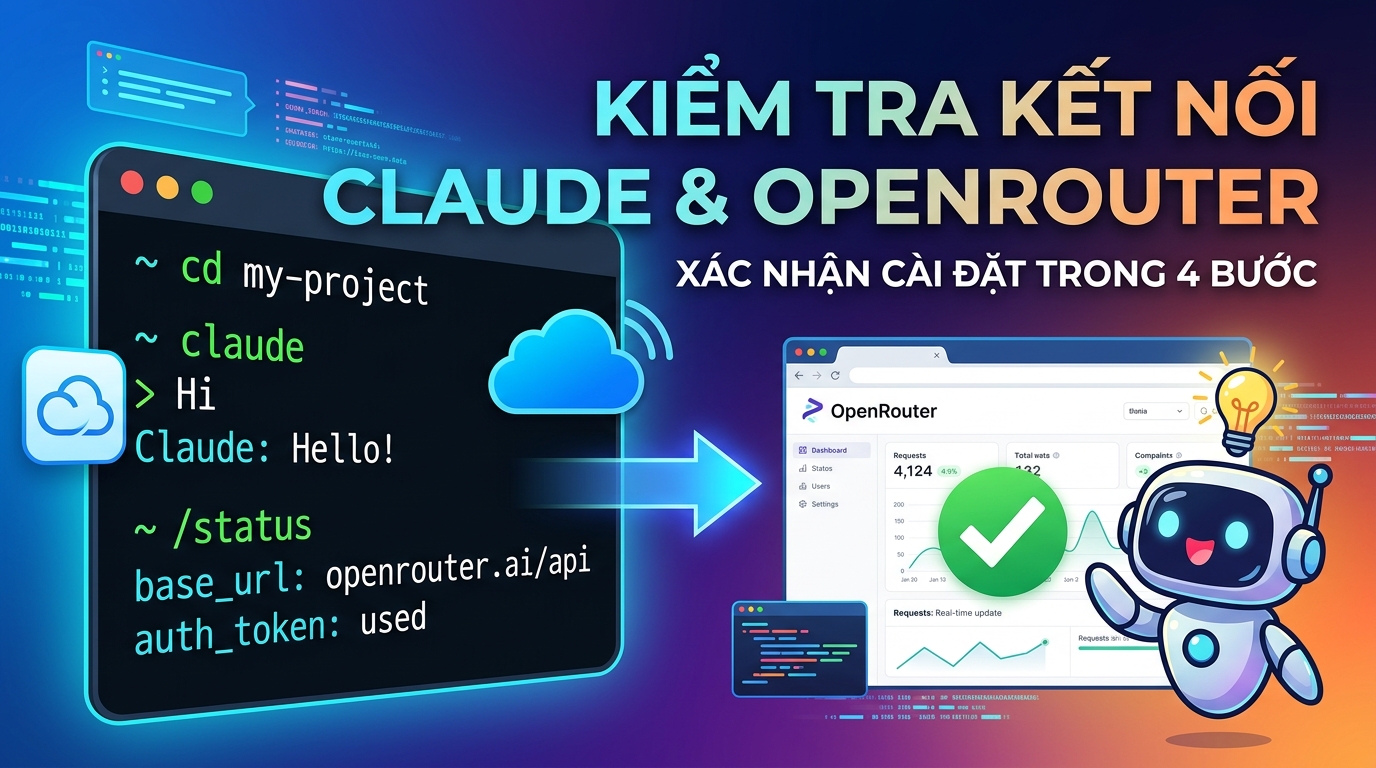
- Khởi động Claude Code: Mở Terminal, điều hướng đến thư mục dự án (nếu bạn dùng cấu hình theo dự án) và gõ
claudeđể bắt đầu phiên làm việc. - Gửi lệnh kiểm tra: Gửi một tin nhắn đơn giản như “Hi” để xác nhận kết nối.
- Kiểm tra trạng thái: Trong phiên Claude Code, gõ
/status. Bạn sẽ thấybase_urltrỏ đếnopenrouter.ai/apivàauth_tokenđang được sử dụng. - Xem hoạt động trên OpenRouter: Mở bảng điều khiển hoạt động của OpenRouter trong trình duyệt của bạn. Bạn sẽ thấy các yêu cầu hiển thị ở đó theo thời gian thực.
Lợi ích và Kết luận
Với OpenRouter, bạn có thể sử dụng Claude Code một cách hiệu quả về chi phí. Một phiên làm việc thông thường, ngay cả khi xây dựng một trang landing page đầy đủ, chỉ tốn vài xu hoặc dưới một đô la tùy thuộc vào mô hình bạn chọn. Bạn không bị khóa vào các gói đăng ký mà chỉ trả tiền cho những gì bạn thực sự sử dụng. Khả năng thay đổi mô hình dễ dàng chỉ bằng cách thay đổi một biến môi trường mang lại sự linh hoạt tối đa.
Việc thiết lập chỉ mất khoảng 10 phút, và sau đó Claude Code sẽ hoạt động như bình thường, chỉ khác là nó đang chạy qua OpenRouter. Hãy trải nghiệm sức mạnh của Claude Code mà không lo lắng về chi phí!
Có thể bạn sẽ thích