Nhúng PDF vào WordPress dễ dàng: Tối ưu trải nghiệm đọc online
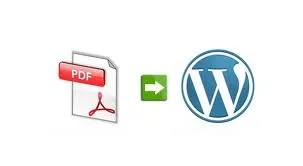
Trong kỷ nguyên số hóa, việc cung cấp nội dung đa dạng và dễ tiếp cận là yếu tố then chốt để giữ chân người đọc. Một trong những phương pháp hiệu quả để làm phong phú bài viết WordPress là nhúng tài liệu PDF trực tiếp, cho phép người dùng xem tài liệu mà không cần tải về, từ đó tối ưu hóa trải nghiệm đọc online. Đây là một kỹ thuật đơn giản nhưng mang lại giá trị lớn cho cả người tạo nội dung và độc giả.
Tại sao nhúng PDF trực tiếp lại quan trọng cho trải nghiệm người dùng?
Việc nhúng PDF trực tiếp vào bài viết WordPress không chỉ là một tiện ích kỹ thuật mà còn là một chiến lược cải thiện trải nghiệm người dùng (UX) đáng kể. Thay vì yêu cầu người đọc tải xuống một tệp tin, sau đó mở bằng phần mềm chuyên dụng, iframe cho phép tài liệu được hiển thị ngay lập tức trong trình duyệt. Điều này loại bỏ các bước trung gian, giảm ma sát và giữ chân người dùng trên trang web của bạn lâu hơn. Đối với các tài liệu như báo cáo, hướng dẫn sử dụng, hoặc sách điện tử nhỏ, khả năng xem nhanh chóng này là một lợi thế lớn.
Điều gì khiến Google Viewer trở thành lựa chọn tối ưu?
Phương pháp nhúng PDF được đề cập sử dụng dịch vụ Google Viewer, một giải pháp thông minh và hiệu quả. Có nhiều lý do khiến việc này trở nên ưu việt:
- Tương thích đa nền tảng: Google Viewer đảm bảo rằng tài liệu PDF của bạn sẽ hiển thị nhất quán trên hầu hết các trình duyệt và thiết bị, bất kể hệ điều hành hay phiên bản phần mềm. Điều này giải quyết vấn đề tương thích mà các phương pháp nhúng PDF khác có thể gặp phải.
- Không yêu cầu tài nguyên máy chủ: WordPress của bạn không cần phải xử lý hay chuyển đổi tệp PDF. Google sẽ thực hiện tất cả công việc đó, giúp giảm tải cho máy chủ của bạn và cải thiện hiệu suất tải trang.
- Bảo mật tăng cường: Bằng cách hiển thị PDF thông qua một dịch vụ của bên thứ ba đáng tin cậy như Google, bạn giảm thiểu rủi ro bảo mật liên quan đến việc trực tiếp phục vụ các tệp tin từ máy chủ của mình, đặc biệt là các tệp có thể chứa mã độc.
- Dễ dàng triển khai: Cú pháp sử dụng Google Viewer rất đơn giản, chỉ cần cung cấp URL của tệp PDF công khai và Google sẽ lo phần còn lại.
Cách triển khai Shortcode nhúng PDF hiệu quả
Để thực hiện việc nhúng PDF, chúng ta sẽ tạo một shortcode tùy chỉnh trong WordPress. Shortcode là một đoạn mã ngắn cho phép bạn chèn các chức năng phức tạp vào bài viết một cách dễ dàng.
Tạo Shortcode trong functions.php
Đoạn mã sau cần được thêm vào cuối file functions.php của theme hoặc vào một plugin chức năng tùy chỉnh:
//Embed PDF
function svl_viewpdf($attr, $url) {
    return '<iframe src="https://docs.google.com/viewer?url=' . $url . '&embedded=true" style="width:' .$attr['width']. '; height:' .$attr['height']. ';" frameborder="0">Your browser should support iFrame to view this PDF document</iframe>';
}
add_shortcode('viewpdf', 'svl_viewpdf');
Giải thích:
function svl_viewpdf($attr, $url): Đây là hàm callback cho shortcodeviewpdf. Nó nhận hai tham số:$attrchứa các thuộc tính (nhưwidthvàheight) và$urlchứa nội dung giữa các thẻ shortcode (URL của PDF).return '<iframe src="https://docs.google.com/viewer?url=' . $url . '&embedded=true" ... ></iframe>': Hàm này trả về một thẻ<iframe>.src="https://docs.google.com/viewer?url=' . $url . '&embedded=true": Đây là URL của Google Viewer. Tham sốurlđược điền bằng URL của tệp PDF bạn muốn nhúng, vàembedded=trueyêu cầu Google Viewer hiển thị ở chế độ nhúng.style="width:' .$attr['width']. '; height:' .$attr['height']. ';": Các thuộc tínhwidthvàheighttừ shortcode được truyền vào để định dạng kích thước của iframe, giúp bạn kiểm soát giao diện hiển thị.frameborder="0": Loại bỏ đường viền mặc định của iframe.Your browser should support iFrame to view this PDF document: Đây là nội dung thay thế sẽ hiển thị nếu trình duyệt của người dùng không hỗ trợ iframe.
add_shortcode('viewpdf', 'svl_viewpdf'): Dòng này đăng ký shortcode[viewpdf]với WordPress, liên kết nó với hàmsvl_viewpdf.
Cách sử dụng Shortcode trong bài viết
Sau khi thêm đoạn code trên, bạn có thể sử dụng shortcode trong bất kỳ bài viết hoặc trang nào của mình như sau:
[viewpdf width="640px" height="600px"]https://dl.dropbox.com/u/49902693/wordpress/Public%20Plugins/Wordpress-Cheat-Sheet.pdf[/viewpdf]Lưu ý quan trọng:
- URL PDF công khai: Đảm bảo rằng URL của tệp PDF là công khai và có thể truy cập được từ bất kỳ đâu trên internet (ví dụ: Google Drive, Dropbox, Amazon S3). Nếu tệp PDF không công khai, Google Viewer sẽ không thể đọc và hiển thị nó.
- Tùy chỉnh kích thước: Bạn có thể dễ dàng thay đổi giá trị
widthvàheightđể phù hợp với bố cục của bài viết.
Kết luận
Việc nhúng PDF vào WordPress thông qua shortcode và Google Viewer là một giải pháp mạnh mẽ, đơn giản và hiệu quả để nâng cao trải nghiệm người dùng. Nó không chỉ giúp giữ chân độc giả trên trang web của bạn mà còn giảm tải cho máy chủ và tăng cường tính tương thích của nội dung. Để đạt được hiệu quả tối ưu, hãy luôn đảm bảo tệp PDF của bạn được lưu trữ công khai và kiểm tra khả năng hiển thị trên các thiết bị khác nhau. Bằng cách áp dụng kỹ thuật này, bạn sẽ biến các tài liệu tĩnh thành nội dung động, dễ dàng tiếp cận hơn trên nền tảng số của mình.
Có thể bạn sẽ thích