Mất đầu USB bàn phím không dây: Đừng vội vứt đi! Kinh nghiệm của mình và cách giải quyết
Tóm tắt nội dung chính
- Đầu USB (receiver) là cầu nối quan trọng cho kết nối 2.4GHz của bàn phím không dây, mang lại độ trễ thấp và ổn định nhưng yêu cầu bộ thu riêng biệt. So với Bluetooth, 2.4GHz phụ thuộc hơn vào dongle, trong khi Bluetooth tiện lợi nhờ tích hợp sẵn nhưng đôi khi độ trễ cao hơn.
- Khi mất đầu USB, có các giải pháp sau:
- Tìm kiếm kỹ lưỡng: Kiểm tra mọi ngóc ngách như gầm bàn, trong khe ghế, ngăn kéo, túi xách, và dùng đèn pin để dễ dàng phát hiện vật nhỏ.
- Mua đầu USB thay thế:
- Đối với bàn phím Logitech dùng Unifying Receiver: Có thể dễ dàng mua cái mới và kết nối lại bằng phần mềm Logitech Unifying Software.
- Đối với bàn phím dùng đầu USB riêng biệt (proprietary 2.4GHz): Rất khó tìm mua thay thế, khả năng cao phải mua bàn phím mới.
- Đối với bàn phím có cả 2.4GHz và Bluetooth: Có thể chuyển sang sử dụng chế độ Bluetooth làm giải pháp thay thế.
- Nên cân nhắc mua bàn phím mới khi: đã tìm mọi cách nhưng không thấy đầu USB, bàn phím dùng đầu USB riêng biệt và không có hàng thay thế, chi phí thay thế quá đắt, hoặc muốn nâng cấp trải nghiệm. Khi mua mới, nên ưu tiên các loại đa kết nối (Bluetooth + 2.4GHz) hoặc sản phẩm của các hãng lớn có hỗ trợ tốt như Logitech.
- Để tránh mất đầu USB trong tương lai, cần:
- Cất giữ cẩn thận: Gắn vào chuột hoặc laptop, tận dụng khe cất riêng dưới đáy bàn phím/chuột, hoặc dùng hộp đựng phụ kiện khi di chuyển.
- Ưu tiên bàn phím đa năng: Chọn loại có cả 2.4GHz và Bluetooth.
- Kiểm tra khả năng thay thế receiver của hãng trước khi mua.
Chào bạn, mình là người bạn công nghệ quen thuộc đây! Nói thật là mình rất hiểu cảm giác hoang mang, thậm chí là hơi “quạo” khi lỡ tay làm mất đầu USB của chiếc bàn phím không dây yêu quý. Bản thân mình cũng từng trải qua tình huống này không chỉ một lần đâu, mỗi lần như vậy là lại loay hoay không biết phải làm sao. Chiếc bàn phím đang dùng ngon lành tự dưng thành cục chặn giấy, nghĩ mà tiếc đứt ruột!
Thế nên hôm nay, mình muốn chia sẻ tất tần tật kinh nghiệm từ chính những lần “vọc vạch” của mình, từ cách tìm lại, cách thay thế cho đến những lời khuyên để bạn không bao giờ phải rơi vào cảnh “tiến thoái lưỡng nan” này nữa. Cùng mình tìm hiểu nhé!
Tại sao đầu USB (receiver) lại quan trọng đến thế?
Tầm quan trọng của đầu USB (receiver): Nó là “cầu nối” thiết yếu giúp bàn phím không dây giao tiếp với máy tính thông qua công nghệ 2.4GHz. Mất nó đồng nghĩa với việc bàn phím không thể hoạt động ở chế độ này.
- Kết nối 2.4GHz mang lại độ trễ thấp và ổn định, không cần cài đặt phức tạp, phù hợp cho gaming và công việc đòi hỏi độ chính xác cao.
- Trong khi đó, Bluetooth tiện lợi vì tích hợp sẵn trên nhiều thiết bị nhưng đôi khi có thể có độ trễ cao hơn một chút.
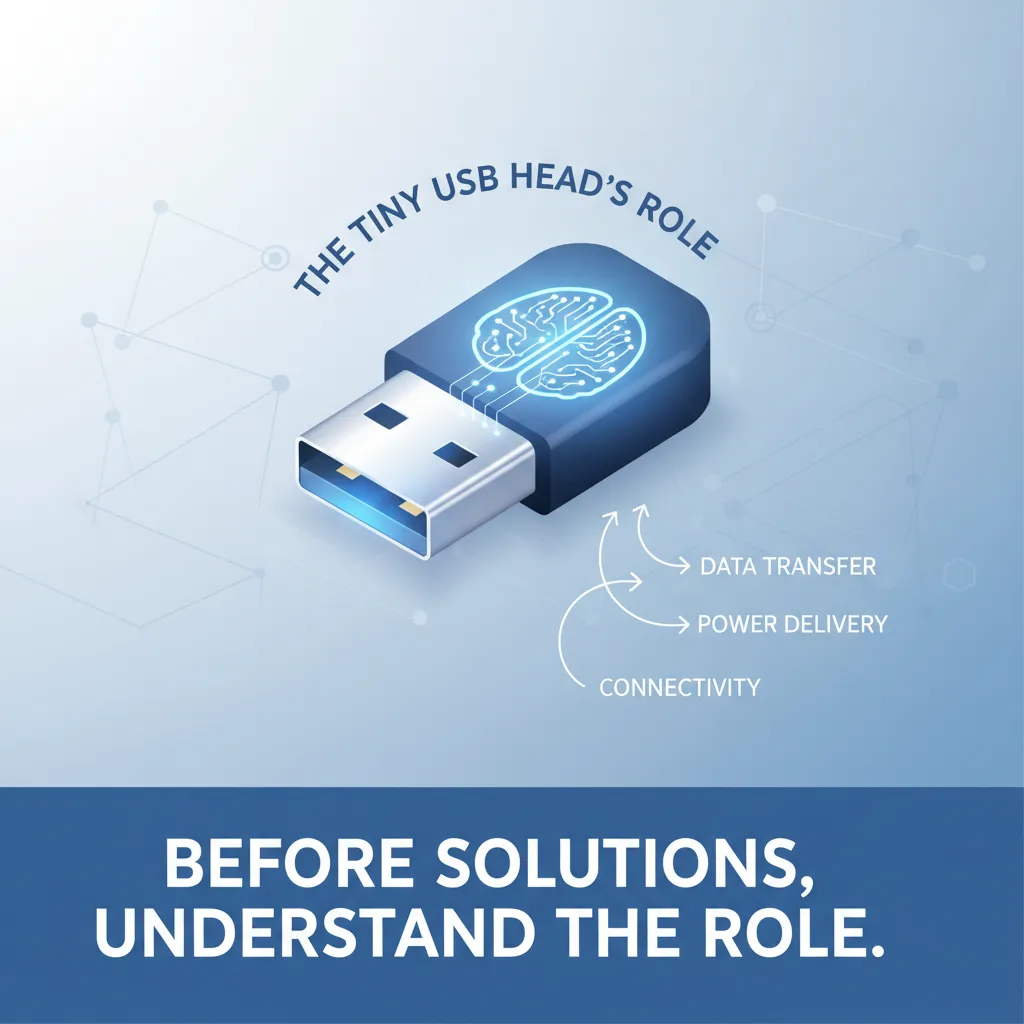
Trước khi đi sâu vào các giải pháp, mình nghĩ chúng ta nên hiểu rõ một chút về vai trò của cái đầu USB bé tí teo đó. Phần lớn bàn phím không dây hiện nay sử dụng công nghệ kết nối 2.4GHz. Cái đầu USB (hay còn gọi là dongle, receiver) chính là “cầu nối” giúp bàn phím gửi tín hiệu đến máy tính của bạn. Nó giống như một bộ thu sóng chuyên dụng vậy.
Cá nhân mình thấy, kết nối 2.4GHz có ưu điểm là độ trễ thấp, rất ổn định và thường không cần cài đặt phức tạp, chỉ cần cắm vào là dùng. Đây là lý do vì sao nhiều game thủ vẫn ưu tiên các thiết bị không dây 2.4GHz hơn Bluetooth. Tuy nhiên, nhược điểm lớn nhất của nó, như chúng ta đang bàn tới, chính là sự phụ thuộc vào cái đầu USB đó. Mất nó là coi như “đứt dây liên lạc” ngay.
So với Bluetooth, kết nối 2.4GHz thường yêu cầu một bộ thu riêng biệt cho mỗi thiết bị (hoặc một bộ thu có thể kết nối nhiều thiết bị của cùng một hãng, như Logitech Unifying Receiver mà mình sẽ nói đến sau). Trong khi đó, Bluetooth thì tích hợp sẵn trên hầu hết laptop, điện thoại, máy tính bảng hiện nay, không cần dongle riêng. Với mình, đây là một điểm cộng lớn của Bluetooth về mặt tiện lợi, dù đôi khi độ trễ có thể cao hơn một chút.
Mất đầu USB, có cách nào để cứu vãn?
Khi tìm kiếm đầu USB bị mất:
- Hãy kiểm tra thật kỹ mọi ngóc ngách mà bạn có thể đã đặt hoặc làm rơi nó, như dưới gầm bàn, trong khe ghế, các ngăn kéo, túi laptop, balo, hay thậm chí là trong vỏ gối, dưới đệm sofa.
- Nhớ lại lần cuối cùng bạn sử dụng hoặc tháo nó ra để khoanh vùng tìm kiếm hiệu quả hơn.
- Sử dụng đèn pin để chiếu sáng vào những khu vực tối tăm, giúp dễ dàng phát hiện vật nhỏ bé này.
Đây chắc chắn là câu hỏi mà bạn đang rất nóng lòng muốn biết đúng không? Đừng lo, tùy thuộc vào loại bàn phím và mức độ “đen đủi” của bạn mà sẽ có những giải pháp khác nhau.
Tìm lại đầu USB bị mất: Đừng bỏ cuộc sớm!
Đối với bàn phím Logitech dùng Unifying Receiver:
- Đây là một ưu điểm lớn của Logitech. Nếu bị mất, bạn có thể dễ dàng mua một đầu Unifying Receiver mới và kết nối lại bàn phím của mình.
- Để kết nối, bạn chỉ cần tải phần mềm Logitech Unifying Software từ trang web của Logitech, cắm receiver mới vào máy tính và làm theo hướng dẫn trên màn hình để ghép nối.
Nói thật là mình đã từng mất một cái đầu USB của con chuột Logitech MX Master 3 và đã rất tuyệt vọng. Nhưng rồi, sau khi lục tung cả căn phòng, mình lại tìm thấy nó nằm gọn trong một cái túi nhỏ của chiếc balo laptop cũ! Cảm giác lúc đó như kiểu “vớ được vàng” vậy.
Kinh nghiệm của mình là:
- Kiểm tra kỹ mọi ngóc ngách: Dưới gầm bàn, trong khe ghế, trong các ngăn kéo tủ, kẹt trong túi laptop, cặp sách, hay thậm chí là trong vỏ gối, dưới đệm sofa. Đôi khi nó bé quá nên rất dễ bị che khuất.
- Nhớ lại lần cuối sử dụng: Bạn đã tháo nó ra từ đâu? Cắm vào thiết bị nào? Điều này có thể giúp khoanh vùng tìm kiếm.
- Dùng đèn pin: Chiếu sáng vào những nơi tối tăm để dễ dàng phát hiện vật nhỏ.
Đừng bao giờ đánh giá thấp khả năng “ẩn nấp” của những thứ nhỏ bé này nhé!
Mua đầu USB thay thế: Có thể nhưng không phải lúc nào cũng dễ dàng
Đối với bàn phím dùng đầu USB riêng biệt (proprietary 2.4GHz):
- Trường hợp này khó khăn hơn rất nhiều. Hầu hết các đầu USB riêng biệt này không được bán lẻ riêng, và việc tìm mua thay thế gần như là không thể.
- Nếu mất, bạn có thể thử liên hệ nhà sản xuất, nhưng khả năng thành công là không cao, và bạn có thể phải mua bàn phím mới.
Nếu đã tìm không thấy, đây là lúc chúng ta phải nghĩ đến giải pháp thay thế.
Đối với bàn phím dùng Unifying Receiver của Logitech
Đây chính là “phao cứu sinh” mà mình rất thích và luôn đánh giá cao ở các sản phẩm của Logitech. Unifying Receiver là một đầu USB nhỏ gọn có thể kết nối tối đa 6 thiết bị không dây của Logitech (bàn phím, chuột) chỉ với một cổng USB duy nhất.
- Ưu điểm: Nếu bạn bị mất đầu Unifying Receiver, bạn có thể dễ dàng mua một cái mới và kết nối lại. Việc này cực kỳ đơn giản và tiện lợi. Mình đã từng mua một cái thay thế và chỉ mất vài phút để cài đặt lại.
- Cách kết nối:
- Mua một đầu Unifying Receiver mới (đảm bảo là hàng chính hãng hoặc tương thích).
- Tải phần mềm Logitech Unifying Software (trước đây là Logitech Connect Utility) từ website của Logitech.
- Cắm đầu Unifying Receiver vào máy tính.
- Mở phần mềm và làm theo hướng dẫn trên màn hình để kết nối bàn phím của bạn. Nó sẽ tự động dò tìm và ghép nối.
- Cá nhân mình thấy: Đây là một điểm cộng lớn khi mình chọn mua bàn phím Logitech. Sự linh hoạt và khả năng thay thế này giúp mình an tâm hơn rất nhiều.
Đối với bàn phím dùng đầu USB riêng biệt (proprietary 2.4GHz)
Đây là trường hợp “khó nhằn” hơn cả. Rất nhiều hãng sản xuất bàn phím không dây, đặc biệt là các hãng ít tên tuổi hoặc các sản phẩm giá rẻ, sử dụng đầu USB riêng biệt chỉ dành cho một model bàn phím cụ thể.
- Khó khăn: Hầu hết các đầu USB này không được bán lẻ riêng. Nếu bạn mất nó, khả năng cao là bạn sẽ không thể tìm mua được cái khác để thay thế. Nói thật là mình từng có một chiếc bàn phím cơ không dây của một hãng nhỏ, mất đầu USB là coi như “xem như bỏ”. Hơi tiếc một chút là không có giải pháp nào cho trường hợp này ngoài việc mua bàn phím mới.
- Giải pháp: Trong trường hợp này, bạn có thể thử liên hệ trực tiếp với nhà sản xuất để hỏi xem họ có chính sách hỗ trợ hoặc bán lẻ đầu USB thay thế hay không. Tuy nhiên, theo kinh nghiệm của mình, khả năng thành công là không cao.
Đối với bàn phím có cả 2.4GHz và Bluetooth
Nếu bàn phím của bạn là loại đa kết nối (có cả chế độ 2.4GHz qua đầu USB và Bluetooth), thì bạn may mắn rồi đó!
- Giải pháp tạm thời (hoặc vĩnh viễn): Khi mất đầu USB 2.4GHz, bạn hoàn toàn có thể chuyển sang sử dụng chế độ Bluetooth.
- Cách kết nối:
- Bật chế độ Bluetooth trên bàn phím (thường có một nút gạt hoặc tổ hợp phím để chuyển đổi).
- Trên máy tính, vào phần cài đặt Bluetooth, tìm tên bàn phím của bạn và kết nối.
- Cá nhân mình thấy: Đây là một điểm cộng lớn khi mình chọn mua bàn phím. Sự linh hoạt trong kết nối mang lại sự an tâm tuyệt đối. Mình đã từng dùng chiếc bàn phím Keychron K2, và khi lỡ để quên đầu USB ở nhà, mình vẫn có thể kết nối qua Bluetooth ở quán cà phê một cách dễ dàng. Cảm giác của mình khi sử dụng là rất tiện lợi và đáng tiền.
Khi nào thì nên "chia tay" và mua bàn phím mới?
Sử dụng bàn phím đa kết nối (có cả 2.4GHz và Bluetooth):
- Nếu bàn phím của bạn hỗ trợ cả hai chế độ, đây là một “phao cứu sinh” tuyệt vời.
- Khi mất đầu USB 2.4GHz, bạn hoàn toàn có thể chuyển sang sử dụng chế độ Bluetooth trên bàn phím và kết nối với máy tính.
Đôi khi, dù không muốn nhưng chúng ta vẫn phải chấp nhận thực tế rằng đã đến lúc cần một chiếc bàn phím mới. Mình nghĩ đây là lúc bạn nên cân nhắc mua bàn phím mới nếu:
- Đã tìm mọi cách mà không thấy đầu USB.
- Bàn phím của bạn dùng đầu USB riêng biệt và không có hàng thay thế.
- Chi phí mua đầu USB thay thế (nếu có) quá đắt, gần bằng giá bàn phím mới.
- Bạn muốn nâng cấp trải nghiệm sử dụng.
Khi phải mua bàn phím mới, mình khuyên bạn nên xem xét các lựa chọn có khả năng kết nối đa dạng (Bluetooth + 2.4GHz) hoặc các sản phẩm của các hãng lớn có chính sách hỗ trợ tốt về phụ kiện thay thế như Logitech. Điều này sẽ giúp bạn tránh được tình huống khó xử tương tự trong tương lai.
Lời khuyên của mình để tránh mất đầu USB lần nữa

Khi nào nên mua bàn phím mới:
- Nếu bạn đã tìm kiếm kỹ lưỡng nhưng không thể tìm thấy đầu USB.
- Bàn phím của bạn sử dụng đầu USB riêng biệt và không có hàng thay thế.
- Chi phí mua đầu USB thay thế (nếu có) quá cao, gần bằng giá trị của một chiếc bàn phím mới.
- Bạn đang tìm kiếm cơ hội để nâng cấp trải nghiệm sử dụng của mình.
Từ những kinh nghiệm “xương máu” của mình, mình có vài lời khuyên nho nhỏ để bạn bảo vệ cái đầu USB bé nhỏ của mình:
- Cất giữ cẩn thận:
- Gắn vào chuột hoặc laptop: Nếu bàn phím và chuột của bạn dùng chung một đầu Unifying Receiver, hãy luôn để nó cắm vào chuột hoặc một cổng USB trên laptop mà bạn ít khi tháo ra.
- Khe cất riêng: Nhiều bàn phím hoặc chuột không dây có một khe nhỏ dưới đáy để cất đầu USB khi không sử dụng. Hãy tận dụng nó! Với mình, đây là một điểm cộng lớn về thiết kế vì nó giúp mình không bao giờ phải lo lắng về việc mất mát.
- Hộp đựng phụ kiện: Nếu bạn hay di chuyển, hãy sắm một chiếc túi nhỏ hoặc hộp đựng riêng cho các phụ kiện như đầu USB, cáp sạc.
- Ưu tiên bàn phím đa năng: Khi mua bàn phím mới, hãy chọn loại có cả kết nối 2.4GHz và Bluetooth. Đây là một sự đầu tư xứng đáng về mặt tiện lợi và an tâm.
- Kiểm tra khả năng thay thế receiver: Trước khi mua, hãy tìm hiểu xem hãng có bán lẻ đầu USB thay thế hay không, đặc biệt là với các sản phẩm không phải của Logitech.
Hi vọng những chia sẻ từ kinh nghiệm của mình sẽ hữu ích với bạn. Mình tin rằng với những thông tin này, bạn sẽ không còn phải lo lắng quá nhiều khi chẳng may làm mất đầu USB bàn phím không dây nữa. Nếu có thắc mắc gì, đừng ngần ngại để lại bình luận nhé! Mình luôn sẵn lòng chia sẻ thêm.
Cách cất giữ đầu USB cẩn thận để tránh mất mát:
- Gắn nó vào chuột hoặc một cổng USB trên laptop mà bạn ít khi tháo ra, đặc biệt nếu chúng dùng chung một Unifying Receiver.
- Nhiều bàn phím/chuột có khe cất riêng dưới đáy; hãy tận dụng thiết kế này.
- Nếu bạn thường xuyên di chuyển, hãy sắm một chiếc túi nhỏ hoặc hộp đựng riêng cho các phụ kiện như đầu USB và cáp sạc.
Lời khuyên khi mua bàn phím mới:
- Ưu tiên lựa chọn các mẫu bàn phím có khả năng kết nối đa dạng (Bluetooth + 2.4GHz) để có sự linh hoạt và an tâm tối đa.
- Tìm hiểu trước xem hãng sản xuất có chính sách hỗ trợ hoặc bán lẻ đầu USB thay thế hay không, đặc biệt là với các sản phẩm không phải của Logitech.
Các câu hỏi thường gặp (FAQ)
Tại sao đầu USB (receiver) của bàn phím không dây lại quan trọng đến thế?
Tôi có thể tìm lại đầu USB bị mất ở đâu?
Nếu tôi dùng bàn phím Logitech Unifying Receiver và bị mất đầu USB thì sao?
Trường hợp bàn phím của tôi dùng đầu USB 2.4GHz riêng biệt (proprietary) bị mất thì có thay thế được không?
Nếu bàn phím của tôi có cả chế độ 2.4GHz và Bluetooth, tôi có thể làm gì khi mất đầu USB?
Khi nào tôi nên cân nhắc mua một chiếc bàn phím không dây mới?
Làm thế nào để tránh làm mất đầu USB bàn phím không dây trong tương lai?
Có thể bạn sẽ thích