Khám Phá Higsfield AI: Hướng Dẫn Chi Tiết Tạo Nội Dung Chuyên Nghiệp Từ A Đến Z
Higsfield là một nền tảng AI toàn diện, mạnh mẽ nhưng cũng có thể gây bối rối cho người mới bắt đầu. Nếu bạn đang tìm cách tận dụng tối đa công cụ này để tạo ra nội dung chất lượng cao như từ studio sản xuất, đây là hướng dẫn chi tiết dành cho bạn.
1. Tạo Ảnh Nền Tảng Chất Lượng Cao

Bước đầu tiên để tạo ra nội dung ấn tượng là tạo ra một hình ảnh gốc chất lượng.
1.1. Bắt đầu với tính năng “Ảnh”
Khi đăng nhập vào Higsfield, hãy nhấp vào mục Ảnh ở đầu trang để truy cập không gian làm việc tạo ảnh.
1.2. Chọn mô hình phù hợp
Mỗi mô hình AI có thế mạnh riêng. Việc chọn đúng mô hình giúp bạn tiết kiệm tín dụng và đạt được kết quả mong muốn:
- Nano Banana Pro (mô hình tốt nhất của Google): Lý tưởng cho hình ảnh siêu thực, chân thực như ảnh chụp.
- Cream 4.0: Phù hợp cho phong cách nghệ thuật hoặc cách điệu.
- Hicksfield Soul: Dùng để tạo hình ảnh của chính bạn thông qua tính năng nhân vật (sẽ được giới thiệu sau).
1.3. Cài đặt và tạo lời nhắc (prompt)
- Tỷ lệ khung hình: Chọn 16×9 để có giao diện điện ảnh.
- Chất lượng: Chọn 4K để có độ chi tiết tối đa.
- Lời nhắc: Viết mô tả chi tiết và cụ thể cho hình ảnh bạn muốn tạo. Ví dụ: “Một nhà thám hiểm nữ với áo khoác da phong trần và đồ leo núi đứng ở rìa một vùng băng giá khổng lồ. Ánh sáng xanh băng lọc qua những bức tường trong mờ, hơi thở của cô ấy hiện rõ trong không khí lạnh giá, ánh sáng bên kịch tính.”
- Sau khi tạo, bạn có thể tải xuống hình ảnh làm nền tảng.
2. Nâng Cấp Hình Ảnh Với Các Ứng Dụng Thông Minh
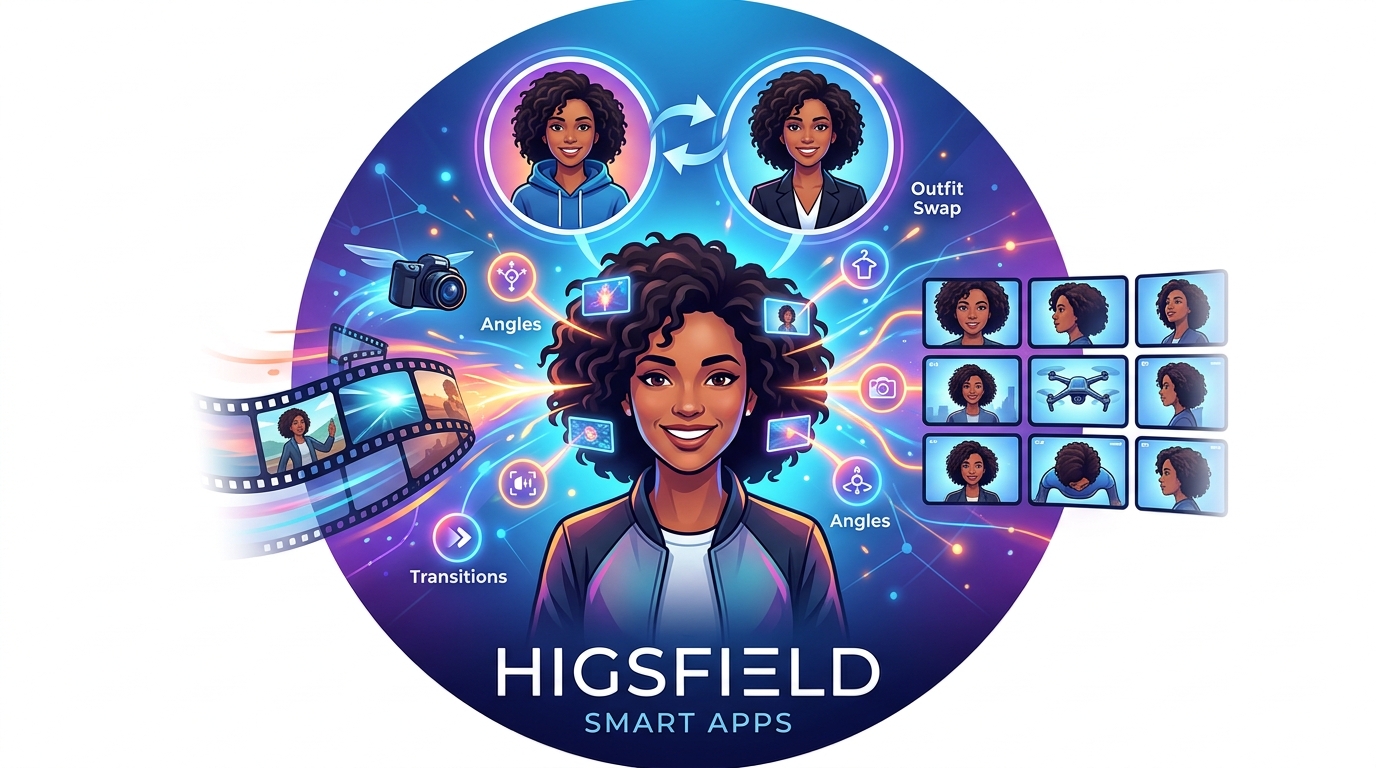
Higsfield cung cấp nhiều ứng dụng (Apps) để biến một hình ảnh thành nhiều tài sản có giá trị.
2.1. Truy cập các ứng dụng
Nhấp vào tab Apps ở đầu trang.
2.2. Shots: Tạo nhiều góc máy chuyên nghiệp
- Mục đích: Tạo chín góc máy độc đáo từ một hình ảnh duy nhất.
- Cách dùng:
- Tải lên hình ảnh bạn vừa tạo.
- Nhấp Generate.
- Trong khoảng 30 giây, bạn sẽ nhận được chín góc máy khác nhau (cận cảnh, góc nhìn từ trên xuống, v.v.).
- Chọn những góc máy bạn thích, nâng cấp (upscale) và tải xuống.
- Lợi ích: Tiết kiệm thời gian, duy trì sự nhất quán của nhân vật và môi trường.
2.3. Angles: Tùy chỉnh góc nhìn máy ảnh
- Mục đích: Tạo các góc máy tùy chỉnh (góc máy bay không người lái, góc thấp, v.v.).
- Cách dùng:
- Tải lên hình ảnh gốc.
- Nhập lời nhắc để mô tả góc máy mong muốn. Ví dụ: “Góc máy thấp nhìn lên cô ấy.”
- Lợi ích: Xây dựng lại hình ảnh từ góc độ mới trong khi vẫn giữ nguyên mọi thứ khác.
2.4. Outfit Swap: Thay đổi trang phục dễ dàng
- Mục đích: Thay đổi trang phục của nhân vật mà không cần tạo lại toàn bộ hình ảnh.
- Cách dùng:
- Tải lên hai hình ảnh: hình ảnh nhân vật của bạn và hình ảnh trang phục bạn muốn mặc cho họ.
- Lợi ích: Thử nghiệm các phong cách trang phục khác nhau, giữ nguyên khuôn mặt, nền và ánh sáng của nhân vật.
2.5. Transitions: Tạo chuyển cảnh điện ảnh
- Mục đích: Tạo các chuyển cảnh mượt mà, điện ảnh giữa hai cảnh quay.
- Cách dùng:
- Tải lên hai hình ảnh khác nhau.
- Chọn loại chuyển cảnh (flying cam, morph, zoom, raven, v.v.).
- Lợi ích: Tạo ra sự chuyển động liền mạch như máy ảnh đang di chuyển thực sự trong không gian.
3. Đảm Bảo Tính Nhất Quán Của Nhân Vật Với Tính Năng “Nhân Vật”
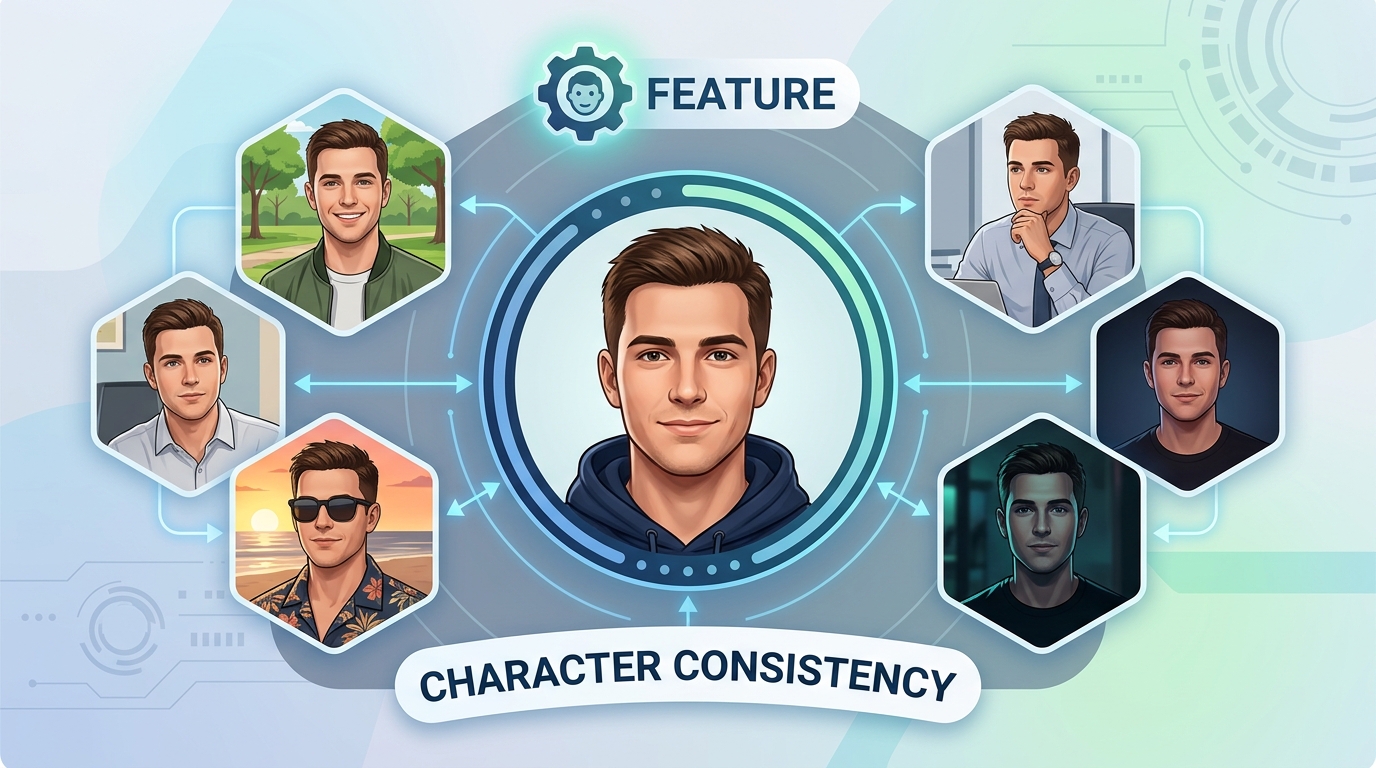
Một trong những thách thức lớn nhất của AI là duy trì sự nhất quán của nhân vật. Higsfield giải quyết vấn đề này hiệu quả.
3.1. Truy cập tính năng “Nhân Vật”
Nhấp vào mục Nhân Vật ở đầu trang.
3.2. Tạo nhân vật tùy chỉnh
- Cách dùng (từ ảnh tham chiếu):
- Nhấp Tạo nhân vật.
- Tải lên 20-30 ảnh tham chiếu của người bạn muốn tạo. Điều quan trọng là có nhiều góc độ khác nhau để AI hiểu rõ hình dáng nhân vật.
- Đặt tên cho nhân vật (ví dụ: Sam).
- Higsfield sẽ đào tạo một mô hình dựa trên khuôn mặt đó.
- Cách lấy ảnh tham chiếu nếu bạn không có sẵn:
- Quay lại tính năng Ảnh, chọn Nano Banana Pro.
- Tạo một hình ảnh nhân vật cơ bản (ví dụ: “nam thanh niên với tóc đen ngắn và nét mặt góc cạnh, biểu cảm trung tính, đứng trước nền trắng, chân dung chính diện, ánh sáng tự nhiên, chân thực”). Giữ nền đơn giản và tư thế thẳng để có ảnh tham chiếu rõ ràng.
- Sử dụng hình ảnh này trong ứng dụng Shots để tạo ra 9 góc độ khác nhau của cùng một nhân vật.
- Nâng cấp và tải xuống những hình ảnh tốt nhất cho đến khi bạn có khoảng 20-30 ảnh.
- Sử dụng các ảnh này để tạo nhân vật mới như hướng dẫn trên.
- Lợi ích: Tạo hình ảnh của cùng một người trong bất kỳ môi trường, trang phục hay tình huống nào với sự nhất quán hoàn hảo.
4. Tạo Video Chuyển Động Sống Động
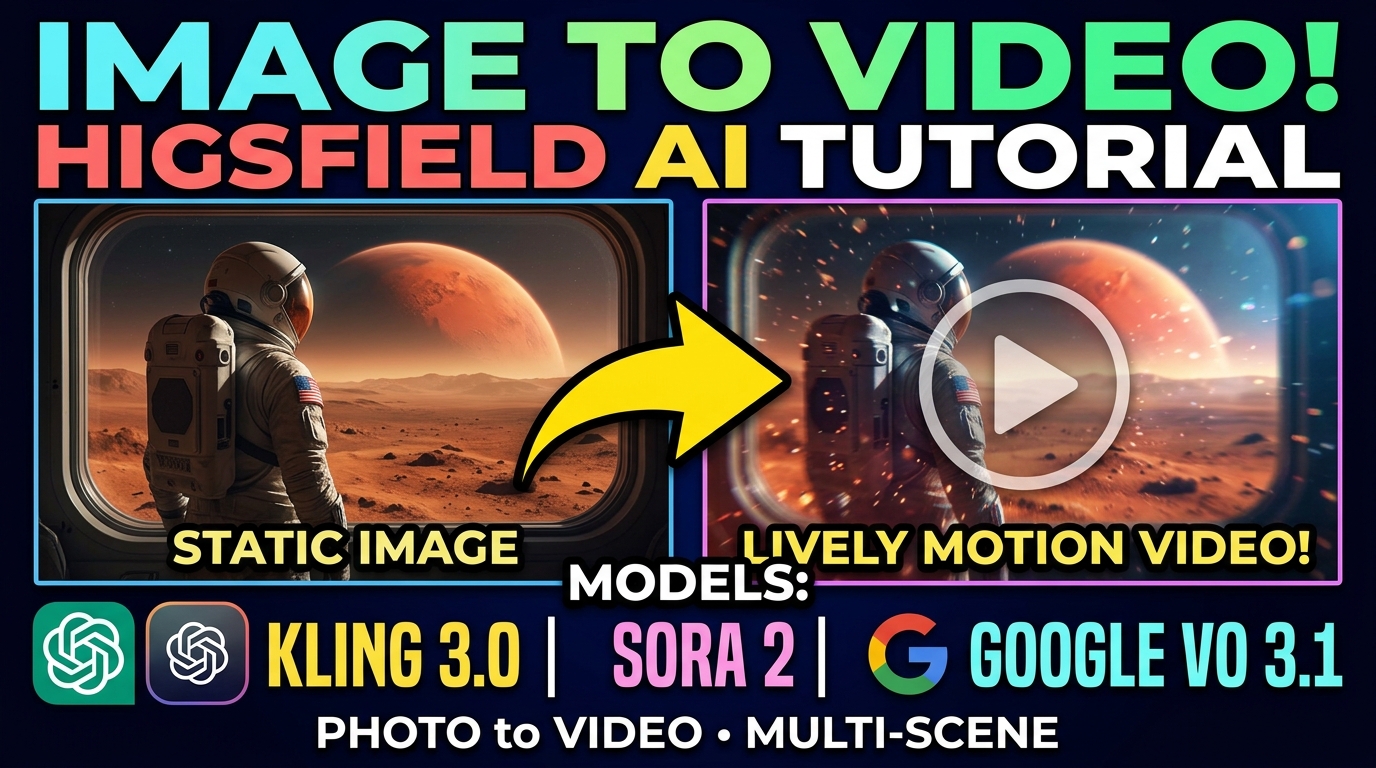
Higsfield cho phép bạn biến những hình ảnh tĩnh thành những câu chuyện có chuyển động.
4.1. Truy cập tính năng “Video”
Nhấp vào mục Video ở đầu trang.
4.2. Chọn “Ảnh sang Video” (khuyên dùng)
- Mục đích: Biến một hình ảnh tĩnh thành video. Phương pháp này thường tốt hơn vì bạn đã biết khung hình bắt đầu trông như thế nào.
- Cách dùng:
- Tải lên hình ảnh bạn muốn làm cơ sở (ví dụ: nhân vật Sam trong môi trường sao Hỏa).
- Chọn mô hình:
- Cling 3.0: Lý tưởng cho vật lý thực tế và làm việc với nhiều máy quay.
- Google VO 3.1, Sora 2 và các mô hình khác cũng có sẵn, mỗi loại có thế mạnh riêng.
- Viết lời nhắc:
- Chỉ mô tả hành động và chuyển động của máy quay, không cần mô tả nhân vật hoặc môi trường đã có trong ảnh gốc.
- Nếu muốn âm thanh, hãy chỉ định rõ (ví dụ: “Âm thanh trạm vũ trụ xung quanh, tiếng vo ve cơ khí nhẹ nhàng”).
- Chia thành nhiều cảnh quay để có cảm giác chuyên nghiệp (ví dụ: “Cảnh 1: Cảnh rộng toàn cảnh Sam đứng trong môi trường sao Hỏa, nhìn ra cửa sổ hành tinh đỏ. Cảnh 2: Cận cảnh trung bình khi Sam quay người đi về phía bảng thiết bị. Cảnh 3: Cận cảnh khuôn mặt Sam khi anh ấy kiểm tra các điều khiển với vẻ lo lắng.”).
- Cài đặt: Đặt thời lượng (ví dụ: 10 giây cho nhiều cảnh quay), chất lượng (1080p) và bật chế độ đa cảnh quay.
- Nhấp Generate.
4.3. “Văn bản sang Video”
- Mục đích: Tạo toàn bộ cảnh quay từ đầu nếu bạn không có hình ảnh ban đầu hoặc muốn tạo khái niệm nhanh.
- Cách dùng: Mô tả mọi thứ từ đầu (nhân vật, môi trường, hành động, ánh sáng, v.v.).
5. Tạo Nội Dung Điện Ảnh Với Cinema Studio
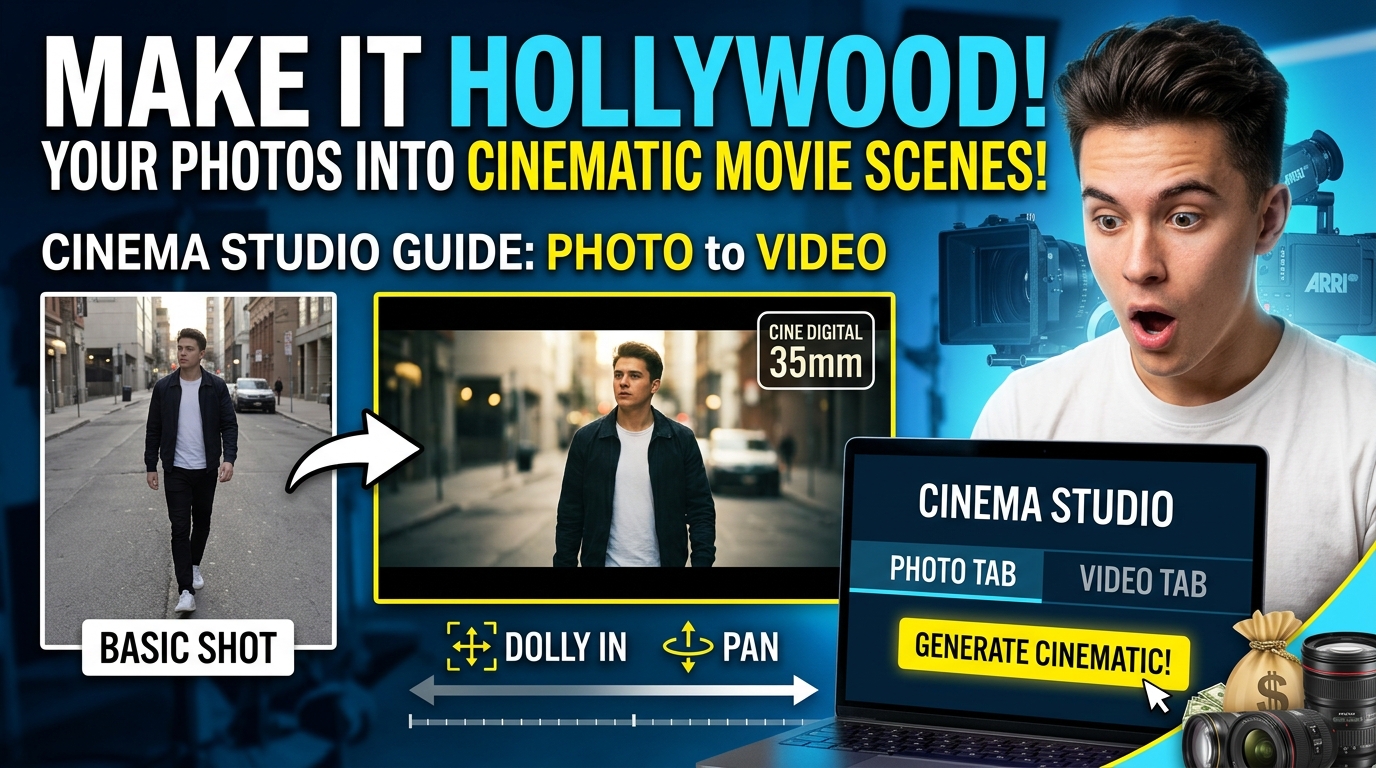
Để nội dung của bạn trông như được quay bằng thiết bị Hollywood đắt tiền, hãy sử dụng Cinema Studio.
5.1. Truy cập Cinema Studio
Nhấp vào Cinema Studio từ trang chủ.
5.2. Tạo hình ảnh điện ảnh
- Tab Ảnh:
- Chọn tổ hợp máy ảnh và ống kính (ví dụ: full-frame cine digital ở 35mm để có chất lượng phim điện ảnh).
- Viết lời nhắc cho cảnh bạn muốn tạo.
- Nhấp Generate.
- Lợi ích: Hình ảnh trông như được chụp bằng máy ảnh chuyên nghiệp trị giá hàng trăm nghìn đô la.
5.3. Thêm chuyển động máy ảnh chuyên nghiệp
- Tab Video:
- Tải lên hình ảnh bạn vừa tạo từ tab Ảnh.
- Chọn chuyển động máy ảnh (dolly in, pan, v.v.).
- Viết lời nhắc mô tả chuyển động máy ảnh và chi tiết cảnh.
- Nhấp Generate.
- Lợi ích: Tạo ra cảnh quay điện ảnh với chuyển động máy ảnh có kiểm soát.
6. Thiết Kế Nhân Vật AI Hoàn Toàn Mới Với AI Influencer Studio
Tính năng này cho phép bạn tạo một nhân vật ảo hoàn toàn tùy chỉnh từ đầu mà không cần bất kỳ ảnh tham chiếu nào.
6.1. Truy cập AI Influencer Studio
Nhấp vào AI Influencer ở đầu trang, sau đó chọn AI Influencer Studio.
6.2. Xây dựng nhân vật từ đầu
- Chọn loại nhân vật: Con người (Human), yêu tinh (Elf), người ngoài hành tinh (Alien), hoặc các tùy chọn sáng tạo khác.
- Giới tính, sắc tộc: Chọn giới tính và sắc tộc.
- Tùy chỉnh chi tiết:
- Màu da: Sử dụng công cụ chọn màu để điều chỉnh.
- Màu mắt: Chọn từ các tùy chọn chi tiết.
- Tình trạng da: Thêm tàn nhang, vết bớt, sẹo để làm cho nhân vật chân thực hơn.
- Tuổi: Đặt tuổi cho nhân vật.
- Cài đặt nâng cao (Settings):
- Điều chỉnh chi tiết khuôn mặt, cơ thể, kiểu dáng (loại mắt, chi tiết miệng, loại cơ thể, hình xăm).
- Phong cách kết xuất (Render style): Giữ ở chế độ siêu thực (hyperrealistic).
- Kiểu tóc: Chọn kiểu tóc mong muốn (ví dụ: tóc dài).
- Sau khi điều chỉnh xong, nhấp Generate.
- Tùy chỉnh bối cảnh: Nhấp Customize để đặt nhân vật vào các bối cảnh khác nhau với lời nhắc mới (khuôn mặt sẽ giữ nguyên nhất quán). Ví dụ: “Đứng trong một quán cà phê hiện đại, ánh sáng tự nhiên qua cửa sổ, đang cầm một tách latte, không khí buổi sáng bình dị.”
- Lợi ích: Kiểm soát hoàn toàn việc thiết kế nhân vật, duy trì sự nhất quán hoàn hảo, xây dựng thương hiệu hoặc kênh truyền thông mà không cần quay người thật.
Higsfield là một công cụ mạnh mẽ với nhiều tính năng nâng cao. Bằng cách làm theo các bước này, bạn có thể tạo ra nội dung chất lượng cao, nhất quán và chuyên nghiệp, vượt xa khả năng của hầu hết các công cụ AI khác.
Có thể bạn sẽ thích