Khám Phá 10 Cách Tận Dụng Gemini 3.1 Pro Vượt Trội Hơn 99% Người Dùng
Gemini 3.1 Pro của Google là một công cụ AI mạnh mẽ, không chỉ giúp bạn tạo nội dung mà còn tự động hóa các tác vụ phức tạp. Với khả năng suy luận vượt trội và cửa sổ ngữ cảnh lên đến 1 triệu token, Gemini 3.1 Pro mở ra nhiều ứng dụng thực tế giúp bạn làm việc hiệu quả hơn. Dưới đây là 10 cách bạn có thể tận dụng tối đa sức mạnh của công cụ này.
1. Phân Tích Hình Ảnh Thông Minh

Gemini 3.1 Pro có khả năng đọc hiểu và phân tích sâu các hình ảnh, từ bảng điều khiển phức tạp đến ghi chú viết tay.
Cách sử dụng:
- Tải lên ảnh: Tải ảnh chụp màn hình bảng điều khiển hiệu suất, tài liệu không cấu trúc, ghi chú lộn xộn hoặc sơ đồ kiến trúc hệ thống vẽ tay.
- Ra lệnh:
- Với bảng điều khiển: “Trích xuất mọi chỉ số, tính toán xu hướng hàng tháng và gắn cờ các bất thường dưới dạng bảng.”
- Với sơ đồ vẽ tay: “Chuyển đổi thành danh sách các thành phần rõ ràng, ánh xạ các kết nối giữa chúng và gắn cờ mọi phụ thuộc còn thiếu.”
- Lợi ích: Gemini sẽ đọc bố cục, trích xuất dữ liệu, tính toán xu hướng, tổ chức thành bảng và thậm chí phát hiện các điểm bất thường hoặc phụ thuộc còn thiếu mà bạn có thể đã bỏ qua.
2. Phân Tích Video Toàn Diện
Tiết kiệm hàng giờ xem video thủ công bằng cách để Gemini phân tích nội dung video dài.
Cách sử dụng:
- Dán liên kết YouTube: Dán trực tiếp liên kết video YouTube vào Gemini.
- Ra lệnh:
- “Xem bản demo này, trích xuất mọi tính năng được đề cập, tổ chức theo danh mục và bao gồm dấu thời gian.”
- Sau đó, bạn có thể tiếp tục truy vấn: “Bây giờ hãy so sánh các tính năng được đề cập trong nửa đầu và nửa sau và cho tôi biết những tính năng nào được hiển thị nhiều nhất.”
- Lợi ích: Gemini xử lý toàn bộ video, theo dõi các chủ đề phát triển, cung cấp bản phân tích có cấu trúc với dấu thời gian chính xác và có thể so sánh, phân tích các phần khác nhau của video mà không cần xử lý lại.
3. Phân Tích Âm Thanh Quy Mô Lớn

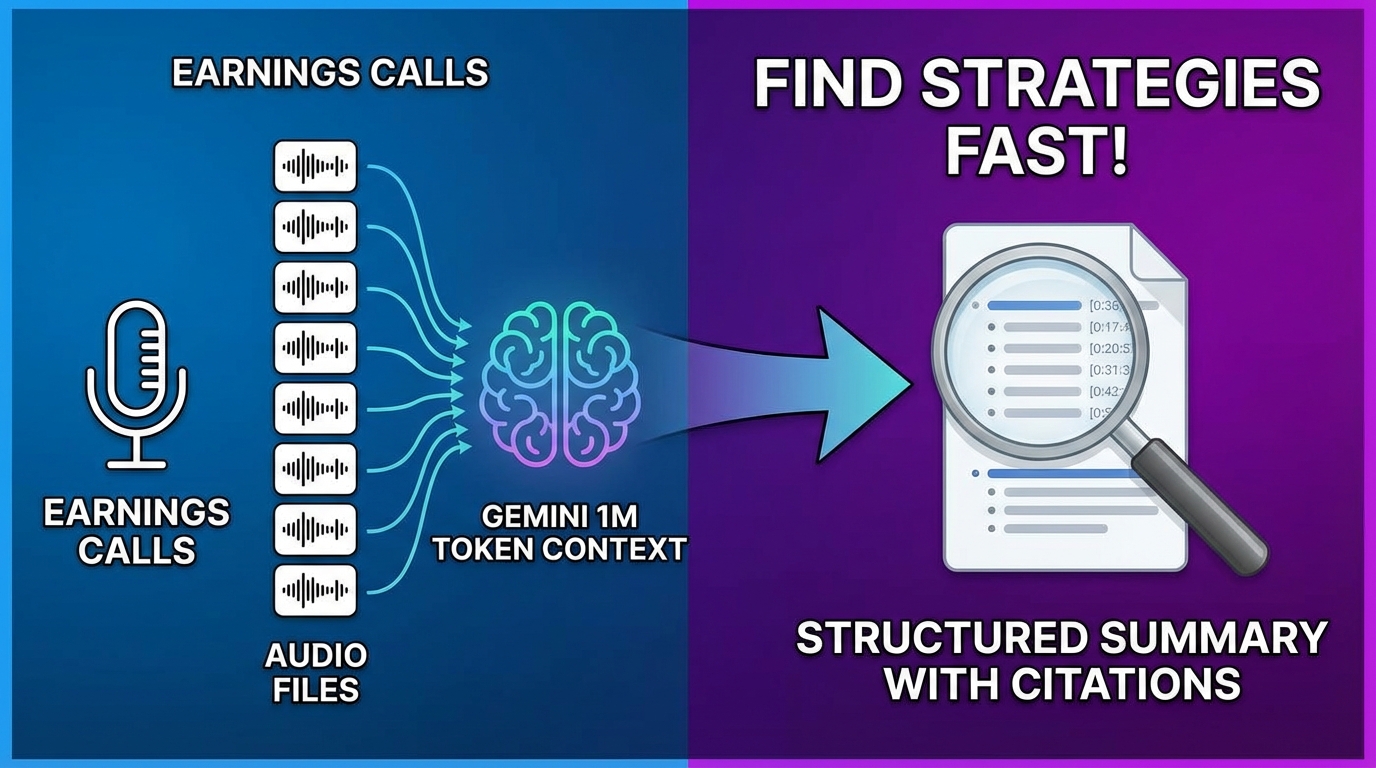
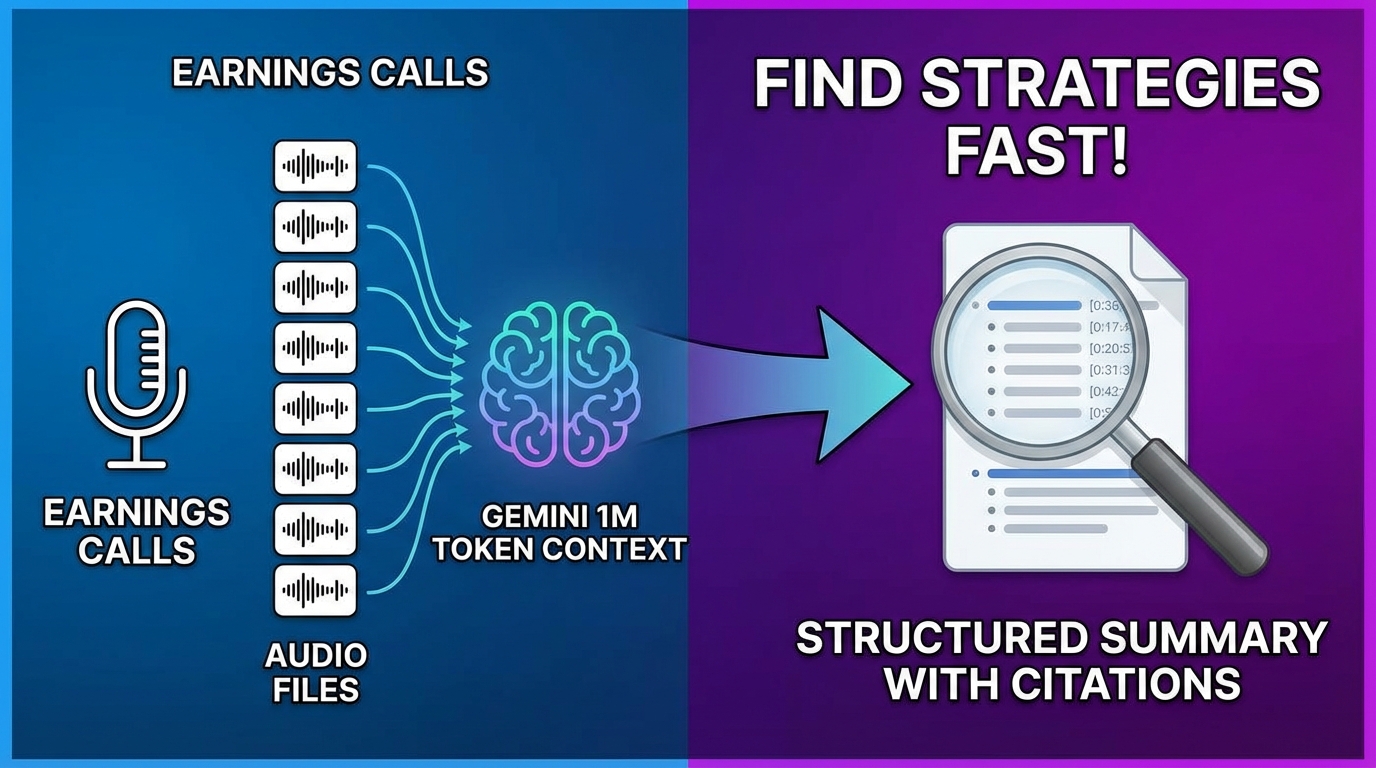
Với cửa sổ ngữ cảnh 1 triệu token, Gemini có thể xử lý nhiều file âm thanh cùng lúc.
Cách sử dụng:
- Tải lên nhiều file ghi âm: Tải lên nhiều bản ghi (ví dụ: 10 cuộc gọi thu nhập hàng quý).
- Ra lệnh: “Tìm mọi chiến lược tìm kiếm khách hàng tiềm năng và dịch vụ được đề cập.”
- Lợi ích: Gemini quét và đối chiếu chéo thông tin từ tất cả các file, cung cấp bản tóm tắt có cấu trúc với các trích dẫn chỉ đến những khoảnh khắc cụ thể trong mỗi bản ghi.
4. Tạo Ảnh Chất Lượng Cao Với Nano Banana Pro
Nano Banana Pro là mô hình tạo ảnh của Google, nổi bật với khả năng kết xuất văn bản chính xác.
Cách sử dụng:
- Tru cập Google Flow hoặc Higsfield: Bạn có thể tìm thấy tính năng này tại labs.google/flow hoặc trong Higsfield.
- Nhập mô tả: Nhập một lời nhắc mô tả hình ảnh bạn muốn tạo (ví dụ: “Áp phích sự kiện chuyên nghiệp cho hội nghị công nghệ với ngày cụ thể, nền gradient tối và kiểu chữ rõ ràng.”).
- Tinh chỉnh: “Làm cho gradient ấm hơn và di chuyển ngày đến góc dưới bên trái.”
- Lợi ích: Tạo ra hình ảnh với văn bản được viết đúng chính tả và vị trí chính xác, dễ dàng điều chỉnh mà không cần tạo lại toàn bộ hình ảnh.
5. Tạo Video Liền Mạch Với VO 3.1

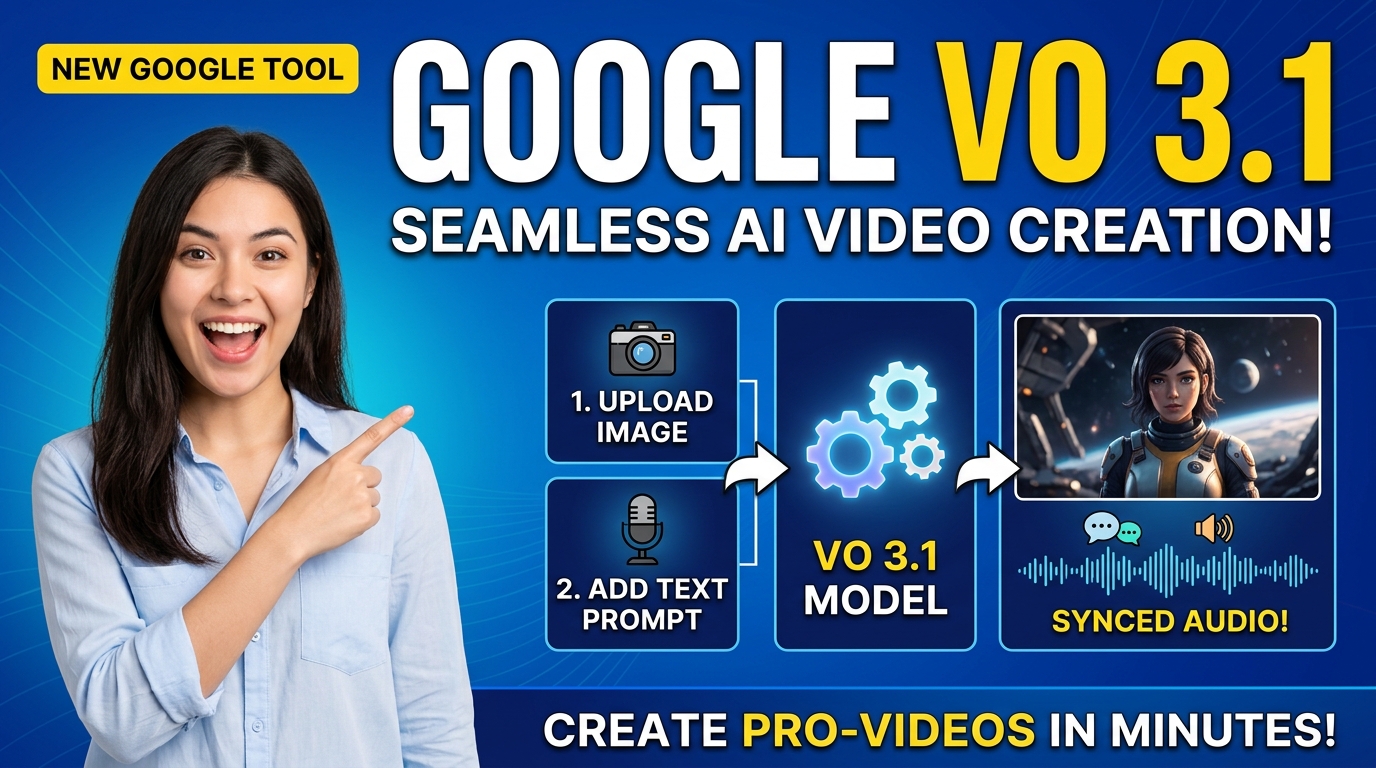
VO 3.1 là mô hình tạo video của Google, tạo ra video AI liền mạch với âm thanh gốc.
Cách sử dụng:
- Tru cập Google Flow hoặc Higsfield: Tương tự như tạo ảnh, tính năng này cũng có sẵn trên Flow và Higsfield.
- Nhập mô tả: Nhập một lời nhắc mô tả video bạn muốn tạo.
- Sử dụng “Frames to Video”: Tải lên tối đa hai hình ảnh tham chiếu để kiểm soát nhân vật, phong cách và bối cảnh của video được tạo.
- Lợi ích: Tạo video nhanh chóng với đối thoại, hiệu ứng âm thanh và tiếng ồn môi trường được tạo và đồng bộ hóa tự động. Tính năng tham chiếu hình ảnh giúp bạn kiểm soát tốt hơn kết quả.
6. Nghiên Cứu Sâu Với Deep Research

Deep Research là một tác nhân tự động tích hợp trong Gemini, giúp bạn thực hiện các nghiên cứu phức tạp.
Cách sử dụng:
- Đặt câu hỏi nghiên cứu: “So sánh năm công cụ tinh chỉnh AI mã nguồn mở hàng đầu theo mức độ dễ sử dụng, kiến trúc được hỗ trợ và hoạt động cộng đồng.”
- Duyệt kế hoạch: Gemini sẽ tạo một kế hoạch nghiên cứu, cho phép bạn điều chỉnh trước khi bắt đầu.
- Lợi ích: Gemini tự động duyệt hàng trăm trang web, đọc bài viết, đối chiếu nguồn và biên soạn các báo cáo nhiều trang có trích dẫn trong vài phút. Nó có thể tìm kiếm trên web, Gmail, Google Drive và Google Chat để kết hợp tài liệu nội bộ với nghiên cứu công khai.
7. Tích Hợp Không Gian Làm Việc (Workspace Integration)
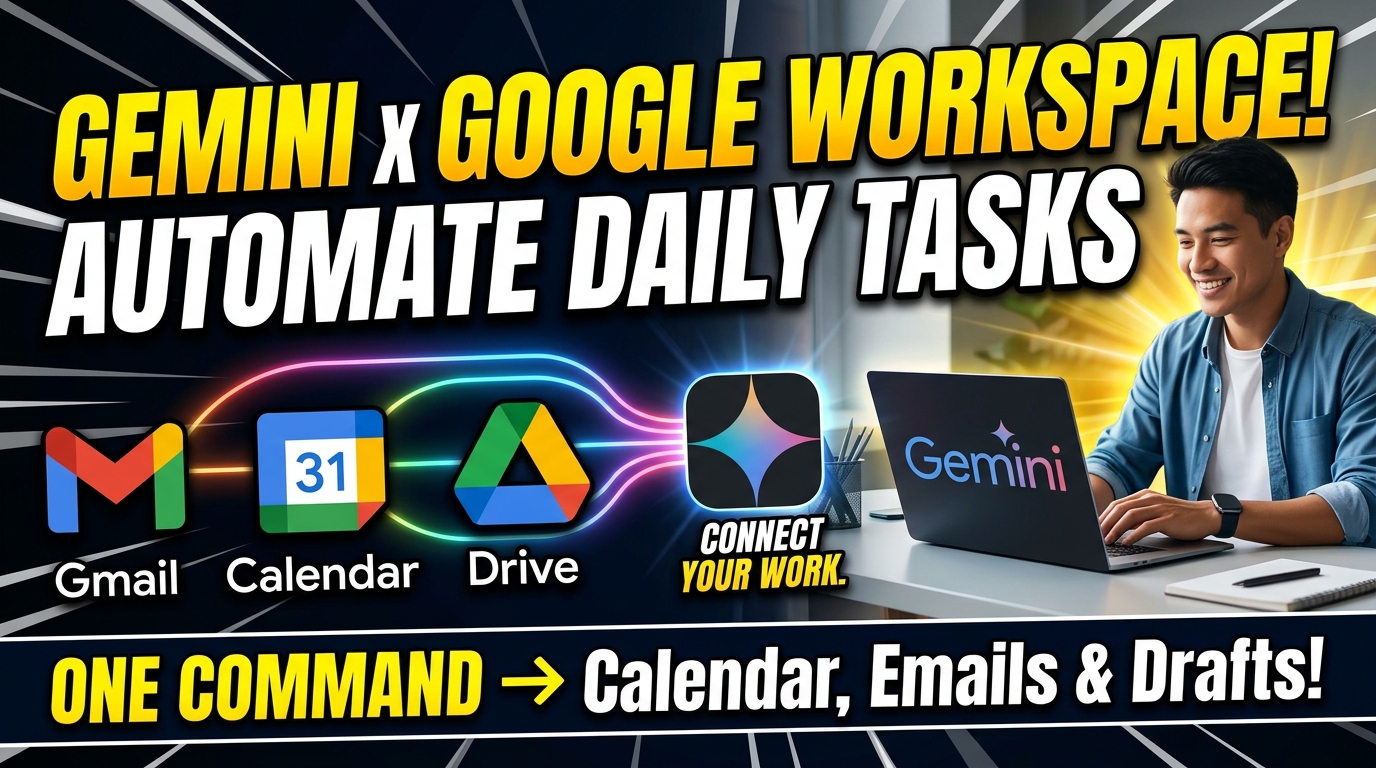
Kết nối Gemini với các ứng dụng Google Workspace của bạn để tự động hóa các tác vụ hàng ngày.
Cách sử dụng:
- Bật tiện ích mở rộng: Kích hoạt tích hợp với Gmail, Lịch và Drive.
- Ra lệnh: “Kiểm tra lịch của tôi ngày mai, tìm bất kỳ email nào liên quan đến các cuộc họp đó mà tôi chưa trả lời và soạn thảo phản hồi cho từng email.”
- Lợi ích: Gemini sẽ kéo các sự kiện, đối chiếu với hộp thư đến và tạo bản nháp email dựa trên các chuỗi email thực tế, giúp bạn hoàn thành công việc nhanh chóng.
8. Workflow Tương Tác Với Canvas & Build Mode
Canvas và Build Mode cung cấp một quy trình làm việc tương tác, cho phép bạn chỉnh sửa trực tiếp với AI.
Canvas (Trình soạn thảo văn bản trực tiếp):
- Cách sử dụng: Đặt lệnh tạo nội dung (ví dụ: “chuỗi email chào mừng người dùng mới”).
- Lợi ích: Màn hình sẽ chia đôi, bên phải là trình soạn thảo văn bản với bản nháp. Bạn có thể làm nổi bật một phần văn bản và yêu cầu Gemini chỉnh sửa (ví dụ: “làm cho email thứ hai nghe chuyên nghiệp hơn”) mà không cần tạo lại toàn bộ.
Build Mode (Tạo ứng dụng trực tiếp):
- Tru cập AI Studio: Truy cập aistudio.google.com.
- Ra lệnh: “Xây dựng một bộ hẹn giờ hoạt động đầy đủ với nút chuyển đổi chế độ tối và danh sách nhiệm vụ.”
- Lợi ích: Gemini sẽ tạo mã và hiển thị bản xem trước ứng dụng có thể nhấp trực tiếp bên cạnh. Bạn có thể kiểm tra ứng dụng, yêu cầu AI thay đổi màu sắc (ví dụ: “thay đổi màu nhấn thành xanh lam”) và xem ứng dụng cập nhật ngay lập tức.
9. Tạo Trợ Lý AI Tùy Chỉnh Với Gems
Gems cho phép bạn tạo các phiên bản Gemini tùy chỉnh, đã được đào tạo cho các mục đích cụ thể.
Cách sử dụng:
- Tạo Gem mới: Nhấp vào “Gems” ở thanh bên trái, sau đó chọn “New Gem”.
- Đặt tên và hướng dẫn: Đặt tên cho Gem và viết hướng dẫn mô tả những gì bạn muốn nó làm. Tải lên file tham chiếu để cung cấp thêm ngữ cảnh.
- Lợi ích: Mỗi cuộc trò chuyện với Gem đó sẽ bắt đầu với các quy tắc và ngữ cảnh cụ thể, giúp bạn không cần phải giải thích lại dự án mỗi lần mở Gemini.
10. Tự Động Hóa Với Hành Động Đã Lên Lịch (Scheduled Actions)
Kết hợp Gems với Hành động đã lên lịch để Gemini làm việc tự động cho bạn.
Cách sử dụng:
- Kết nối Gem với hành động: Sử dụng một Gem tùy chỉnh của bạn và đặt lệnh như: “Mỗi thứ Hai lúc 8 giờ sáng, sử dụng kiến thức về dự án của tôi để tìm kiếm các bài nghiên cứu AI hàng đầu trong bảy ngày qua và gửi email cho tôi một bản tóm tắt ba bài phù hợp nhất.”
- Lợi ích: Gemini sẽ tạo một hành động đã lên lịch và tự động chạy hàng tuần mà bạn không cần phải mở ứng dụng. Điều này biến Gemini từ một chatbot thành một tác nhân tự động làm việc thay mặt bạn.
Bằng cách tận dụng những khả năng này, bạn có thể biến Gemini 3.1 Pro thành một công cụ không thể thiếu trong quy trình làm việc, giúp bạn tiết kiệm thời gian và nâng cao hiệu quả công việc đáng kể.
Có thể bạn sẽ thích