Khắc phục triệt để vấn đề bộ nhớ của OpenClaw với QMD: Hướng dẫn cài đặt và sử dụng
OpenClaw là một công cụ AI mạnh mẽ, nhưng sau một thời gian sử dụng, hệ thống bộ nhớ mặc định của nó có thể trở nên kém hiệu quả, khiến trợ lý AI của bạn “quên” những thông tin quan trọng đã được cung cấp. May mắn thay, có một giải pháp hoàn toàn miễn phí và cực kỳ hiệu quả mang tên QMD. Bài viết này sẽ hướng dẫn bạn cách cài đặt và tận dụng QMD để OpenClaw của bạn luôn hoạt động thông minh nhất.
Vấn đề với bộ nhớ mặc định của OpenClaw

Khi bạn cung cấp thông tin cho OpenClaw, nó sẽ lưu lại dưới dạng các tệp Markdown (tệp văn bản). Khi bạn hỏi lại, nó sẽ tìm kiếm trong các tệp này để đưa ra câu trả lời.
Ban đầu, cách này hoạt động tốt. Tuy nhiên, sau vài tuần sử dụng, bạn sẽ có hàng tá tệp ghi chú, nhật ký dự án và hồ sơ quyết định. Lúc này, hệ thống tìm kiếm mặc định trở nên kém hiệu quả:
- Tốn nhiều “token” (chi phí): Phải tải hàng nghìn token từ tất cả các tệp có thể làm tăng chi phí.
- Câu trả lời mơ hồ: Thường đưa ra câu trả lời không chính xác hoặc không đủ chi tiết.
- Không có nguồn cụ thể: Không thể xác định nguồn gốc thông tin cụ thể (tệp nào, dòng nào) mà nó tìm thấy.
Giải pháp đột phá: QMD – Công cụ sửa lỗi bộ nhớ hiệu quả

QMD (có thể là viết tắt của “Query My Documents”) là một công cụ tìm kiếm cục bộ được xây dựng đặc biệt cho các tệp Markdown – định dạng mà OpenClaw dùng để lưu trữ bộ nhớ của bạn.
- Được phát triển bởi: Toby, nhà sáng lập Shopify.
- Đặc điểm nổi bật:
- Miễn phí và mã nguồn mở: Hoàn toàn miễn phí, được chia sẻ trên GitHub.
- Hoạt động cục bộ: Chạy hoàn toàn trên máy của bạn, không cần API key, không cần đăng ký thêm và không có dữ liệu nào rời khỏi máy.
- Tiết kiệm chi phí: Sử dụng ít token hơn đáng kể so với hệ thống mặc định.
- Kết quả chính xác: Cung cấp câu trả lời rõ ràng, kèm theo trích dẫn nguồn cụ thể (tên tệp và số dòng).
QMD hoạt động như thế nào? (Ba chiến lược tìm kiếm thông minh)
QMD thay thế công cụ tìm kiếm bộ nhớ mặc định của OpenClaw bằng một công cụ lai, kết hợp ba chiến lược tìm kiếm mạnh mẽ:
1. Tìm kiếm từ khóa thông minh (BM25)
- Tìm tất cả các ghi chú chứa từ khóa bạn tìm kiếm.
- Xếp hạng kết quả dựa trên tần suất xuất hiện của từ khóa và độ hiếm của nó trong tất cả các tệp. Từ khóa càng cụ thể và xuất hiện nhiều, điểm càng cao.
2. Tìm kiếm ngữ nghĩa (Semantic Search)
- Hiểu ý nghĩa của từ và liên kết các ý tưởng tương đồng.
- Ví dụ: Nếu bạn ghi “đồng ý cấu trúc giá với khách hàng” nhưng hỏi “đã hứa gì với khách hàng này”, tìm kiếm ngữ nghĩa vẫn sẽ tìm thấy thông tin liên quan dù từ ngữ không khớp chính xác.
3. Đánh giá lại kết quả (Reranker AI cục bộ)
- Đây là điểm mạnh của QMD. Sau khi hai chiến lược trên đưa ra một danh sách các ứng viên, một mô hình AI nhỏ (chạy cục bộ trên máy của bạn) sẽ đọc từng kết quả.
- Nó đặt câu hỏi: “Thông tin này có thực sự trả lời câu hỏi đã đặt không?” và chấm điểm “có” hoặc “không”.
- Sau đó, nó sắp xếp lại danh sách kết quả dựa trên mức độ hữu ích, đảm bảo bạn nhận được câu trả lời chính xác nhất.
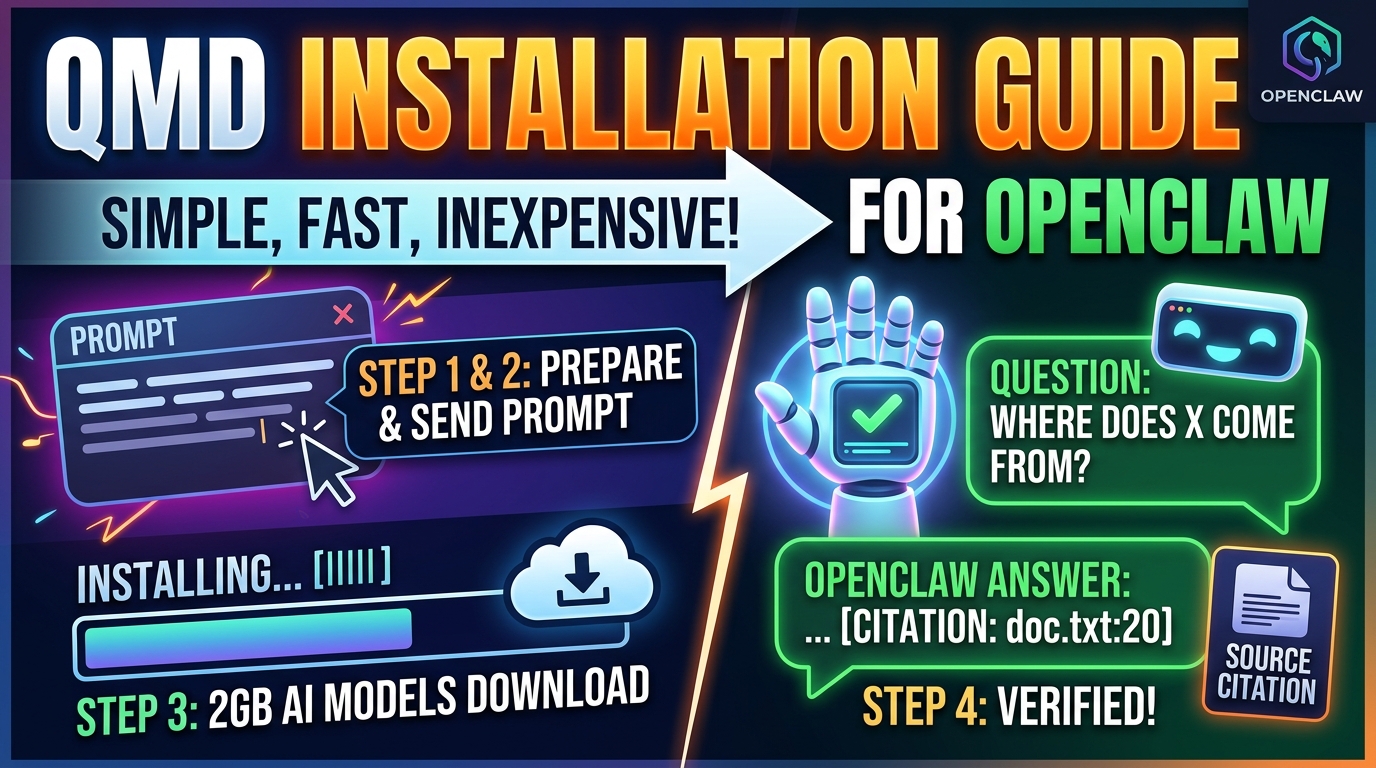
Hướng dẫn cài đặt QMD cho OpenClaw

Việc cài đặt QMD rất đơn giản và không tốn kém.
Bước 1: Chuẩn bị prompt cài đặt
Sử dụng prompt cài đặt chi tiết được cung cấp (thường có trong mô tả video hoặc tài liệu hướng dẫn của cộng đồng OpenClaw). Prompt này đã được tối ưu hóa để quá trình cài đặt diễn ra suôn sẻ.
Bước 2: Gửi prompt cho OpenClaw
Gửi prompt này đến trợ lý OpenClaw của bạn.
Bước 3: Chờ đợi quá trình cài đặt
- OpenClaw sẽ tự động thực hiện các kiểm tra cần thiết (dung lượng ổ đĩa, phụ thuộc, cấu hình).
- Quá trình này sẽ tải xuống khoảng 2GB mô hình AI cục bộ từ HuggingFace. Do đó, việc cài đặt có thể mất vài phút.
Bước 4: Xác nhận cài đặt thành công
- Sau khi cài đặt xong, hãy hỏi OpenClaw một câu hỏi liên quan đến thông tin bạn đã cung cấp trước đây.
- Nếu câu trả lời của OpenClaw bao gồm trích dẫn nguồn (tên tệp và số dòng cụ thể), điều đó có nghĩa là hệ thống bộ nhớ QMD đã được thiết lập thành công.
Những điều cần lưu ý khi sử dụng QMD

- Tính thử nghiệm: OpenClaw vẫn là một công cụ mới và QMD được đánh dấu là tính năng thử nghiệm. Mặc dù hoạt động khá ổn định, nhưng có thể có một số trường hợp ngoại lệ.
- Cơ chế dự phòng: Nếu QMD gặp sự cố, OpenClaw sẽ tự động quay trở lại hệ thống tìm kiếm bộ nhớ mặc định. Bạn sẽ nhận thấy trợ lý bắt đầu đưa ra câu trả lời mơ hồ và không có trích dẫn nguồn.
- Độ trễ cập nhật: Theo mặc định, chỉ mục của QMD làm mới mỗi 5 phút. Nếu bạn ghi một thông tin mới vào bộ nhớ và hỏi ngay lập tức, QMD có thể chưa kịp lập chỉ mục. Bạn có thể cấu hình lại thời gian này nếu cần.
- Chỉ hỗ trợ tệp Markdown: QMD chỉ lập chỉ mục các tệp bộ nhớ Markdown của OpenClaw. Nó không hỗ trợ các định dạng khác như PDF, tài liệu Word, v.v.
Tại sao QMD lại quan trọng? (Ý nghĩa rộng hơn)
- Sức mạnh của mã nguồn mở: QMD là minh chứng cho việc cộng đồng mã nguồn mở có thể nhanh chóng phát hiện và giải quyết các vấn đề, mang lại giá trị to lớn cho người dùng.
- Sự trỗi dậy của AI cục bộ: Việc một công cụ như QMD có thể tải xuống và chạy 2GB mô hình AI cục bộ trên phần cứng cá nhân một cách dễ dàng cho thấy sự phát triển mạnh mẽ của công nghệ AI cục bộ. Đây là một xu hướng quan trọng, mở ra nhiều khả năng mới mà không cần phụ thuộc vào API đám mây hay lo ngại về chi phí/bảo mật dữ liệu.
Kết luận
QMD không chỉ là một bản vá lỗi đơn thuần mà là một nâng cấp đáng kể cho OpenClaw, biến nó thành một trợ lý AI thông minh hơn, đáng tin cậy hơn. Với QMD, bạn có thể yên tâm rằng OpenClaw sẽ luôn ghi nhớ những gì bạn đã dạy, giúp công việc của bạn hiệu quả hơn bao giờ hết.
Có thể bạn sẽ thích