Khắc phục lỗi WordPress hết bộ nhớ: Tăng hiệu suất website dễ dàng
Lỗi “Fatal error: Allowed memory size exhausted” là một trong những vấn đề phổ biến nhất mà người dùng WordPress gặp phải, gây gián đoạn hoạt động và ảnh hưởng nghiêm trọng đến trải nghiệm người dùng. Việc hiểu rõ nguyên nhân và áp dụng giải pháp đúng đắn không chỉ giúp khắc phục lỗi tức thời mà còn tối ưu hóa hiệu suất lâu dài cho website của bạn.
Tại sao lỗi "Allowed memory size exhausted" lại xảy ra và ý nghĩa của nó?
Lỗi “Allowed memory size of X bytes exhausted” xuất hiện khi một script PHP (thường là một phần của WordPress, plugin hoặc theme) cố gắng sử dụng nhiều bộ nhớ hơn mức cho phép bởi cấu hình máy chủ. WordPress, giống như bất kỳ ứng dụng PHP nào khác, cần một lượng bộ nhớ nhất định để chạy các tác vụ, xử lý dữ liệu và tải các thành phần. Khi giới hạn này bị vượt quá, máy chủ sẽ dừng script để ngăn chặn việc tiêu thụ tài nguyên quá mức, dẫn đến lỗi “Fatal error”.
Điều gì khiến WordPress tiêu thụ nhiều bộ nhớ?
- Plugin và Theme nặng: Các plugin và theme có nhiều tính năng, mã nguồn kém tối ưu hoặc xung đột có thể tiêu thụ một lượng lớn bộ nhớ.
- Dữ liệu lớn: Website có nhiều bài viết, hình ảnh, hoặc dữ liệu cơ sở dữ liệu phức tạp cần nhiều bộ nhớ hơn để xử lý.
- Tác vụ phức tạp: Các tác vụ như nhập/xuất dữ liệu, xử lý hình ảnh lớn, hoặc các quy trình nền tảng (cron jobs) có thể đòi hỏi tài nguyên đáng kể.
- Cấu hình máy chủ thấp: Giới hạn bộ nhớ PHP mặc định trên hosting thường khá thấp (ví dụ: 64MB), không đủ cho các website WordPress hiện đại với nhiều tính năng.
Lỗi này không chỉ làm website ngừng hoạt động mà còn là dấu hiệu cho thấy hệ thống của bạn đang gặp áp lực về tài nguyên, có thể dẫn đến hiệu suất chậm chạp và trải nghiệm người dùng tồi tệ ngay cả khi không có lỗi Fatal error.
Các phương pháp tăng giới hạn bộ nhớ PHP và ý nghĩa kỹ thuật
Việc tăng giới hạn bộ nhớ PHP là bước đầu tiên và hiệu quả nhất để khắc phục lỗi này. Có ba cách chính để thực hiện, mỗi cách có ưu và nhược điểm riêng, phù hợp với các cấu hình máy chủ khác nhau.
1. Tăng giới hạn qua file .htaccess
Phương pháp này cho phép bạn cấu hình trực tiếp các thiết lập PHP ở cấp độ máy chủ web Apache.
/*Add to .htaccess
Link: http://stackoverflow.com/a/17818255/4886925
*/
php_value memory_limit 128M- Tại sao nó hoạt động: Dòng
php_value memory_limit 128Myêu cầu máy chủ PHP cấp phát 128 Megabyte bộ nhớ cho mỗi script PHP. Khi máy chủ Apache đọc file.htaccess, nó sẽ áp dụng cài đặt này cho tất cả các yêu cầu đến thư mục đó. - Ý nghĩa: Đây là một cách mạnh mẽ để ghi đè cài đặt PHP mặc định của máy chủ. Tuy nhiên, nó chỉ hoạt động nếu máy chủ web của bạn cho phép ghi đè các tùy chọn PHP thông qua
.htaccess(thường là vớimod_php). - Lưu ý: Nếu bạn gặp lỗi 500 Internal Server Error sau khi thêm dòng này, có nghĩa là máy chủ của bạn không cho phép thay đổi cài đặt PHP qua
.htaccesshoặc đang chạy PHP dưới dạng FPM/CGI, không phảimod_php. Trong trường hợp này, bạn nên thử các cách khác.
2. Tăng giới hạn qua file wp-settings.php
Đây là một cách trực tiếp hơn để điều chỉnh giới hạn bộ nhớ trong môi trường WordPress.
/*Add to wp-settings.php
Link: http://stackoverflow.com/a/34373096/4886925*/
@ini_set('memory_limit', '128M');- Tại sao nó hoạt động: Hàm
ini_set()trong PHP cho phép bạn thay đổi các tùy chọn cấu hình PHP trong thời gian chạy của script. Dòng@ini_set('memory_limit', '128M');sẽ cố gắng thiết lập giới hạn bộ nhớ thành 128MB. Ký tự@ở phía trước có tác dụng ngăn chặn hiển thị lỗi nếu việc thiết lập không thành công. - Ý nghĩa: Phương pháp này được thực thi trong quá trình tải của WordPress, sau khi các cài đặt máy chủ đã được áp dụng nhưng trước khi hầu hết các plugin và theme được kích hoạt. Nó hữu ích khi bạn không thể thay đổi qua
.htaccesshoặcphp.ini. - Lưu ý: Việc chỉnh sửa trực tiếp file
wp-settings.phpkhông được khuyến nghị vì những thay đổi này có thể bị ghi đè khi bạn cập nhật WordPress.
3. Tăng giới hạn qua file wp-config.php (Phương pháp khuyến nghị)
Đây là phương pháp được WordPress khuyến nghị để điều chỉnh giới hạn bộ nhớ.
/*Add to wp-config.php*/
define('WP_MEMORY_LIMIT', '128M');- Tại sao nó hoạt động: Hằng số
WP_MEMORY_LIMITđược định nghĩa trong filewp-config.phpsẽ được WordPress sử dụng để thiết lập giới hạn bộ nhớ PHP thông qua hàmini_set()nội bộ. WordPress sẽ tự động kiểm tra và áp dụng giá trị này, nhưng chỉ khi giá trị đó lớn hơn giới hạn bộ nhớ PHP hiện tại hoặc giới hạn bộ nhớ mặc định của máy chủ. - Ý nghĩa: Đây là cách an toàn và tương thích nhất để tăng giới hạn bộ nhớ cho WordPress. File
wp-config.phplà một phần cốt lõi của cài đặt WordPress và không bị ảnh hưởng bởi các bản cập nhật. Nó đảm bảo rằng WordPress yêu cầu đủ bộ nhớ mà không can thiệp quá sâu vào cấu hình máy chủ hoặc các file hệ thống dễ bị ghi đè. - Khuyến nghị: Luôn ưu tiên phương pháp này trước tiên.

Một số plugin WordPress, như DevVN Woocommerce Reviews, có thể yêu cầu tài nguyên đáng kể.
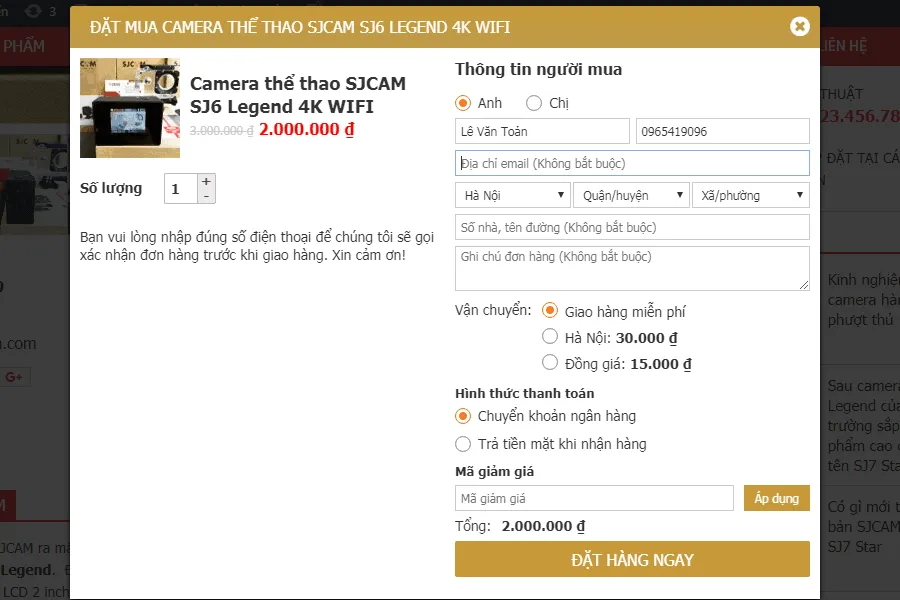
Plugin mua hàng nhanh cho Woocommerce cũng có thể góp phần vào việc sử dụng bộ nhớ.
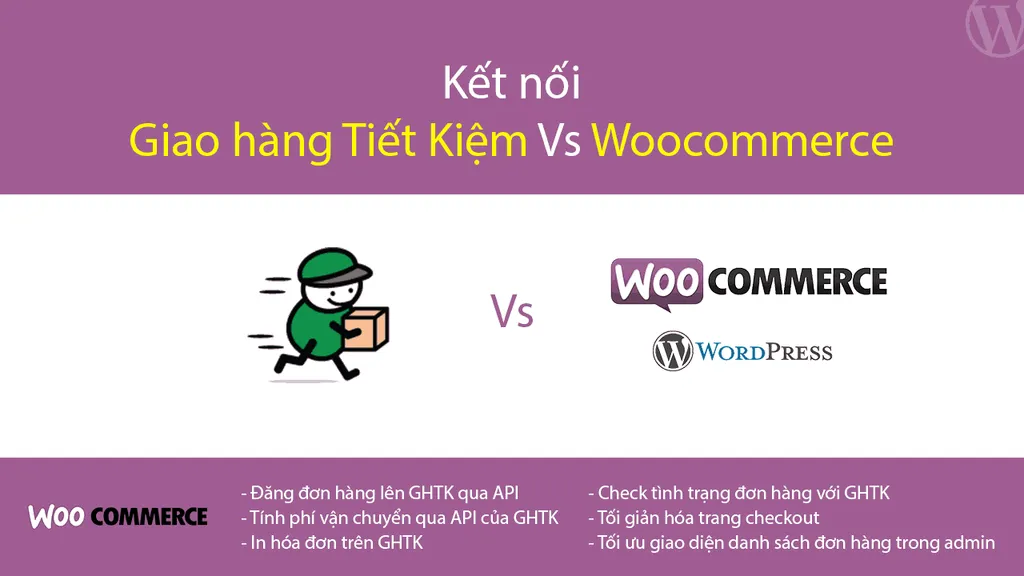
Các plugin tích hợp như GHTK vs Woocommerce cần được tối ưu để tránh lỗi bộ nhớ.
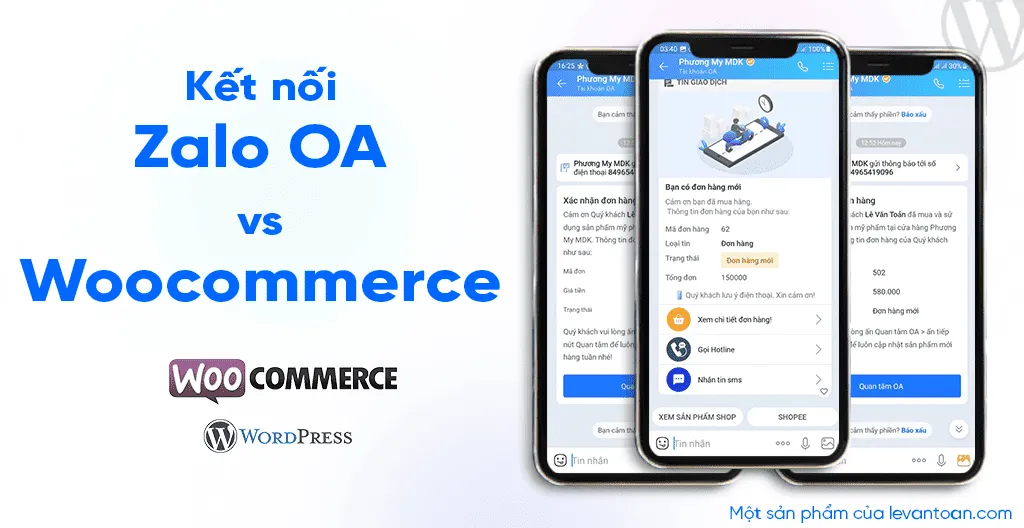
Plugin kết nối Zalo OA với WordPress cũng là một ví dụ về thành phần có thể tiêu thụ bộ nhớ.
Kết luận và khuyến nghị từ Tips AI Tech
Việc tăng giới hạn bộ nhớ PHP là một giải pháp khắc phục nhanh chóng và cần thiết cho lỗi “Allowed memory size exhausted”. Tuy nhiên, từ góc độ chuyên sâu của Tips AI Tech, đây thường chỉ là một giải pháp tạm thời. Để đảm bảo hiệu suất và sự ổn định lâu dài cho website WordPress của bạn, hãy xem xét các hành động sau:
- Kiểm tra và tối ưu hóa Plugin/Theme: Sử dụng các công cụ kiểm tra hiệu suất để xác định plugin hoặc theme nào đang tiêu thụ nhiều tài nguyên nhất. Cân nhắc thay thế các thành phần kém tối ưu hoặc loại bỏ những plugin không cần thiết.
- Nâng cấp gói Hosting: Nếu website của bạn ngày càng phát triển với lượng truy cập và dữ liệu lớn, việc nâng cấp lên một gói hosting có tài nguyên cao hơn (ví dụ: VPS hoặc Dedicated Server) là điều không thể tránh khỏi.
- Tối ưu hóa mã nguồn: Đối với các nhà phát triển, việc tối ưu hóa mã nguồn PHP, truy vấn cơ sở dữ liệu và sử dụng cache hiệu quả có thể giảm đáng kể nhu cầu về bộ nhớ.
- Giám sát thường xuyên: Sử dụng các công cụ giám sát hiệu suất để theo dõi việc sử dụng tài nguyên của website, giúp bạn phát hiện sớm các vấn đề tiềm ẩn.
Bằng cách kết hợp việc tăng giới hạn bộ nhớ với các chiến lược tối ưu hóa toàn diện, bạn không chỉ khắc phục lỗi mà còn xây dựng một website WordPress mạnh mẽ, nhanh chóng và đáng tin cậy.
Các câu hỏi thường gặp (FAQ)
Lỗi "Fatal error: Allowed memory size exhausted" là gì?
Tại sao WordPress lại tiêu thụ nhiều bộ nhớ?
Lỗi "Allowed memory size exhausted" có ý nghĩa gì khác ngoài việc website ngừng hoạt động?
Có những phương pháp chính nào để tăng giới hạn bộ nhớ PHP?
Làm thế nào để tăng giới hạn bộ nhớ PHP qua file .htaccess?
php_value memory_limit 128M vào file .htaccess.Tôi cần lưu ý gì khi tăng giới hạn bộ nhớ PHP qua file .htaccess?
Làm thế nào để tăng giới hạn bộ nhớ PHP qua file wp-settings.php?
@ini_set('memory_limit', '128M'); vào file wp-settings.php.Tôi cần lưu ý gì khi tăng giới hạn bộ nhớ PHP qua file wp-settings.php?
Phương pháp được khuyến nghị để tăng giới hạn bộ nhớ PHP là gì và thực hiện như thế nào?
define('WP_MEMORY_LIMIT', '128M');.Tại sao tăng giới hạn bộ nhớ PHP qua file wp-config.php lại được khuyến nghị?
Ngoài việc tăng giới hạn bộ nhớ, có những khuyến nghị nào để tối ưu hóa hiệu suất lâu dài cho website WordPress?
Có thể bạn sẽ thích