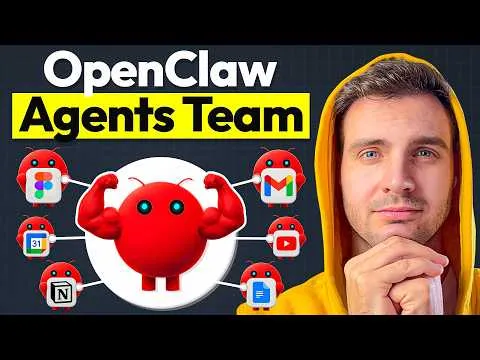
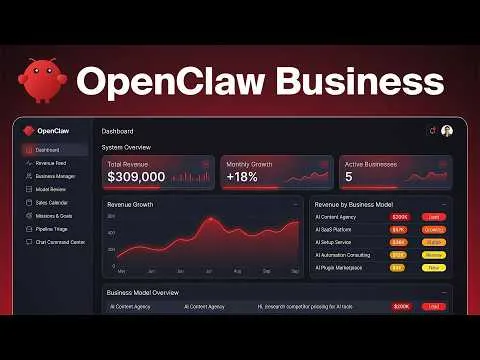
Hướng dẫn Toàn tập: Cài đặt và Sử dụng OpenClaw (Dành cho người mới)
OpenClaw là một “agent” AI tự vận hành mạnh mẽ, cho phép bạn tạo ra một trợ lý cá nhân có thể thực hiện các tác vụ thực tế (quản lý lịch, trả lời email, điều khiển máy tính) thông qua các ứng dụng nhắn tin như Telegram, Discord, WhatsApp.
Điểm khác biệt lớn nhất của OpenClaw là nó self-hosted (tự lưu trữ), nghĩa là mọi dữ liệu và kết nối đều nằm trên máy của bạn, không phụ thuộc hoàn toàn vào máy chủ bên thứ ba.
⚠️ PHẦN 1: CẢNH BÁO BẢO MẬT QUAN TRỌNG (Đọc trước khi làm)
Trước khi cài đặt, bạn cần hiểu rõ rủi ro. Khi chạy OpenClaw, bạn đang cấp cho AI quyền truy cập root (quản trị cao nhất) vào máy tính của bạn.
- Rủi ro “Prompt Injection”: Kẻ xấu có thể lừa AI bằng cách nhắn tin (qua Discord/Telegram nếu bạn kết nối công khai) để yêu cầu AI xóa file hoặc chạy lệnh độc hại trên máy bạn.
- Khuyến nghị:
- Tốt nhất: Nên cài đặt OpenClaw trên một VPS (Máy chủ ảo) thay vì máy tính cá nhân chứa dữ liệu nhạy cảm.
- Nếu cài trên máy cá nhân: Bắt buộc phải sử dụng chế độ Sandbox (Docker) để cô lập AI, không cho phép nó truy cập toàn bộ ổ cứng (Xem hướng dẫn ở Phần 5).
- Giới hạn kênh: Không bao giờ thêm Bot vào các nhóm chat công khai (Group chat). Chỉ dùng nhắn tin riêng (DM) hoặc server riêng tư chỉ có bạn.
PHẦN 2: Yêu cầu chuẩn bị
Để cài đặt, bạn cần:
- Node.js: Phiên bản 22 trở lên (Kiểm tra bằng lệnh node -v trong Terminal/CMD).
- API Key của AI Model: Khuyên dùng Anthropic (Claude) vì độ thông minh và an toàn cao hơn. Nếu muốn miễn phí, có thể dùng Google Gemini Flash.
- Kiến thức cơ bản: Biết mở Terminal và gõ lệnh.
- (Tùy chọn nhưng nên có): Docker (để chạy Sandbox bảo mật).
PHẦN 3: Cài đặt và Cấu hình ban đầu
Bước 1: Cài đặt OpenClaw
Mở Terminal và chạy lệnh sau để cài đặt OpenClaw toàn cục trên máy: code Bashdownloadcontent_copyexpand_less
npm install -g openclawBước 2: Chạy trình hướng dẫn (Onboarding)
Sau khi cài xong, chạy lệnh để thiết lập: code Bashdownloadcontent_copyexpand_less
openclaw onboard --install-daemonLưu ý: –install-daemon giúp OpenClaw chạy ngầm tự động mỗi khi khởi động máy.
Bước 3: Cấu hình trong quá trình Onboard
Hệ thống sẽ hỏi các câu hỏi, bạn chọn như sau:
- Gateway: Chọn Local (nếu chạy trên máy tính đang dùng) hoặc Remote (nếu cài trên VPS).
- Model: Chọn Anthropic (nếu có key) hoặc Google. Nhập API Key của bạn vào.
- Gateway Bind: Chọn Loopback (an toàn nhất cho máy cá nhân). Nếu dùng VPS, chọn Tailscale hoặc LAN.
- Skills (Kỹ năng): Bạn có thể chọn cài sẵn các kỹ năng như Google Workspace, Obsidian… hoặc bỏ qua cài sau.
- Hooks: Có thể bật Boot MD (chạy lệnh khi khởi động) hoặc để mặc định.
Sau khi hoàn tất, OpenClaw sẽ tự khởi động giao diện dòng lệnh (TUI).
PHẦN 4: Sử dụng cơ bản (TUI)
Khi giao diện TUI hiện lên, bạn đang chat trực tiếp với “bộ não” của OpenClaw trên máy bạn.
- Khởi động: Lần đầu tiên, AI sẽ hỏi bạn tên của nó là gì. Hãy đặt tên (ví dụ: Nova) và giới thiệu bạn là ai.
- Lệnh cơ bản: Gõ / để xem danh sách lệnh.
- /help: Xem trợ giúp.
- /exit: Thoát giao diện (nhưng bot vẫn chạy ngầm do đã cài daemon).
PHẦN 5: Kết nối ứng dụng nhắn tin (WhatsApp, Discord)
Để OpenClaw thực sự hữu dụng, hãy kết nối nó với điện thoại.
1. Kết nối WhatsApp
- Đảm bảo plugin WhatsApp đã bật (nếu chưa, gõ openclaw plugins enable whatsapp).
- Trong Terminal, gõ lệnh: code Bashdownloadcontent_copyexpand_less
openclaw channels login - Một mã QR sẽ hiện ra. Mở WhatsApp trên điện thoại -> Linked Devices -> Quét mã QR này.
- Thử nghiệm: Nhắn tin từ WhatsApp của bạn vào chính số của bạn (hoặc dùng số phụ nhắn tin cho bot). Bot sẽ trả lời.
2. Kết nối Discord (Cần thận trọng)
- Tạo Bot trên Discord Developer Portal.
- Lấy Bot Token và bật Message Content Intent.
- Cung cấp Token và ID Server cho OpenClaw thông qua cấu hình hoặc chat trực tiếp nhờ AI hướng dẫn setup.
- Lưu ý: Chỉ mời Bot vào Server riêng tư của một mình bạn.
PHẦN 6: Nâng cao bảo mật với Sandbox (Quan trọng)
Nếu bạn chạy trên máy cá nhân, BẮT BUỘC nên làm bước này để ngăn AI xóa nhầm file quan trọng.
Yêu cầu: Máy đã cài Docker và Docker Desktop đang chạy.
Bước 1: Setup Sandbox
Nhờ OpenClaw tự làm việc này bằng cách chat với nó hoặc chạy lệnh script có sẵn trong thư mục cài đặt: code Bashdownloadcontent_copyexpand_less
# Lệnh ví dụ (tùy thuộc đường <a href="https://tipsaitech.com/huong-dan-cai-dat-n8n-mien-phi-va-tu-dong-hoa-cong-viec-cua-ban/">dẫn cài đặt</a>)
./scripts/sandbox-setup.sh
Hoặc đơn giản hơn, hỏi Bot trong TUI:
“Can you make the [Agent Name] agent sandboxed on the agent scope?”
Bước 2: Kiểm tra
Sau khi bật Sandbox, hãy thử yêu cầu Bot: “Đọc file trên màn hình Desktop của tôi”.
- Nếu Bot trả lời: “Tôi không thể truy cập vì đang ở trong Sandbox” -> Thành công.
- Lúc này, Bot chỉ có thể truy cập các file nằm trong container Docker được chỉ định, bảo vệ an toàn cho dữ liệu gốc của bạn.
PHẦN 7: Các tính năng mở rộng khác
- Kỹ năng (Skills):
- OpenClaw sử dụng các file .md để học kỹ năng mới. Ví dụ: Kỹ năng gửi email, kỹ năng quản lý ghi chú Apple Notes.
- Bạn có thể tải thêm kỹ năng từ ClawHub (giống như App Store cho bot).
- Cảnh báo: Đọc kỹ code của kỹ năng bên thứ 3 trước khi cài đặt.
- Đa tác vụ (Multi-agent):
- Bạn có thể tạo nhiều “nhân cách” khác nhau. Ví dụ: Một Agent tên “Work” chuyên xử lý công việc, một Agent tên “Chill” để giải trí.
- Lệnh thêm Agent: openclaw agents add work.
- Chuyển đổi giữa các Agent trong TUI bằng lệnh /agents.
Tổng kết & Kiểm tra sức khỏe hệ thống
Sau khi cài đặt xong, hãy thường xuyên chạy các lệnh sau để đảm bảo hệ thống ổn định và an toàn:
- Kiểm tra lỗi: openclaw doctor (Tự động tìm và sửa lỗi cấu hình).
- Kiểm tra bảo mật: openclaw security-audit (Quét các lỗ hổng như phân quyền file quá lỏng lẻo).
Lời khuyên cuối: OpenClaw là một công cụ cực kỳ mạnh mẽ cho phép tự động hóa cuộc sống số, nhưng “quyền lực càng cao, trách nhiệm càng lớn”. Hãy luôn ưu tiên chạy trên môi trường cô lập (Sandbox/VPS) để trải nghiệm công nghệ này một cách an toàn nhất.
BẠN GẶP KHÓ KHĂN KHI CÀI ĐẶT HOẶC MUỐN TỐI ƯU HÓA OPENCLAW?
Nếu bạn cảm thấy các bước thiết lập trên quá phức tạp hoặc muốn có một lộ trình bài bản để biến OpenClaw thành “nhân viên ảo” thực thụ, hãy liên hệ với tôi để được hướng dẫn 1-1 hoặc tham gia chương trình đào tạo thực chiến:
HỖ TRỢ CÀI ĐẶT TRỌN GÓI QUA ULTRAVIEWER

Nếu bạn gặp khó khăn trong các bước kỹ thuật hoặc muốn tiết kiệm thời gian để tập trung vào công việc, mình có nhận hỗ trợ cài đặt và cấu hình OpenClaw trọn gói từ A-Z.
- Chi phí: Chỉ 100.000 VNĐ / máy.
- Hình thức: Hỗ trợ trực tiếp qua UltraViewer.
- Cam kết: Cài đặt nhanh chóng, tối ưu bảo mật và hướng dẫn bạn cách ra lệnh cơ bản để bot hoạt động ngay lập tức.
Đừng để rào cản kỹ thuật làm chậm bước tiến công nghệ của bạn. Liên hệ với mình ngay để sở hữu trợ lý AI mạnh mẽ này nhé!
🎓 CHƯƠNG TRÌNH: LÀM CHỦ TRỢ LÝ AI OPENCLAW

(Học Online – Thực chiến – Cài đặt & Sử dụng ngay)
- Mục tiêu: Giúp bạn tự động hóa công việc, giải phóng 30-50% thời gian hàng ngày.
- Nội dung cốt lõi:
- Buổi 1: Cài đặt OpenClaw lên VPS chạy 24/7; Kết nối điều khiển qua Telegram/Zalo.
- Buổi 2: Dạy AI hiểu việc (USER.md); Lập lịch tự động (Cronjobs) kiểm tra email, báo cáo; Kỹ năng điều hành nhiều AI phụ cùng lúc.
- Ứng dụng thực tế: Tóm tắt tin nhắn/email, nhắc lịch thông minh, thu thập dữ liệu website và điều phối đa thiết bị từ xa.
- Học phí: 500.000 VNĐ/người ( 1-1 hoặc nhóm nhỏ 3-4 người để đảm bảo chất lượng).
- Hình thức: Online, cầm tay chỉ việc trực tiếp qua màn hình.
👉 Đăng ký và xem chi tiết lộ trình tại đây: https://docs.google.com/document/d/1_vGtTrT4VCKADTm3M7vaGCSAwoWZVeQywokpe2_8ke4/edit?tab=t.0
Lưu ý: Tôi sẽ ưu tiên sắp xếp lịch học ngay trong tuần này cho những bạn đăng ký sớm. Đừng để công nghệ làm khó bạn, hãy để tôi giúp bạn làm chủ nó!
Liên hệ ZALO: 0964.625.395
Có thể bạn sẽ thích