Hướng Dẫn Sửa Lỗi Google Antigravity: Trình Duyệt Không Hoạt Động (Phiên bản 1.15.6)
Nếu bạn vừa cập nhật Google Antigravity lên phiên bản 1.15.6 (phiên bản bổ sung tính năng Terminal Sandboxing cho Mac OS) và phát hiện ra công cụ Trình duyệt (Native Browser) đột ngột “tê liệt” – nhấn vào không hiện gì hoặc báo lỗi – thì đây là bài viết dành for bạn.
1. Dấu hiệu nhận biết lỗi
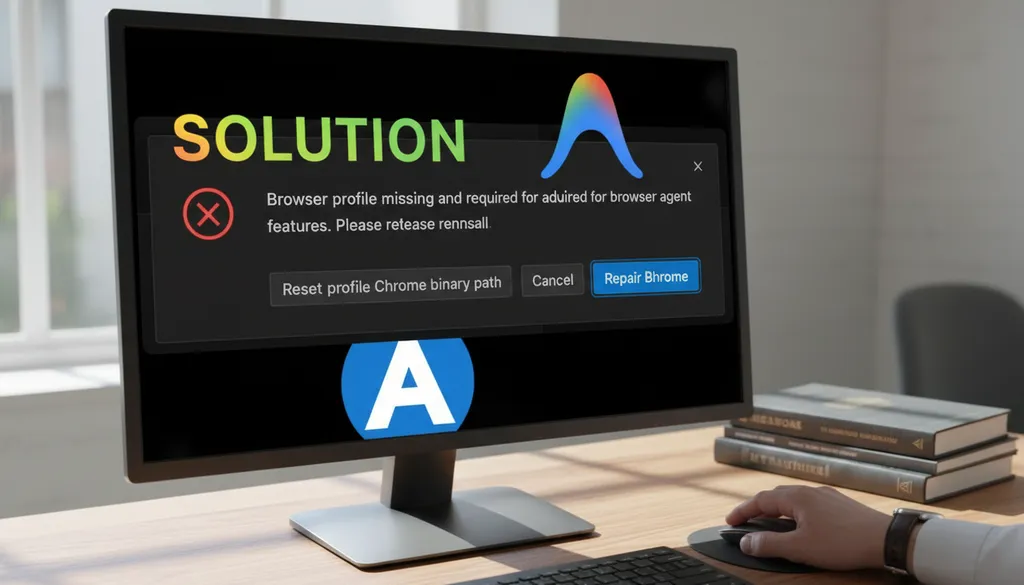
Khi bạn yêu cầu AI mở trình duyệt hoặc thực hiện các tác vụ liên quan đến web, hệ thống sẽ báo lỗi với nội dung đại loại như:
- Fail to create browser context.
- Fail to install Playwright.
- The home environment variable is not set.
2. Nguyên nhân tại sao?
Trình duyệt tích hợp trong Antigravity sử dụng một thư viện phần mềm tên là Playwright. Để hoạt động, Playwright cần một “địa chỉ nhà” cụ thể trên hệ thống của bạn (gọi là biến môi trường HOME) để lưu trữ các tệp cài đặt, bản đồ và cấu hình khởi động.
Trong phiên bản 1.15.6, biến môi trường này vô tình bị bỏ sót hoặc cấu hình sai, khiến trình duyệt bị “lạc đường”, không tìm thấy nơi lưu trữ dữ liệu và dẫn đến crash ngay lập tức.
3. Cách khắc phục (Đã kiểm chứng thành công)
Bạn không cần đợi đến bản cập nhật tiếp theo của Google, hãy tự sửa lỗi này trong 30 giây theo hai cách sau:
Cách 1: Sử dụng quyền năng của AI (Dành cho người không chuyên)
Đây là cách dễ nhất. Bạn không cần hiểu về code hay lệnh hệ thống.
- Mở Antigravity.
- Chat trực tiếp với Gemini 3 Flash (hoặc model bạn đang dùng).
- Cung cấp lỗi cho nó: “Trình duyệt của tôi không hoạt động do biến môi trường HOME chưa được thiết lập. Hãy giúp tôi sửa lỗi này qua Terminal”.
- Quan trọng: Khi AI yêu cầu quyền truy cập Terminal, hãy nhấn Allow (Cho phép). Nó sẽ tự động chạy các lệnh cần thiết để thiết lập lại biến HOME cho bạn.
Cách 2: Thực hiện thủ công qua Terminal
Nếu bạn muốn tự tay thao tác:
- Mở Terminal trên máy tính của bạn.
- Nhập lệnh thiết lập biến môi trường (Lưu ý thay tên người dùng chính xác của máy bạn):
- Ví dụ trên Windows: setx HOME “C:UsersTên_Của_Bạn”
- Nhấn Enter.
4. Bước cuối cùng: Khởi động lại (Bắt buộc)
Sau khi thực hiện một trong hai cách trên, lệnh sửa lỗi chỉ có tác dụng sau khi bạn khởi động lại máy tính.
Khi máy tính khởi động lại, biến môi trường HOME sẽ được hệ thống ghi nhận chính thức. Lúc này, bạn mở lại Antigravity, nhấn vào biểu tượng trình duyệt Chrome, nó sẽ bật lên nhanh chóng và hoạt động mượt mà như bình thường.
💡 Mẹo nhỏ cho người dùng nâng cao:
Nếu bạn vào phần cài đặt MCP Server và thấy mình bị giới hạn chỉ được dùng tối đa 100 công cụ (Tools), trong khi nhu cầu thực tế cần nhiều hơn (ví dụ 180 tools như trong video), bạn có thể sử dụng Docker để mở rộng giới hạn này. Việc sử dụng Docker giúp cô lập môi trường và cho phép Antigravity “gánh” được lượng công cụ khổng lồ mà không làm treo hệ thống.
Hy vọng bài viết này giúp bạn sớm quay trở lại với công việc “Vibe coding” của mình! Đừng quên kiểm tra kỹ tên người dùng (username) khi nhập lệnh nhé.
Có thể bạn sẽ thích