Hướng Dẫn Chi Tiết Sử Dụng Công Cụ Tạo Ảnh Số Lượng Lớn Từ Whisk
📋 Mục lục (17 mục)
▲
7 views
Công cụ tạo ảnh từ Whisk là giải pháp hiệu quả để sản xuất hàng loạt hình ảnh, cung cấp các tính năng mạnh mẽ như đồng nhất nhân vật. Bài viết này sẽ hướng dẫn bạn từng bước sử dụng công cụ một cách chi tiết.
1. Cấu Hình Ban Đầu (Thiết Lập Tài Khoản)
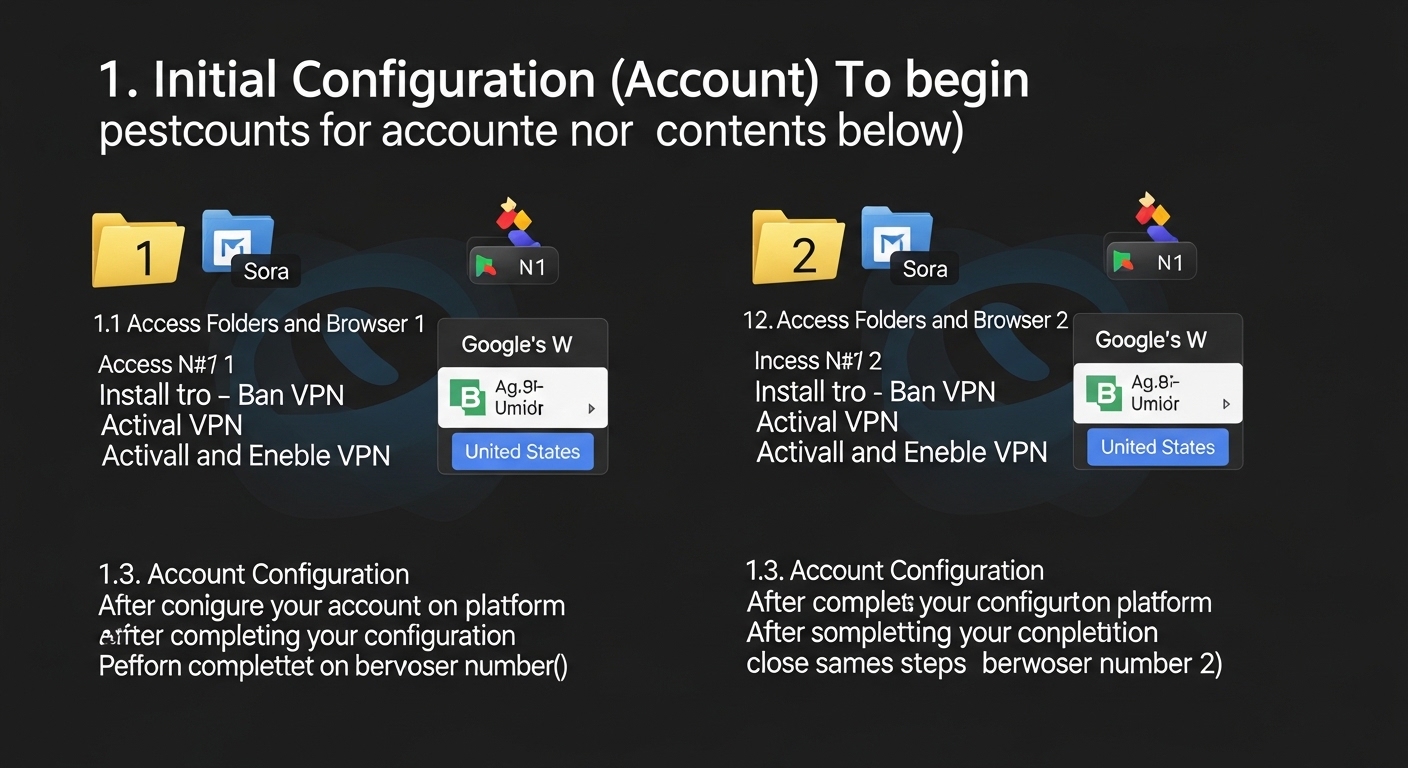
Để bắt đầu, bạn cần thiết lập tài khoản cho các trình duyệt sẽ được sử dụng.
1.1. Truy Cập Thư Mục Và Trình Duyệt
- Truy cập vào thư mục
Sora. - Bạn sẽ thấy hai thư mục
1và2, mỗi thư mục tương ứng với một trình duyệt riêng biệt. - Mở trình duyệt số 1.
1.2. Cài Đặt Và Bật VPN
- Trong mỗi trình duyệt, cài đặt tiện ích
ban VPN. - Kích hoạt VPN và chọn vùng
Hoa Kỳ.
1.3. Cấu Hình Tài Khoản
- Tiến hành truy cập vào
W của Google. - Cấu hình tài khoản của bạn trên nền tảng này.
- Sau khi hoàn tất cấu hình, đóng trình duyệt đó.
- Thực hiện các bước tương tự cho trình duyệt số 2.
2. Chuẩn Bị Prompt Tạo Ảnh
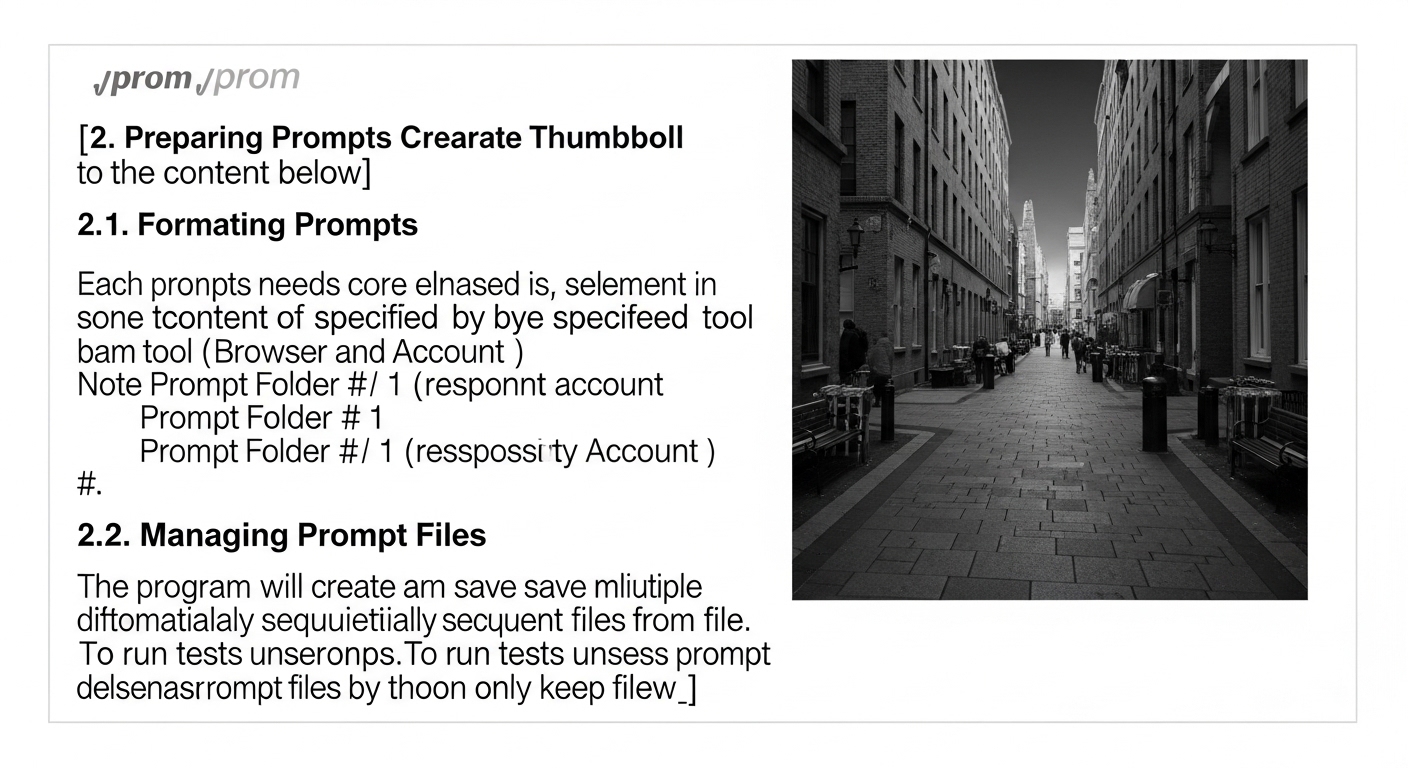
Prompts (lời nhắc) là yếu tố cốt lõi để định hình nội dung và phong cách của ảnh.
2.1. Định Dạng Prompt
- Mỗi câu prompt cần được phân cách bằng hai dấu cụ thể theo quy định của công cụ.
- Lưu ý rằng thư mục prompt số 1 tương ứng với trình duyệt và tài khoản số 1, đảm bảo đặt prompt đúng vị trí.
2.2. Quản Lý File Prompt
- Trong thư mục
prom, bạn có thể tạo và lưu nhiều file prompt khác nhau. Chương trình sẽ tự động tạo ảnh lần lượt từ từng file. - Để chạy thử nghiệm hoặc tập trung vào một prompt cụ thể, bạn có thể xóa các file prompt không cần thiết và chỉ để lại file mong muốn.
3. Thiết Lập Và Chạy Chương Trình
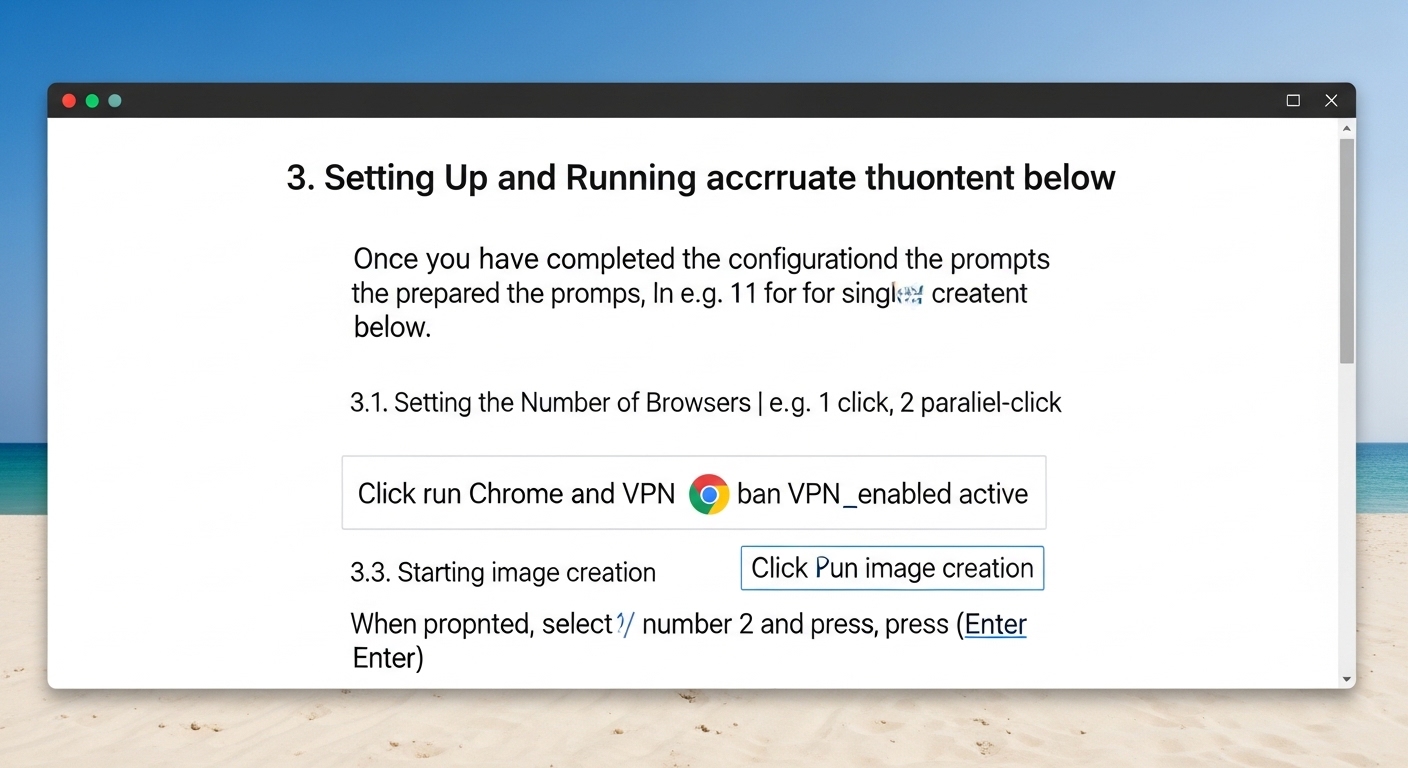
Khi đã hoàn tất cấu hình và chuẩn bị prompt, bạn có thể khởi động quá trình tạo ảnh.
3.1. Cài Đặt Số Lượng Trình Duyệt
- Trong phần cài đặt, điền số lượng trình duyệt bạn muốn chạy đồng thời (ví dụ:
1cho chạy đơn,2cho chạy song song).
3.2. Khởi Chạy Chrome Và VPN
- Nhấn vào nút
chạy Chrome. - Đảm bảo
ban VPNđã được bật và hoạt động.
3.3. Bắt Đầu Tạo Ảnh
- Nhấn vào nút
chạy tạo ảnh. - Khi được yêu cầu, chọn
số 2rồi nhấnEnter. - Chương trình sẽ tự động bắt đầu quá trình tạo ảnh.
4. Tính Năng Đồng Nhất Nhân Vật
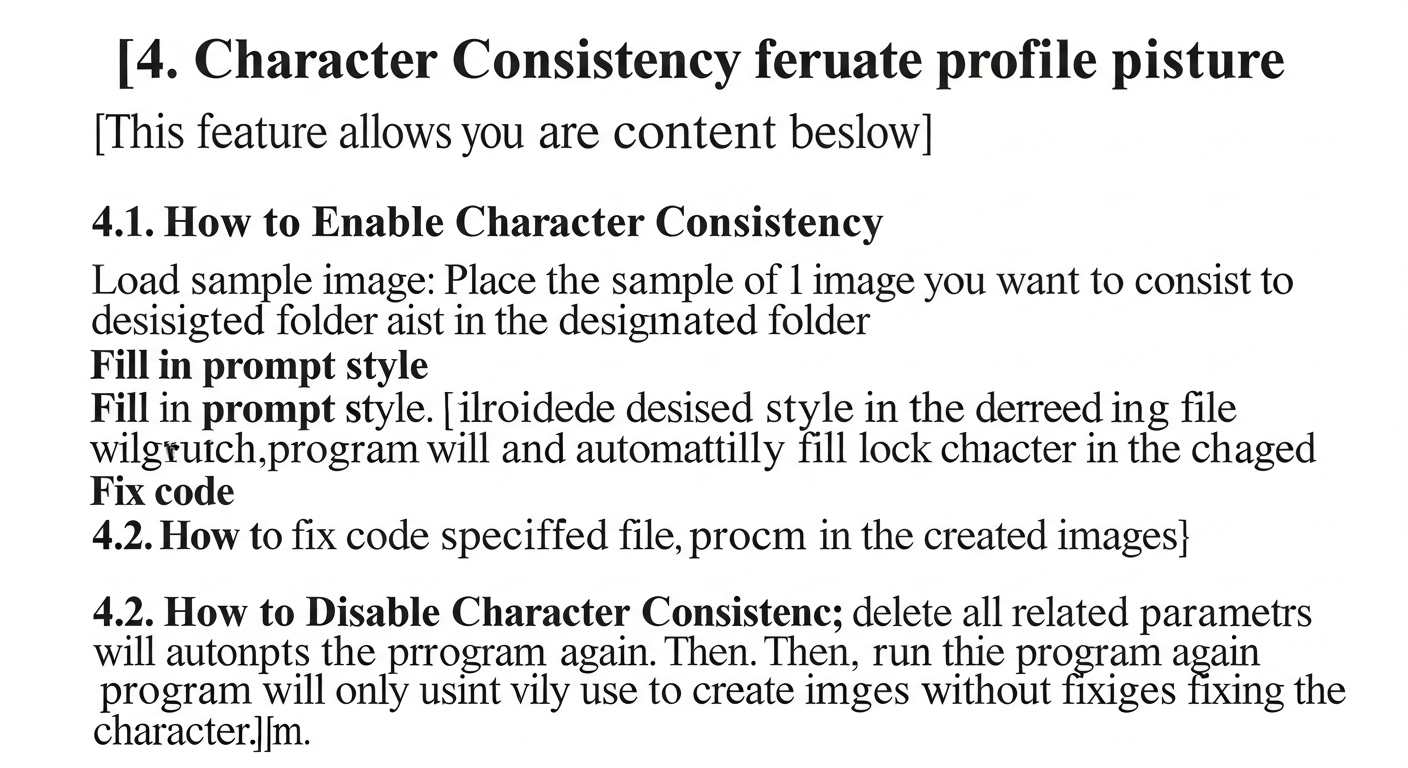
Tính năng này cho phép bạn duy trì sự nhất quán của nhân vật qua nhiều ảnh khác nhau.
4.1. Cách Bật Đồng Nhất Nhân Vật
- Tải ảnh mẫu: Đặt ảnh mẫu nhân vật bạn muốn đồng nhất vào thư mục được chỉ định.
- Điền prompt style: Cung cấp prompt mô tả phong cách (style) mong muốn vào file
styletương ứng. - Cố định mã số: Điền mã số cố định vào file quy định. Khi chạy, chương trình sẽ tự động điền và khóa mã số này, giúp cố định nhân vật trong các ảnh tạo ra.
4.2. Cách Tắt Đồng Nhất Nhân Vật
- Để vô hiệu hóa tính năng đồng nhất nhân vật, hãy xóa tất cả các thông số liên quan (ảnh mẫu, prompt style, mã số cố định).
- Sau đó, chạy lại chương trình. Lúc này, chương trình sẽ chỉ sử dụng các câu prompt để tạo ảnh mà không cố định nhân vật.
5. Kết Quả Và Xử Lý Lỗi
5.1. Thư Mục Lưu Ảnh
- Tất cả các ảnh sau khi được tạo thành công sẽ tự động được tải về và lưu trữ trong thư mục
output.
5.2. Xử Lý Prompt Vi Phạm
- Trong quá trình tạo, một số prompt có thể bị từ chối do vi phạm chính sách.
- Các prompt này sẽ được lưu trữ trong một file riêng. Bạn có thể mở file này để chỉnh sửa và tạo lại ảnh.
Có thể bạn sẽ thích