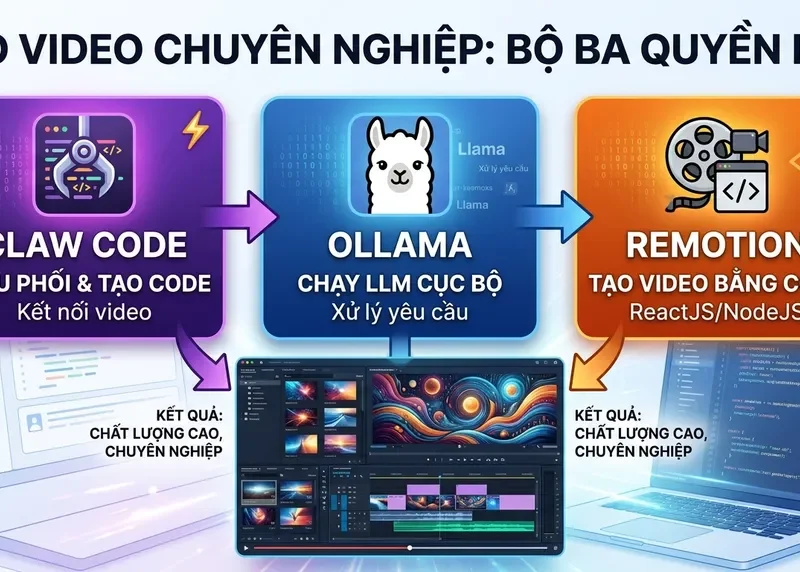
Chạy OpenClaw hoàn toàn miễn phí và riêng tư với Gemma 4 & SearXNG
Bạn muốn trải nghiệm trí tuệ nhân tạo (AI) mạnh mẽ mà không tốn phí và đảm bảo quyền riêng tư tuyệt đối? Bài viết này sẽ hướng dẫn bạn cách thiết lập OpenClaw sử dụng các mô hình Gemma 4 của Google và công cụ tìm kiếm web SearXNG, tất cả đều chạy cục bộ trên máy tính của bạn.
OpenClaw và sức mạnh của Gemma 4

OpenClaw là một nền tảng cho phép bạn chạy các tác nhân AI (AI agents) để tự động hóa nhiều tác vụ. Để OpenClaw hoạt động hiệu quả, nó cần một mô hình ngôn ngữ lớn (LLM) có khả năng gọi công cụ (tool-calling) xuất sắc. Khả năng này cho phép mô hình thực hiện các chuỗi hành động phức tạp như tìm kiếm web, tóm tắt thông tin, tạo báo cáo, gửi email, và tích hợp với các ứng dụng khác.
Gần đây, Google đã phát hành bốn mô hình Gemma 4 mã nguồn mở mới:
- E2B và E4B: Các mô hình nhỏ gọn (khoảng 7-9 GB) được tối ưu cho điện thoại di động, có khả năng xử lý văn bản, hình ảnh, video và âm thanh.
- 26B và 31B: Các mô hình lớn hơn (khoảng 18-20 GB) dành cho máy tính để bàn, xử lý văn bản và hình ảnh.
Điểm đặc biệt của Gemma 4 là khả năng gọi công cụ ấn tượng, ngay cả với các mô hình nhỏ như E4B. Điều này làm cho chúng trở thành lựa chọn lý tưởng để chạy OpenClaw một cách hiệu quả trên nhiều thiết bị khác nhau, từ máy tính cấu hình thấp đến các máy trạm mạnh mẽ.
Các công cụ cần thiết
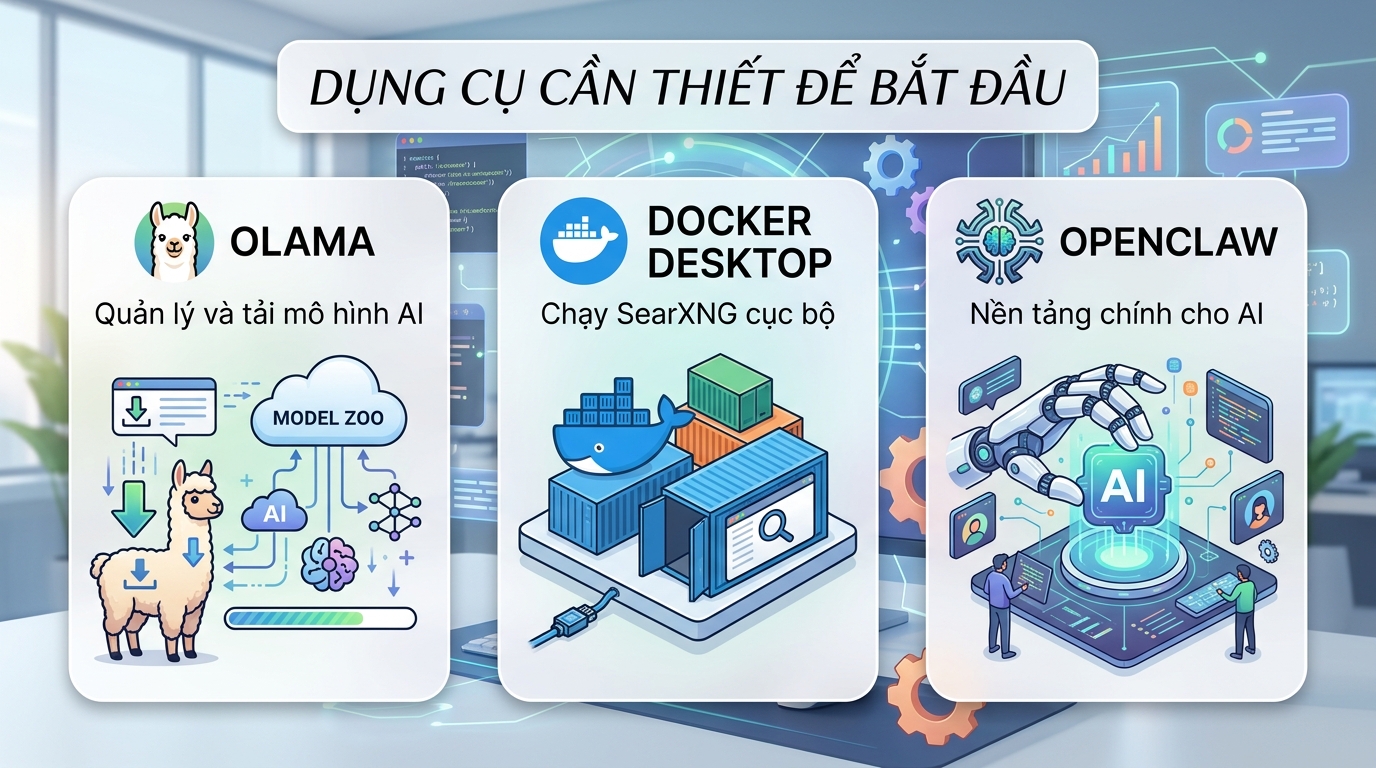
Để bắt đầu, bạn cần cài đặt các công cụ sau:
- Olama: Dùng để tải xuống và quản lý các mô hình AI mã nguồn mở.
- Docker Desktop: Dùng để chạy SearXNG, công cụ tìm kiếm web cục bộ.
- OpenClaw: Nền tảng chính để bạn tương tác với AI.
Hướng dẫn cài đặt và cấu hình Olama với Gemma 4

1. Cài đặt Olama
Mở Terminal (hoặc PowerShell trên Windows) và chạy lệnh sau để cài đặt Olama: bash curl -fsSL https://ollama.com/install.sh | sh Sau khi cài đặt, Olama sẽ sẵn sàng trên máy tính của bạn.
2. Tải xuống mô hình Gemma 4
Olama cho phép bạn dễ dàng duyệt và tải xuống các mô hình. Để tải mô hình Gemma 4, bạn có thể chọn phiên bản phù hợp với thiết bị của mình. Trong ví dụ này, chúng ta sẽ tải mô hình gemma:2b (khoảng 7.2 GB), phù hợp cho các thiết bị có RAM 16 GB: bash ollama pull gemma:2b Quá trình tải xuống có thể mất một chút thời gian tùy thuộc vào tốc độ mạng của bạn.
3. Kiểm tra các mô hình đã cài đặt
Để xem danh sách các mô hình Olama bạn đã tải xuống, sử dụng lệnh: bash ollama list Bạn sẽ thấy gemma:2b (hoặc các mô hình khác nếu bạn đã tải thêm) trong danh sách.
Hướng dẫn tích hợp mô hình Olama vào OpenClaw
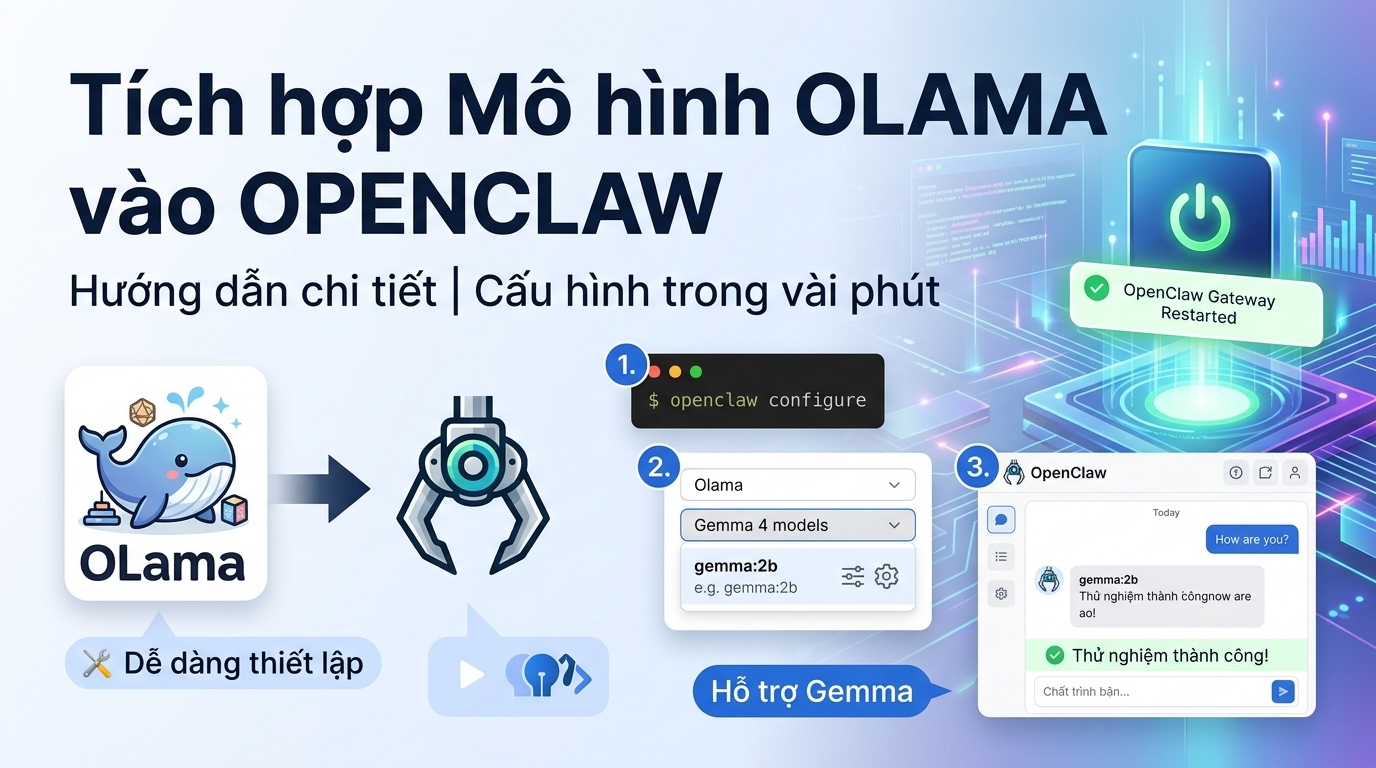
Sau khi đã có mô hình trên Olama, bạn cần tích hợp nó vào OpenClaw.
1. Cấu hình OpenClaw
Mở Terminal và chạy lệnh cấu hình OpenClaw: bash openclaw configure Thực hiện theo các bước sau trong giao diện cấu hình:
- Chọn tùy chọn “local” cho việc lưu trữ.
- Chọn “model” để cấu hình mô hình AI.
- Chọn “Olama” làm nhà cung cấp mô hình.
- Xác nhận Base URL (thường là mặc định, nhấn Enter).
- Chọn cấu hình “local” (hoặc “cloud + local” nếu bạn muốn sử dụng dịch vụ đám mây của Olama).
- Chọn các mô hình Gemma 4 bạn muốn sử dụng (ví dụ:
gemma:2b). Bạn có thể chọn nhiều mô hình bằng cách nhấn phím cách. - Tiếp tục cho đến khi hoàn tất cấu hình.
2. Khởi động lại Gateway của OpenClaw
Để đảm bảo các thay đổi cấu hình được áp dụng, hãy khởi động lại gateway của OpenClaw: bash openclaw gateway restart
3. Kiểm tra hoạt động
Mở giao diện OpenClaw của bạn. Bạn sẽ thấy các mô hình Gemma 4 đã chọn xuất hiện trong danh sách thả xuống. Gửi một tin nhắn đầu tiên (ví dụ: “Bạn khỏe không?”). Lần phản hồi đầu tiên có thể mất 10-20 giây vì mô hình đang được tải vào RAM. Các phản hồi tiếp theo sẽ nhanh hơn.
Hướng dẫn cài đặt tìm kiếm web miễn phí và riêng tư với SearXNG
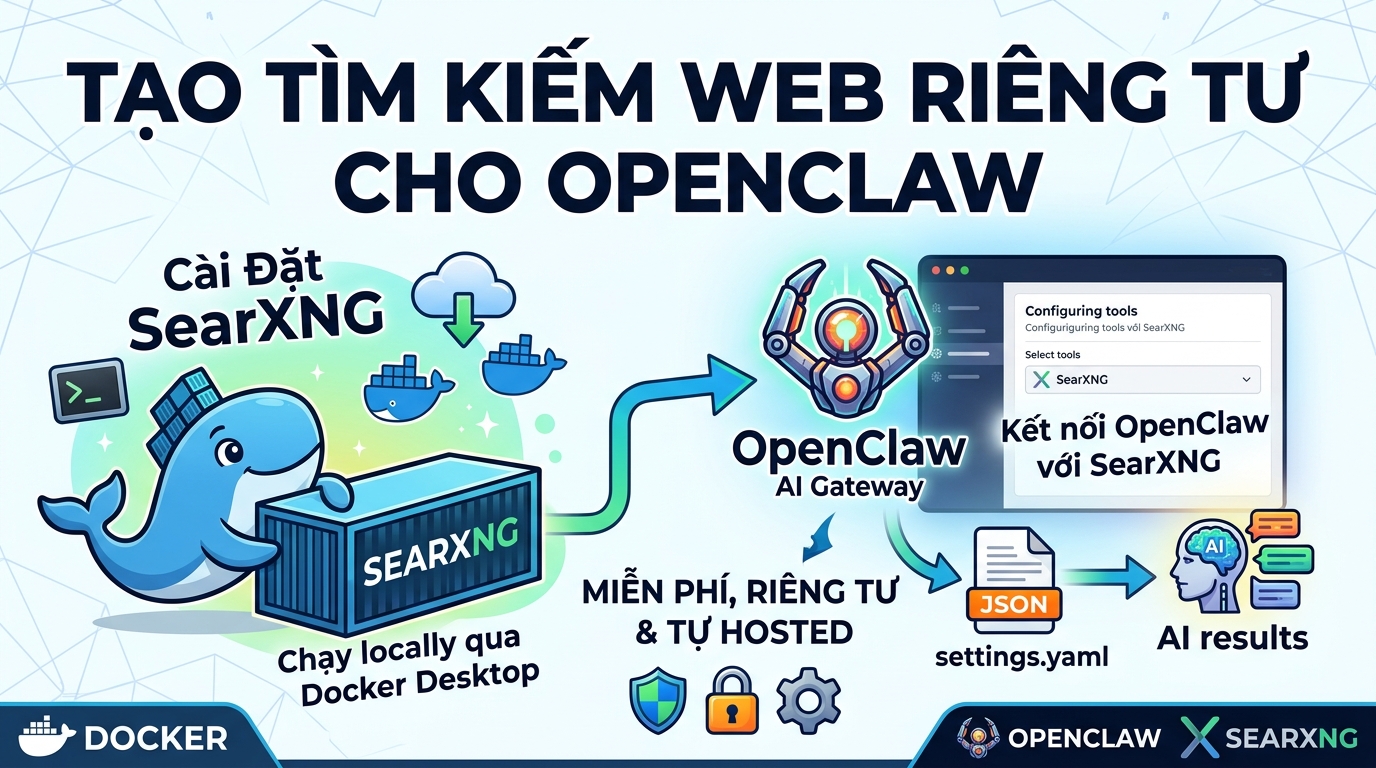
Để OpenClaw có thể thực hiện tìm kiếm web mà vẫn đảm bảo riêng tư, chúng ta sẽ sử dụng SearXNG chạy cục bộ thông qua Docker.
1. Cài đặt Docker Desktop
Nếu chưa có, hãy tải và cài đặt Docker Desktop từ trang web chính thức của Docker (docker.com) phù hợp với hệ điều hành của bạn (Windows, macOS, Linux).
2. Chạy container SearXNG
Sau khi Docker Desktop đã được cài đặt và chạy, mở Terminal và chạy lệnh sau để tải và chạy SearXNG dưới dạng một container Docker: bash docker run -d -p 8080:8080 searxng/searxng Lệnh này sẽ tải xuống hình ảnh SearXNG và chạy nó trên cổng 8080 của máy tính bạn.
3. Cấu hình SearXNG trong OpenClaw
Tiếp theo, bạn cần cấu hình OpenClaw để sử dụng SearXNG. Mở Terminal và chạy lệnh: bash openclaw configure Thực hiện theo các bước sau:
- Chọn “tools” để cấu hình công cụ.
- Chọn “SearXNG”.
- Xác nhận URL cơ sở (thường là
http://localhost:8080, nhấn Enter). - Tiếp tục cho đến khi hoàn tất cấu hình.
4. Điều chỉnh định dạng đầu ra của SearXNG
OpenClaw yêu cầu định dạng đầu ra JSON từ SearXNG, nhưng mặc định SearXNG có thể sử dụng HTML. Bạn cần thay đổi cài đặt này trong container Docker của SearXNG.
- Mở Docker Desktop.
- Tìm container
searxngtrong danh sách các container đang chạy. - Nhấp vào ba dấu chấm bên cạnh container và chọn “View files” (Xem tệp).
- Duyệt đến thư mục
etc->searxng->settings.yaml. - Nhấp chuột phải vào
settings.yamlvà chọn “Edit file” (Chỉnh sửa tệp). - Tìm phần
formats:trong tệp. Thêm- JSONvào dướiHTMLhoặcformats:như sau:
`yaml formats:
- HTML
- JSON
`
- Lưu tệp.
- Quay lại Docker Desktop, khởi động lại container
searxngđể áp dụng thay đổi.
5. Khởi động lại Gateway của OpenClaw
Khởi động lại gateway OpenClaw một lần nữa để đảm bảo mọi cài đặt được cập nhật: bash openclaw gateway restart
6. Kiểm tra tìm kiếm web
Trong giao diện OpenClaw, hãy yêu cầu AI tìm kiếm thông tin: “Tìm tin tức AI mới nhất hôm nay.” Nếu mọi thứ được cấu hình đúng, OpenClaw sẽ sử dụng SearXNG để tìm kiếm thông tin trên web và cung cấp cho bạn kết quả.
Lợi ích khi sử dụng thiết lập này
Với hướng dẫn này, bạn đã thiết lập một hệ thống AI mạnh mẽ và linh hoạt với những lợi ích vượt trội:
- 100% Miễn phí: Không có chi phí hàng tháng, không giới hạn tốc độ hay số lần sử dụng.
- 100% Riêng tư: Tất cả các mô hình và công cụ tìm kiếm đều chạy cục bộ trên thiết bị của bạn. Không có thông tin nào rời khỏi máy tính cá nhân của bạn.
- Kiểm soát hoàn toàn: Bạn có toàn quyền kiểm soát dữ liệu và cách AI hoạt động.
Hãy bắt đầu khám phá và tận dụng sức mạnh của AI miễn phí, riêng tư ngay hôm nay!
Có thể bạn sẽ thích