Chạy AI Không Kiểm Duyệt Từ USB: Hướng Dẫn Chi Tiết Để Có Trải Nghiệm AI Hoàn Toàn Riêng Tư
Bạn mệt mỏi với các công cụ AI giới hạn câu hỏi của bạn? Bạn muốn một trợ lý AI mạnh mẽ, không bị kiểm duyệt, hoạt động ngoại tuyến và hoàn toàn riêng tư? Hướng dẫn này sẽ chỉ cho bạn cách biến một chiếc USB thành một trung tâm AI di động, cho phép bạn chạy các mô hình ngôn ngữ lớn (LLM) ngay lập tức mà không cần internet hay cài đặt phức tạp.
Tại Sao Nên Chạy AI Từ USB?

- Không kiểm duyệt: Tránh các thông báo từ chối hoặc giới hạn câu trả lời thường thấy ở các AI đám mây.
- Hoạt động ngoại tuyến: Không cần kết nối internet.
- Di động: Chạy AI trên bất kỳ máy tính nào mà không cần cài đặt.
- Riêng tư tuyệt đối: Không để lại dấu vết trên máy tính, mọi thứ chạy trực tiếp từ USB.
- Kiểm soát hoàn toàn: Tùy chỉnh AI theo ý muốn của bạn.
Chuẩn Bị: Những Gì Bạn Cần

Để bắt đầu, bạn sẽ cần một vài thứ đơn giản:
- Ổ đĩa USB: Dung lượng tối thiểu 16GB (nên dùng loại nhanh hơn để hiệu suất tốt hơn).
- Tệp cài đặt AI: Bạn sẽ cần tải xuống các tệp cần thiết từ kho lưu trữ GitHub (liên kết thường được cung cấp trong mô tả video gốc).
Hướng Dẫn Cài Đặt AI Lên USB

Quá trình này bao gồm vài bước đơn giản nhưng cần sự tỉ mỉ.
Bước 1: Tải Xuống và Giải Nén Tệp
- Truy cập liên kết GitHub được cung cấp.
- Tải xuống toàn bộ kho lưu trữ về máy tính của bạn.
- Giải nén tệp đã tải xuống vào một thư mục trên PC của bạn.
Bước 2: Định Dạng Ổ Đĩa USB
- Cắm ổ đĩa USB vào máy tính.
- Mở “File Explorer” (Windows) hoặc “Finder” (Mac), nhấp chuột phải vào ổ USB và chọn “Format” (Định dạng).
- Trong cửa sổ định dạng, đảm bảo chọn hệ thống tệp là XFAT. Điều này đảm bảo USB tương thích với cả Windows và Mac.
- Nhấp “Start” (Bắt đầu) để định dạng USB.
Bước 3: Chuyển Tệp Vào USB
- Mở thư mục đã giải nén từ Bước 1.
- Di chuyển toàn bộ thư mục đã giải nén vào ổ đĩa USB của bạn.
- Sau khi chuyển, hãy mở thư mục đó trên USB.
- Chọn tất cả các tệp và thư mục con bên trong và kéo chúng trực tiếp ra thư mục gốc của ổ đĩa USB. Đảm bảo không để chúng nằm trong một thư mục con nào nữa.
Bước 4: Chạy Tệp Cài Đặt Chính
- Trong thư mục gốc của USB, tìm tệp có tên
install.bat. - Nhấp đúp vào
install.batđể chạy. - Nếu có lời nhắc, nhấn phím bất kỳ để tiếp tục.
- Quá trình này sẽ bắt đầu tải xuống mô hình AI (ví dụ: Dolphin Llama). Thời gian tải xuống có thể mất từ 30 đến 40 phút tùy thuộc vào tốc độ internet và tốc độ USB của bạn. Hãy kiên nhẫn chờ đợi.
Khởi Chạy và Tùy Chỉnh AI Của Bạn

Sau khi cài đặt hoàn tất, bạn đã sẵn sàng sử dụng AI di động của mình.
Bước 1: Khởi Động AI
- Trên USB của bạn, tìm tệp có tên
start Windows file. - Nhấp đúp vào tệp này để chạy.
- Lần đầu tiên chạy, nó sẽ thiết lập một số môi trường cần thiết, có thể mất vài phút. Hãy để nó hoàn thành.
- Sau khi hoàn tất, giao diện trò chuyện Anything LLM sẽ tự động mở ra.
Bước 2: Cấu Hình Mô Hình LLM
- Trong giao diện Anything LLM, nhấp vào biểu tượng
settings(cài đặt). - Vào
chat settings(cài đặt trò chuyện). - Trong phần
LLM provider(nhà cung cấp LLM), cuộn xuống và chọnOlma. - Anything LLM sẽ tự động phát hiện mô hình AI (ví dụ: Dolphin) đã được cài đặt trên USB của bạn.
- Nhấp vào “Update workspace settings” (Cập nhật cài đặt không gian làm việc) để lưu.
Bước 3: Kiểm Tra AI
Bây giờ bạn có thể thử gửi một tin nhắn đơn giản như “Chào bạn” để kiểm tra xem AI có phản hồi không. Bạn sẽ thấy AI phản hồi và hiển thị các số liệu chi tiết như số token mỗi giây và thời gian phản hồi.
Mở Khóa Tiềm Năng Không Giới Hạn Của AI

Để AI của bạn hoạt động hoàn toàn không kiểm duyệt và linh hoạt hơn, bạn cần cấu hình thêm một chút.
Bước 1: Tạo Không Gian Làm Việc Mới
- Trong Anything LLM, tạo một
new workspace(không gian làm việc mới). Bạn có thể đặt tên bất kỳ.
Bước 2: Áp Dụng Lời Nhắc Hệ Thống Không Kiểm Duyệt
- Sau khi tạo, đi vào
workspace settings(cài đặt không gian làm việc) cho không gian làm việc mới này. - Trong phần
LLM provider, chọn lạiOlma. - Cuộn xuống phần
system prompt(lời nhắc hệ thống). - Dán lời nhắc không kiểm duyệt vào đây (lời nhắc này thường được cung cấp kèm theo tài liệu hoặc video hướng dẫn).
- Lưu
workspace settings.
Bước 3: Thử Nghiệm AI Không Kiểm Duyệt
Bây giờ bạn có thể thử đặt những câu hỏi phức tạp hoặc nhạy cảm hơn. Bạn sẽ nhận thấy sự khác biệt rõ rệt: AI sẽ phản hồi chi tiết hơn, linh hoạt hơn và không có những lời từ chối không cần thiết.
Mở Rộng Khả Năng Với Các Mô Hình Khác
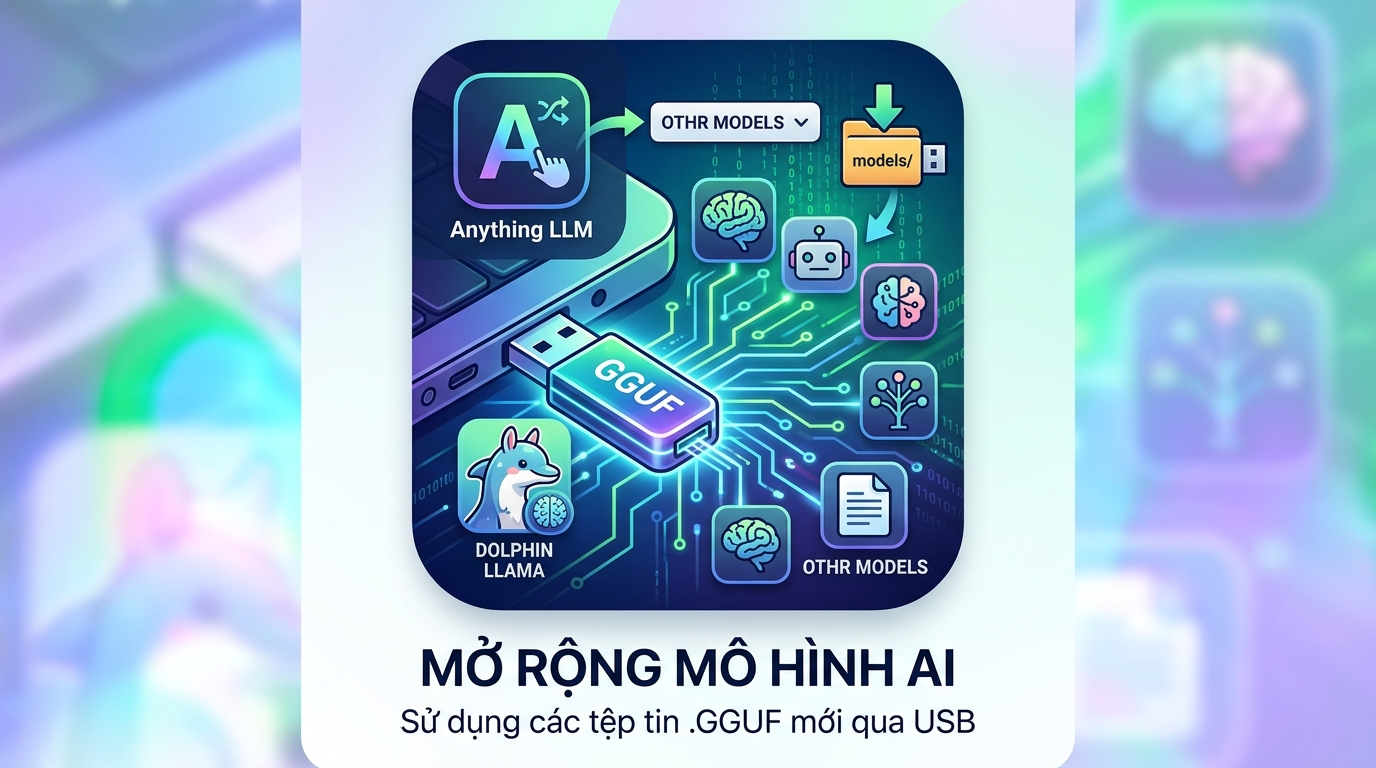
Bạn không bị giới hạn bởi mô hình Dolphin Llama. Nếu muốn sử dụng các mô hình AI khác:
- Tải xuống tệp
.GGUFcủa mô hình bạn muốn. - Kéo và thả tệp
.GGUFnày vào thư mụcmodelstrên ổ đĩa USB của bạn. - Trong ứng dụng Anything LLM, bạn có thể chọn mô hình mới này từ cài đặt.
Kết Luận
Chạy AI không kiểm duyệt từ USB mang lại sự tự do và quyền riêng tư chưa từng có. Với hướng dẫn này, bạn có thể dễ dàng thiết lập một trợ lý AI mạnh mẽ, di động, không cần internet và hoàn toàn nằm trong tầm kiểm soát của bạn. Hãy trải nghiệm sự khác biệt!
Có thể bạn sẽ thích