Cấu Hình Google Console API Để Tự Động Hóa Với N8N
N8N là một nền tảng tự động hóa mạnh mẽ, giúp bạn kết nối và tự động hóa các tác vụ giữa nhiều ứng dụng khác nhau mà không cần viết code. Để N8N hoạt động hiệu quả, việc kết nối nó với các nền tảng khác thông qua API là rất quan trọng. Bài viết này sẽ hướng dẫn bạn cách cấu hình Google Sheets API trên Google Cloud Console và kết nối nó với N8N một cách chi tiết, giúp bạn tự động hóa các quy trình kinh doanh, đặc biệt hữu ích cho các doanh nghiệp vừa và nhỏ (SME).
Giới Thiệu Về N8N Và Ứng Dụng AI Low Code

N8N là công cụ tự động hóa Low Code/No Code, cho phép người dùng tạo ra các quy trình làm việc phức tạp. Với việc tích hợp API của Google Sheets, bạn có thể tự động hóa việc lấy dữ liệu sản phẩm từ website, cập nhật thông tin, hoặc chuẩn bị dữ liệu để huấn luyện chatbot AI mà không cần kiến thức lập trình chuyên sâu.
Hướng Dẫn Chi Tiết Cấu Hình Google Sheets API Cho N8N
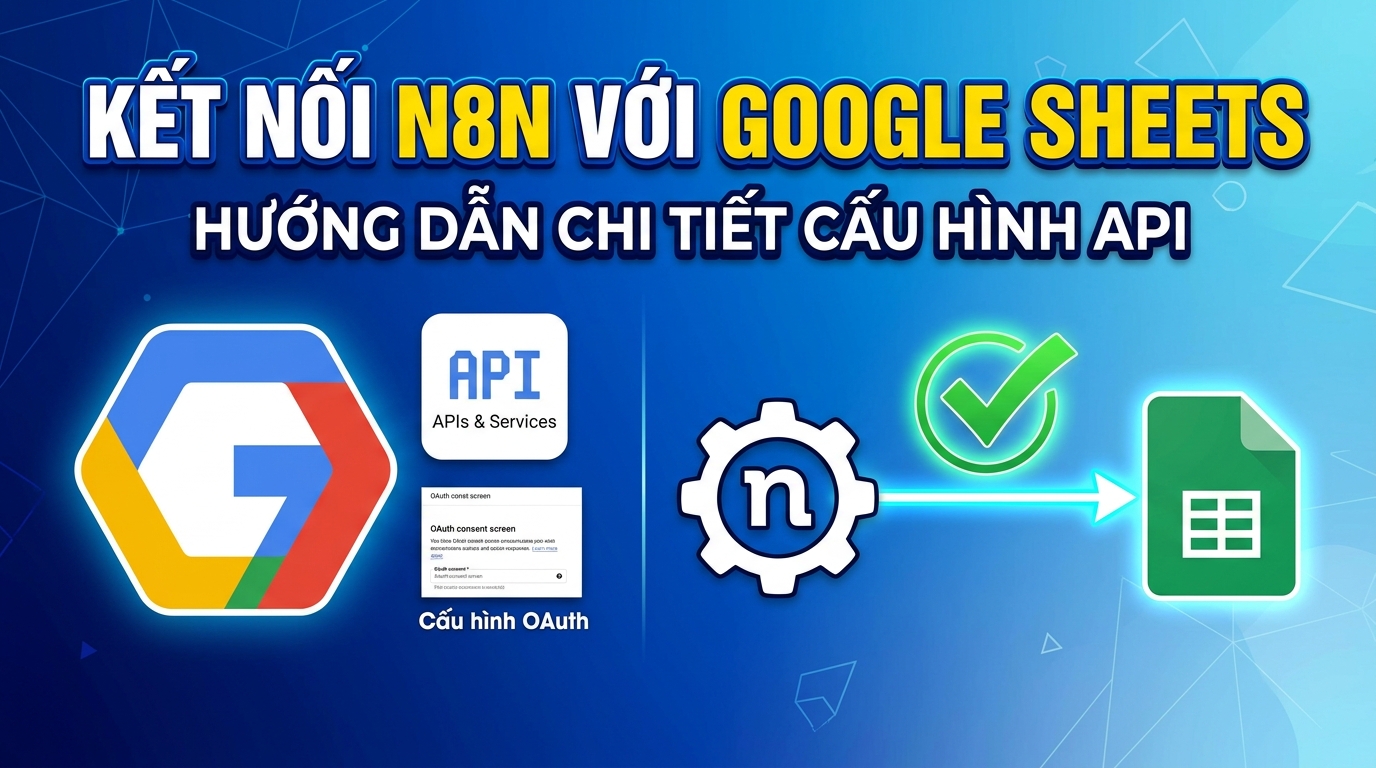
Để kết nối N8N với Google Sheets API, bạn cần thực hiện các bước sau trên Google Cloud Console:
1. Truy Cập Google Cloud Console
Truy cập địa chỉ cloud.google.com. Đăng nhập bằng tài khoản Gmail của bạn, sau đó nhấp vào nút “Console” để vào bảng điều khiển.
2. Tạo Dự Án Mới
Nếu bạn chưa có dự án nào hoặc muốn tạo một dự án riêng cho N8N:
- Nhấp vào biểu tượng mũi tên xuống bên cạnh tên dự án hiện tại (ở góc trên bên trái, cạnh logo Google Cloud).
- Chọn “New Project”.
- Đặt tên cho dự án (ví dụ: “lowcodeai”).
- Chọn “Organization” (ví dụ: domain của website của bạn như
lowcodeai.vn). - Nhấp “Create” và chờ quá trình tạo dự án hoàn tất.
- Sau khi tạo xong, đảm bảo bạn đã chọn đúng dự án vừa tạo.
3. Kích Hoạt Google Sheets API
Để N8N có thể tương tác với Google Sheets, bạn cần kích hoạt API tương ứng:
- Trên thanh menu bên trái (biểu tượng ba gạch), chọn “APIs & Services” > “Enabled APIs & Services”.
- Nhấp vào “Enable APIs and Services”.
- Trong thanh tìm kiếm, gõ “Google Sheets API”.
- Chọn “Google Sheets API” từ kết quả tìm kiếm.
- Nhấp “Enable” để kích hoạt API này cho dự án của bạn.
4. Cấu Hình Màn Hình Đồng Ý OAuth (OAuth Consent Screen)
Màn hình đồng ý OAuth là giao diện mà người dùng sẽ thấy khi cấp quyền cho ứng dụng của bạn:
- Trên thanh menu bên trái, chọn “APIs & Services” > “OAuth consent screen”.
- Chọn loại người dùng:
- “Internal”: Chỉ cho phép người dùng trong tổ chức của bạn.
- “External”: Cho phép bất kỳ người dùng nào có tài khoản Google. Chọn “External” nếu bạn muốn N8N kết nối với nhiều tài khoản hoặc để sử dụng rộng rãi hơn.
- Nhấp “Create”.
- Điền các thông tin cần thiết:
- “App name”: Tên ứng dụng (ví dụ: “low code AI”).
- “User support email”: Email hỗ trợ người dùng.
- “Developer contact information”: Email liên hệ của nhà phát triển.
- Nhấp “Save and Continue”. Bạn có thể bỏ qua phần “Scopes” và “Test users” ở bước này, cứ nhấp “Save and Continue” cho đến khi hoàn tất.
5. Tạo Thông Tin Xác Thực Client ID
Để N8N có thể xác thực và kết nối với Google API, bạn cần tạo Client ID và Client Secret:
- Trên thanh menu bên trái, chọn “APIs & Services” > “Credentials”.
- Nhấp “Create Credentials” > “OAuth client ID”.
- Trong phần “Application type”, chọn “Web application”.
- Đặt tên cho client ID (ví dụ: “Google API for N8N”).
- Quan trọng: Lấy “Authorized redirect URIs” từ N8N.
- Mở N8N, thêm một node “Google Sheets”.
- Trong phần “Credentials”, chọn loại “OAuth2”.
- Nếu đã có, nhấp “Edit Credential”; nếu chưa, nhấp “Create New Credential”.
- N8N sẽ hiển thị một “OAuth Redirect URL”. Sao chép URL này.
- Quay lại Google Cloud Console, dán “OAuth Redirect URL” vừa sao chép vào mục “Authorized redirect URIs”.
- Nhấp “Create”.
- Một cửa sổ sẽ hiển thị “Client ID” và “Client Secret” của bạn. Sao chép cả hai giá trị này.
6. Kết Nối N8N Với Google Credentials
Bây giờ, bạn sẽ sử dụng Client ID và Client Secret để kết nối N8N:
- Quay lại N8N, dán “Client ID” vào trường “Client ID”.
- Dán “Client Secret” vào trường “Client Secret”.
- Nhấp vào nút “Sign in with Google”.
- Một cửa sổ bật lên sẽ yêu cầu bạn đăng nhập bằng tài khoản Google mà bạn đã sử dụng để cấu hình Google Cloud Console.
- Cấp quyền truy cập cần thiết cho N8N (ví dụ: xem, chỉnh sửa, tạo và xóa tất cả các bảng tính trong Google Sheets).
- Sau khi cấp quyền thành công, biểu tượng kết nối trong N8N sẽ chuyển sang màu xanh lá cây.
- Nhấp “Save” để lưu thông tin xác thực trong N8N.
Lưu Ý Quan Trọng
- Các API khác: Ngoài Google Sheets, N8N có thể kết nối với nhiều API khác của Google như Google Docs, Google Drive, Google Calendar, v.v., thông qua các bước tương tự.
- Giới hạn sử dụng: Gói miễn phí của Google Cloud có thể có giới hạn về số lượng yêu cầu API mỗi ngày. Nếu bạn cần sử dụng với tần suất cao, hãy xem xét nâng cấp lên các gói trả phí của Google để có hạn mức cao hơn.
Chúc mừng! Bạn đã hoàn tất việc cấu hình Google Sheets API và kết nối thành công với N8N. Giờ đây, bạn có thể bắt đầu xây dựng các quy trình tự động hóa mạnh mẽ, giúp tối ưu hóa công việc và nâng cao hiệu quả kinh doanh.
Có thể bạn sẽ thích