Cài OpenClaw trong 30 phút — Trợ lý AI tự động đọc email, đặt lịch, tóm tắt tài liệu 24/7
Trong kỷ nguyên số hóa, việc sở hữu một trợ lý cá nhân hoạt động không ngừng nghỉ để quản lý email, lên lịch, tóm tắt tài liệu và tự động hóa các tác vụ lặp đi lặp lại đã trở thành một lợi thế lớn. OpenClock, một phần mềm AI agent mã nguồn mở, chính là giải pháp mạnh mẽ giúp bạn thực hiện điều đó. Khác với các hệ thống trò chuyện AI thông thường, OpenClock có khả năng tự xử lý vấn đề, hiểu sâu sắc ý định của người dùng và hoạt động liên tục 24/7 trên máy chủ ảo (VPS).
Bài viết này sẽ cung cấp hướng dẫn chi tiết từng bước để bạn có thể cài đặt, cấu hình và tùy chỉnh OpenClock, biến nó thành trợ lý AI đắc lực cho công việc và cuộc sống của mình.
Giới Thiệu Về OpenClock: Trợ Lý AI Mã Nguồn Mở Hoạt Động 24/7
OpenClock là một AI agent (tác nhân AI) mã nguồn mở, được thiết kế để tự động hóa và xử lý các tác vụ phức tạp mà không cần sự can thiệp liên tục của con người. Nó có thể chạy trên máy tính cá nhân của bạn hoặc trên một máy chủ ảo (VPS) để đảm bảo hoạt động liên tục ngay cả khi máy tính của bạn tắt.
Điểm khác biệt nổi bật của OpenClock:
- Tự xử lý vấn đề: Không chỉ là một hệ thống trò chuyện đơn thuần, OpenClock có khả năng phân tích, lập kế hoạch và thực hiện các bước cần thiết để hoàn thành yêu cầu của bạn.
- Hiểu ý định người dùng: Bạn chỉ cần mô tả mong muốn của mình bằng ngôn ngữ tự nhiên, OpenClock sẽ cố gắng hiểu và thực hiện.
- Hoạt động 24/7: Khi được cài đặt trên VPS, OpenClock sẽ làm việc không ngừng nghỉ, đảm bảo mọi tác vụ được thực hiện đúng thời gian.
Các khả năng và ứng dụng thực tế của OpenClock:
- Quản lý email: Tự động đọc, tóm tắt nội dung quan trọng, phân loại và thậm chí soạn thảo, gửi email phản hồi dựa trên các điều kiện bạn đặt ra.
- Quản lý lịch và nhắc nhở: Lên lịch cuộc hẹn, tạo sự kiện, gửi nhắc nhở tự động.
- Duyệt web và tìm kiếm thông tin: Tìm kiếm thông tin cụ thể, tóm tắt nội dung trang web, tin tức, hoặc thu thập các chủ đề nóng trên các nền tảng mạng xã hội.
- Tóm tắt tài liệu: Xử lý các tệp PDF, tài liệu dài và trích xuất những điểm chính, giúp bạn tiết kiệm thời gian đọc.
- Tự động hóa tác vụ: Chạy các tập lệnh (script) hoặc lệnh trên thiết bị đầu cuối (terminal) lặp đi lặp lại.
- Kiểm tra bảo mật hệ thống: Đối với người dùng kỹ thuật, OpenClock có thể được cấu hình để kiểm tra các cấu hình bảo mật.
Các Thành Phần Cốt Lõi và Chi Phí Hoạt Động
Để OpenClock hoạt động, nó cần một “bộ não” là các mô hình AI tiên tiến và khả năng kết nối với các ứng dụng khác.
1. Mô hình AI (Bộ não của OpenClock)
OpenClock sử dụng các mô hình ngôn ngữ lớn (LLM) từ các nhà cung cấp dịch vụ AI để xử lý thông tin và ra quyết định. Các mô hình phổ biến bao gồm:
- Google Gemini: Thường có chi phí thấp nhất và được nhiều người dùng ưa chuộng.
- OpenAI (ChatGPT): Một lựa chọn mạnh mẽ và linh hoạt.
- Antropic Glock (Claude): Nổi tiếng với khả năng thông minh vượt trội, tuy nhiên chi phí thường cao hơn.
- Grok: Mô hình AI của tỷ phú Elon Musk.
Bạn cần chọn một nhà cung cấp và lấy khóa API (API key) để kết nối OpenClock với mô hình AI này.
2. Khả năng kết nối với các ứng dụng
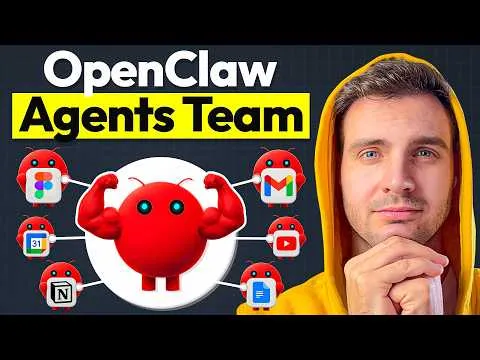
OpenClock có thể tích hợp với nhiều ứng dụng phổ biến để mở rộng khả năng của mình, bao gồm:
- Gmail: Đọc, tóm tắt, phản hồi email.
- Telegram, WhatsApp, Discord: Giao tiếp và nhận lệnh qua các ứng dụng nhắn tin.
- Google Calendar: Lên lịch, quản lý sự kiện.
- GitHub, Notion: Tự động hóa các tác vụ liên quan đến phát triển phần mềm hoặc quản lý dự án.
3. Chi phí hoạt động
Để sử dụng OpenClock, bạn sẽ phải chi trả hai loại phí chính:
- Phí khóa API của mô hình AI: Các nhà cung cấp AI tính phí dựa trên số lượng “mã thông báo” (tokens) bạn sử dụng (input và output). Ví dụ, 1 triệu mã thông báo tương đương khoảng 750.000 từ.
- Ước tính: Đối với người dùng cá nhân cơ bản, chi phí khóa API có thể dao động từ 5 đến 10 đô la Mỹ mỗi tháng.
- Lưu ý quan trọng: Đa số các nền tảng AI yêu cầu nạp tối thiểu 5 đô la Mỹ để kích hoạt khóa API.
- Phí máy chủ ảo (VPS): Để OpenClock hoạt động 24/7, bạn cần một VPS. Chi phí VPS phụ thuộc vào cấu hình (RAM, CPU, dung lượng lưu trữ) và nhà cung cấp.
Hướng Dẫn Cài Đặt OpenClock Chi Tiết Từng Bước
Quá trình cài đặt OpenClock bao gồm ba bước chính: chuẩn bị VPS, cài đặt OpenClock và kết nối với nền tảng giao tiếp, sau đó là tùy chỉnh các kỹ năng.
Bước 1: Chuẩn bị VPS để OpenClock hoạt động 24/7
VPS là nơi OpenClock sẽ hoạt động liên tục. Chọn một nhà cung cấp VPS uy tín và phù hợp.
1. Truy cập Hostinger và chọn gói VPS:
- Hostinger được khuyến nghị vì đã tối ưu hóa cho OpenClock, giúp quá trình cài đặt dễ dàng và ít lỗi.
- Truy cập trang Hostinger (nên dùng liên kết giới thiệu để được giảm giá 20%).
- Chọn phần “OpenClock One Click” hoặc tìm kiếm các gói VPS.
2. Lựa chọn gói VPS phù hợp:
- Gói 1: Phù hợp cho người mới học, chạy các tác vụ đơn giản.
- Gói 2-4: Phù hợp cho nhu cầu cá nhân sử dụng nhiều.
- Gói 8 trở lên: Dành cho nhóm hoặc công ty.
- Lưu ý về RAM: OpenClock tiêu tốn khá nhiều RAM (chạy Node.js, Docker, lưu trữ bộ nhớ hoạt động), nên chọn gói có RAM tương đối. Gói 2 thường là lựa chọn tốt cho cá nhân.
3. Điều chỉnh thời gian mua và hoàn tất thanh toán:
- Chọn thời gian mua (ví dụ: 12 tháng để được ưu đãi tốt nhất).
- Tắt tùy chọn “trí tuệ nhân tạo sẵn sàng sử dụng” (chúng ta sẽ cài đặt thủ công).
- Hoàn tất thanh toán.
Bước 2: Cài đặt OpenClock trên VPS của bạn
Sau khi mua VPS thành công, bạn sẽ tiến hành cấu hình OpenClock.
1. Lấy Mã thông báo cổng kết nối (Gateway Token):
- Trên giao diện quản lý VPS của Hostinger, bạn sẽ thấy phần “gateway token”.
- Nhấn vào biểu tượng con mắt để hiển thị mã, sau đó sao chép và lưu vào một tệp văn bản (ví dụ: Notepad). Đây là mã riêng tư của bạn, không chia sẻ với ai.
2. Tạo Khóa API (API Key) từ nhà cung cấp AI:
- Truy cập trang web của nhà cung cấp AI bạn chọn (ví dụ: Anthropic, OpenAI, Google AI Studio).
- Đăng nhập và tìm đến phần “API key” hoặc “Developers”.
- Tạo một khóa API mới và đặt tên cho nó.
- Lưu ý quan trọng: Bạn cần nạp tối thiểu 5 đô la Mỹ vào tài khoản nhà cung cấp AI để có thể sử dụng khóa API.
- Sao chép khóa API vừa tạo và lưu vào tệp văn bản cùng với gateway token.
3. Dán Khóa API và Triển khai OpenClock:
- Quay lại trang quản lý OpenClock trên Hostinger.
- Dán khóa API của bạn vào ô tương ứng (ví dụ: Anthropic API Key, OpenAI API Key, Gemini API Key).
- Kéo xuống và nhấn nút “Triển khai”.
- Chờ khoảng 10 giây để OpenClock được cài đặt trên VPS của bạn.
4. Đăng nhập vào OpenClock:
- Sau khi cài đặt thành công, nhấn “Open” để mở giao diện OpenClock.
- Nó sẽ yêu cầu bạn nhập “gateway token” đã lưu ở bước 1. Dán mã vào và nhấn “Login”.
- Khi thấy giao diện trò chuyện của OpenClock, có nghĩa là bạn đã cài đặt thành công. Hãy thử chat một câu để kiểm tra.
Bước 3: Kết nối OpenClock với nền tảng giao tiếp (Ví dụ: Telegram)
Để tương tác với OpenClock dễ dàng hơn, bạn có thể kết nối nó với các ứng dụng nhắn tin như Telegram.
1. Yêu cầu OpenClock hướng dẫn kết nối Telegram:
- Trong giao diện trò chuyện của OpenClock, nhập yêu cầu: “Bây giờ mình muốn kết nối với Telegram.”
- OpenClock sẽ cung cấp hướng dẫn chi tiết.
2. Tạo bot Telegram mới qua BotFather:
- Mở ứng dụng Telegram, tìm kiếm và trò chuyện với `@BotFather`.
- Gõ `/newbot` để tạo bot mới.
- Đặt tên hiển thị cho bot của bạn (ví dụ: “TroLyAI_CuaToi”).
- Đặt tên người dùng (username) cho bot, tên này phải kết thúc bằng chữ “bot” (ví dụ: “TroLyAI_bot”).
- Sau khi tạo thành công, BotFather sẽ cung cấp cho bạn một “HTTP API Token”. Sao chép mã thông báo này.
3. Gửi Bot Token cho OpenClock:
- Quay lại giao diện OpenClock, dán “HTTP API Token” vừa sao chép vào và gửi.
4. Kích hoạt bot trên Telegram và xác nhận với OpenClock:
- Truy cập bot Telegram bạn vừa tạo.
- Gõ `/start` để bắt đầu trò chuyện với bot.
- Bot Telegram sẽ yêu cầu bạn dán một dòng lệnh cụ thể (thường là một chuỗi ký tự dài). Sao chép dòng lệnh này.
- Quay lại giao diện OpenClock, dán dòng lệnh đó vào và gửi.
- OpenClock sẽ thông báo “Telegram đã kết nối thành công.”
- Lợi ích: Bây giờ bạn có thể trò chuyện trực tiếp với OpenClock thông qua bot Telegram của mình, thay vì phải dùng giao diện web.
Tùy Chỉnh OpenClock với Các Kỹ Năng (Skills) Nâng Cao
Tại thời điểm này, OpenClock của bạn đã là một trợ lý cơ bản. Để nó thực hiện các tác vụ phức tạp hơn như đọc email hay tóm tắt video, bạn cần cài đặt thêm các kỹ năng (skills).
1. Giới thiệu về Clock Hub và lưu ý an toàn
- Clock Hub: Là một kho lưu trữ các kỹ năng do cộng đồng phát triển. Bạn có thể duyệt và cài đặt các kỹ năng này cho OpenClock của mình.
- Lưu ý an toàn quan trọng: Cộng đồng có nhiều người đóng góp kỹ năng, nhưng không phải tất cả đều an toàn. Luôn kiểm tra kỹ lưỡng mô tả và mã nguồn (nếu có thể) của kỹ năng trước khi cài đặt để tránh mã độc hoặc các vấn đề bảo mật.
2. Đăng nhập vào Clock Hub (nếu bị giới hạn)
Nếu bạn gặp lỗi “rate limit” khi cài đặt kỹ năng, bạn cần đăng nhập vào Clock Hub:
1. Đăng nhập trên trang Clock Hub: Truy cập trang Clock Hub, đăng nhập bằng tài khoản Gmail hoặc GitHub của bạn.
2. Lệnh đăng nhập trong OpenClock: Quay lại giao diện OpenClock (hoặc bot Telegram), nhập lệnh: `cloud hub login`.
3. Tạo và gửi API Token của Clock Hub:
- Trên trang Clock Hub, vào phần cài đặt cá nhân (Settings) và tìm “API token”.
- Tạo một mã thông báo mới và sao chép nó.
- Quay lại OpenClock, dán mã thông báo này vào và gửi.
- OpenClock sẽ thông báo đăng nhập thành công và tự động cài đặt kỹ năng bạn đang yêu cầu.
3. Cài đặt và cấu hình kỹ năng Gmail (Đọc, tóm tắt, phản hồi email)
Để OpenClock có thể đọc và quản lý email, bạn cần cài đặt kỹ năng Gmail và cấp quyền truy cập Google.
1. Tìm và cài đặt kỹ năng Gmail:
- Trong giao diện OpenClock (hoặc Telegram), nhập yêu cầu: “Cài đặt kỹ năng Gmail.” hoặc truy cập Clock Hub, tìm kiếm “Gmail” và sao chép liên kết kỹ năng, sau đó gửi cho OpenClock.
2. Thiết lập Google API trong Google Cloud Console:
- Truy cập Google Cloud Console: Mở trình duyệt, truy cập `console.cloud.google.com`.
- Tạo Dự án (Project) mới: Nếu đây là lần đầu, đồng ý điều khoản và nhấn “Tạo”. Chọn “Tạo dự án” hoặc “Dự án mới” và đặt tên cho dự án của bạn (ví dụ: “OpenClock_Assistant”). Nhấn “Tạo”.
- Cấu hình Màn hình Đồng ý OAuth (OAuth Consent Screen):
- Đảm bảo bạn đang chọn đúng dự án vừa tạo.
- Vào phần “Màn hình đồng ý OAuth”.
- Chọn loại người dùng “Bên ngoài” (External) và nhấn “Tạo”.
- Điền tên ứng dụng (ví dụ: “OpenClock App”), email hỗ trợ người dùng và email nhà phát triển. Nhấn “Lưu và Tiếp tục”.
- Bạn không cần thêm phạm vi (scope) ở bước này. Nhấn “Lưu và Tiếp tục”.
- Thêm người dùng thử nghiệm (Testing users) nếu cần. Nhấn “Lưu và Tiếp tục”.
- Quay lại trang tổng quan “Màn hình đồng ý OAuth”, nhấn “Xuất bản ứng dụng” (Publish App) để chuyển trạng thái sang “Đang sản xuất”.
- Tạo ID khách hàng OAuth (OAuth Client ID):
- Trong Google Cloud Console, vào phần “Thông tin xác thực” (Credentials).
- Nhấn “Tạo thông tin xác thực” (Create Credentials) và chọn “ID khách hàng OAuth” (OAuth Client ID).
- Chọn “Loại ứng dụng” (Application type) là “Ứng dụng máy tính để bàn” (Desktop app).
- Đặt tên cho ứng dụng khách của bạn (ví dụ: “OpenClock Desktop”).
- Nhấn “Tạo”.
- Một tệp JSON sẽ được tạo ra. Nhấn “Tải xuống JSON” và lưu tệp này. Nhấn “OK”.
- Bật các API Google cần thiết:
- Trong Google Cloud Console, vào phần “Thư viện” (Library).
- Tìm kiếm và bật (Enable) các API sau (tùy theo nhu cầu sử dụng):
- “Gmail API”
- “Google Docs API”
- “Google Calendar API”
- “Google Drive API” (nếu bạn muốn OpenClock truy cập Google Drive)
3. Gửi tệp JSON và cấp quyền cho OpenClock:
- Quay lại bot Telegram của bạn.
- Gửi tệp JSON mà bạn vừa tải xuống từ Google Cloud Console cho bot.
- OpenClock sẽ hỏi địa chỉ email của bạn. Nhập địa chỉ email Google mà bạn đã dùng để tạo ứng dụng.
- OpenClock sẽ cung cấp một liên kết để kết nối với tài khoản Google. Nhấn vào liên kết đó.
- Trên trang xác thực của Google, chọn tài khoản Google của bạn.
- Nếu có cảnh báo, nhấn “Nâng cao” (Advanced) rồi “Đi tới…” (Go to…).
- Chọn tất cả các quyền mà bạn muốn cấp cho OpenClock (ví dụ: Xem, soạn, gửi email; Xem, sửa, xóa lịch; v.v.). Nhấn “Tiếp tục”.
- OpenClock sẽ thông báo “Đã cài đặt và kết nối thành công.”
- Ví dụ sử dụng: Bạn có thể yêu cầu OpenClock: “Kiểm tra email của tôi và tóm tắt những email quan trọng nhất.” hoặc “Phản hồi email về cuộc họp tuần tới, nói rằng tôi bận và đề xuất đặt lịch gặp trực tuyến.”
4. Cài đặt kỹ năng tóm tắt (Summarizer Skill)
Kỹ năng này cho phép OpenClock tóm tắt nội dung từ nhiều nguồn khác nhau.
1. Tìm và cài đặt kỹ năng Summarizer:
- Trong giao diện OpenClock (hoặc Telegram), nhập yêu cầu: “Cài đặt kỹ năng tóm tắt.” hoặc truy cập Clock Hub, tìm kiếm “Summarizer” và sao chép liên kết kỹ năng, sau đó gửi cho OpenClock.
2. Ví dụ sử dụng:
- Bạn có thể yêu cầu: “Tóm tắt nội dung video YouTube này: [Dán liên kết video YouTube].”
- OpenClock sẽ xử lý và trả về bản tóm tắt nội dung video.
Tối Ưu Hóa Công Việc Với OpenClock
Việc cài đặt và tùy chỉnh OpenClock có thể tốn một chút thời gian ban đầu, nhưng lợi ích mà nó mang lại là vô cùng lớn:
- Tiết kiệm thời gian: Tự động hóa các tác vụ lặp đi lặp lại như đọc email, lên lịch, tóm tắt tài liệu, giải phóng thời gian cho bạn tập trung vào công việc quan trọng hơn.
- Hiệu quả cao: Trợ lý AI hoạt động 24/7, không bỏ lỡ thông tin hay cuộc hẹn nào.
- Tùy biến linh hoạt: Với kho kỹ năng đa dạng trên Clock Hub, bạn có thể tùy chỉnh OpenClock để phù hợp với mọi nhu cầu công việc và cá nhân.
Hãy mạnh dạn khám phá và thử nghiệm các kỹ năng khác nhau trên Clock Hub để tìm ra những công cụ phù hợp nhất, giúp OpenClock trở thành trợ lý AI hoàn hảo của riêng bạn.
Lời kết
OpenClock không chỉ là một công cụ, mà là một bước tiến mới trong việc tối ưu hóa hiệu suất làm việc cá nhân và doanh nghiệp. Với khả năng hoạt động liên tục, tự động hóa thông minh và khả năng tùy chỉnh vô hạn, nó hứa hẹn sẽ thay đổi cách bạn tương tác với thông tin và quản lý công việc hàng ngày. Bằng cách làm theo hướng dẫn chi tiết trên, bạn đã sẵn sàng sở hữu một trợ lý AI mạnh mẽ, luôn sẵn sàng hỗ trợ bạn mọi lúc mọi nơi.
Nguồn Video:
Có thể bạn sẽ thích