Cách sử dụng Notebook LM như một chuyên gia để tiết kiệm hàng giờ làm việc
Nâng tầm Notebook LM từ công cụ ghi chú thành trợ lý nghiên cứu mạnh mẽ
Hầu hết mọi người đang sử dụng Notebook LM sai cách, chỉ coi nó như một chatbot thông thường để tóm tắt tài liệu. Tuy nhiên, những người dùng chuyên nghiệp đã biến Notebook LM thành một công cụ nghiên cứu cá nhân, cơ sở dữ liệu kiến thức sống và hệ thống chuyên gia AI riêng. Bài viết này sẽ hướng dẫn bạn quy trình làm việc hiệu quả để khai thác tối đa sức mạnh của Notebook LM, áp dụng cho mọi đối tượng từ nhà nghiên cứu, freelancer, đến sinh viên hay người xây dựng hệ thống kiến thức kinh doanh.
1. Xây dựng môi trường làm việc thông minh
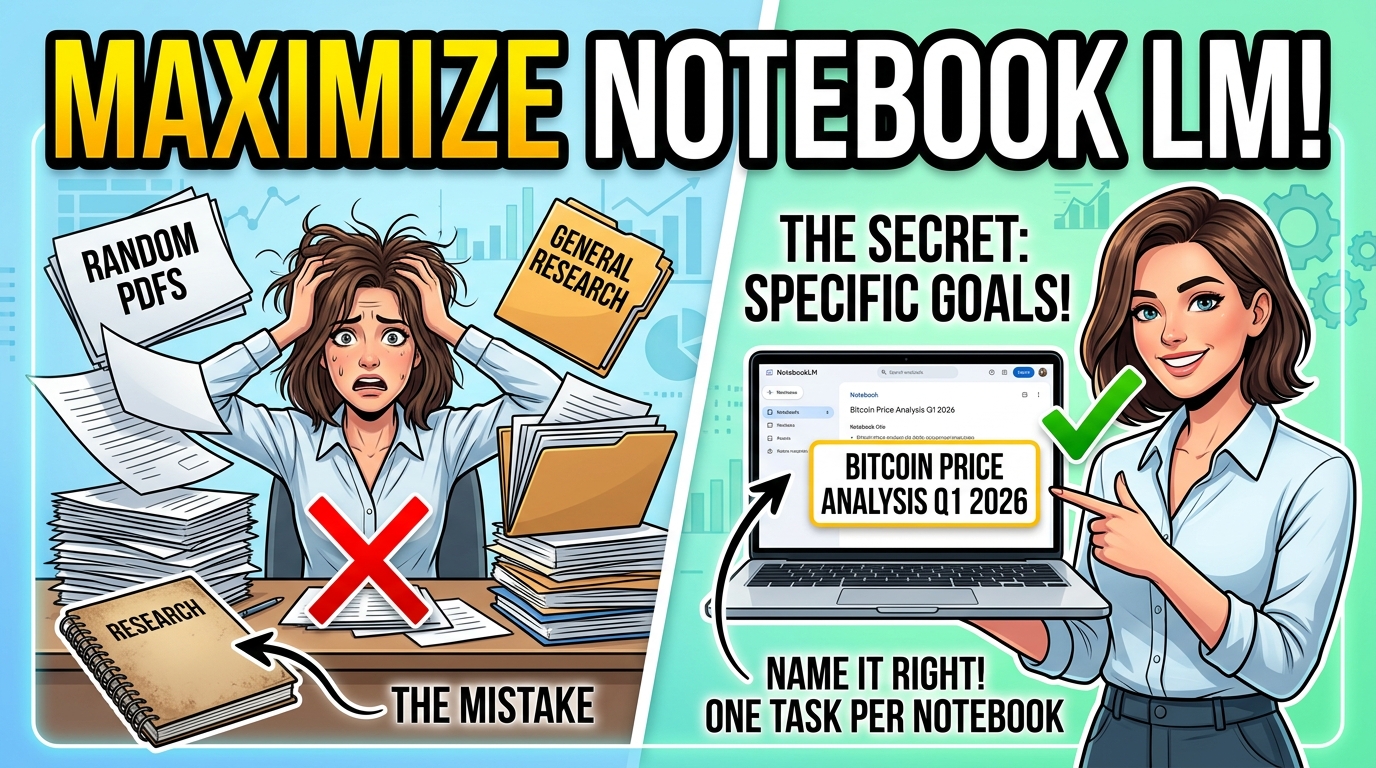
Sai lầm phổ biến là tải lên các tệp PDF ngẫu nhiên. Thay vào đó, hãy xác định rõ mục tiêu của bạn trước.
1.1. Đặt tên sổ tay cụ thể
- Bước 1: Tạo một sổ tay mới.
- Bước 2: Đặt tên thật cụ thể, ví dụ: “Phân tích giá Bitcoin Q1 2026”, thay vì chỉ “Nghiên cứu”.
- Nguyên tắc: Mỗi sổ tay nên tập trung vào một nhiệm vụ duy nhất để Notebook LM hoạt động hiệu quả nhất với ngữ cảnh chặt chẽ.
2. Thu thập nguồn thông tin hiệu quả
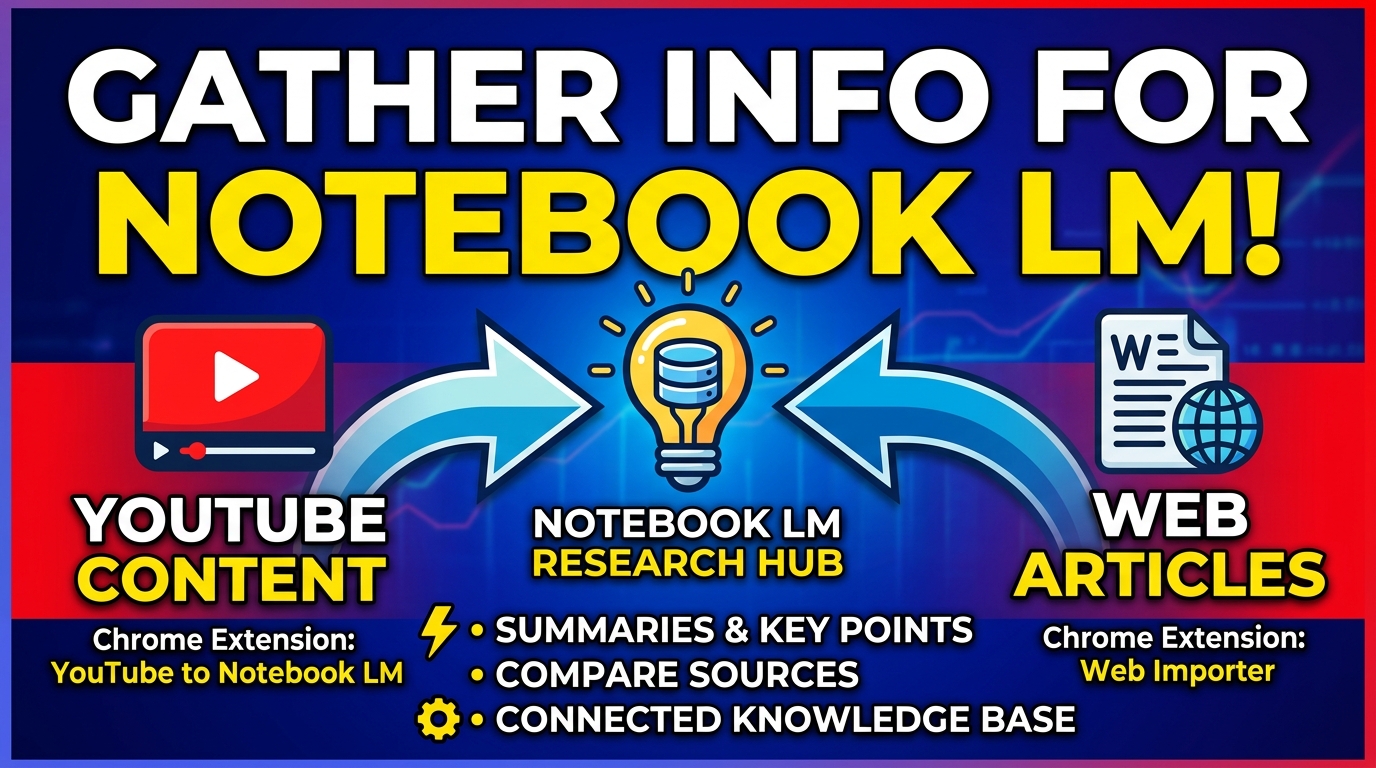
Notebook LM chỉ mạnh mẽ khi bạn cung cấp cho nó các nguồn chất lượng và có kiểm soát. Đừng hy vọng AI tự tìm kiếm từ internet.
2.1. Tích hợp YouTube vào Notebook LM
- Công cụ: Tiện ích mở rộng Chrome “YouTube to Notebook LM”.
- Cách dùng:
- Cài đặt tiện ích.
- Khi xem video YouTube, một nút mới sẽ xuất hiện bên dưới video.
- Nhấp vào nút đó, chọn tạo sổ tay mới hoặc thêm vào sổ tay hiện có.
- Lợi ích: Toàn bộ nội dung video (dạng văn bản) sẽ trở thành một nguồn trong hệ thống nghiên cứu của bạn. Notebook LM có thể tóm tắt video, trích xuất ý chính, so sánh với các nguồn khác và trả lời câu hỏi, biến YouTube thành một thư viện nghiên cứu mạnh mẽ.
2.2. Nhập nội dung từ web dễ dàng
- Công cụ: Tiện ích mở rộng Chrome “Notebook LM Web importer”.
- Cách dùng:
- Cài đặt tiện ích.
- Khi đọc bất kỳ trang web nào (bài đăng blog, bài báo, tài liệu nghiên cứu), nhấp vào biểu tượng tiện ích.
- Chọn sổ tay của bạn và nhấn “Thêm vào sổ tay”.
- Lợi ích: Toàn bộ bài viết được lưu trữ dưới dạng nguồn có cấu trúc. AI có thể phân tích nó cùng với các thông tin đã thu thập khác, giúp bạn xây dựng một cơ sở kiến thức kết nối.
3. Nén thông tin chuyên sâu
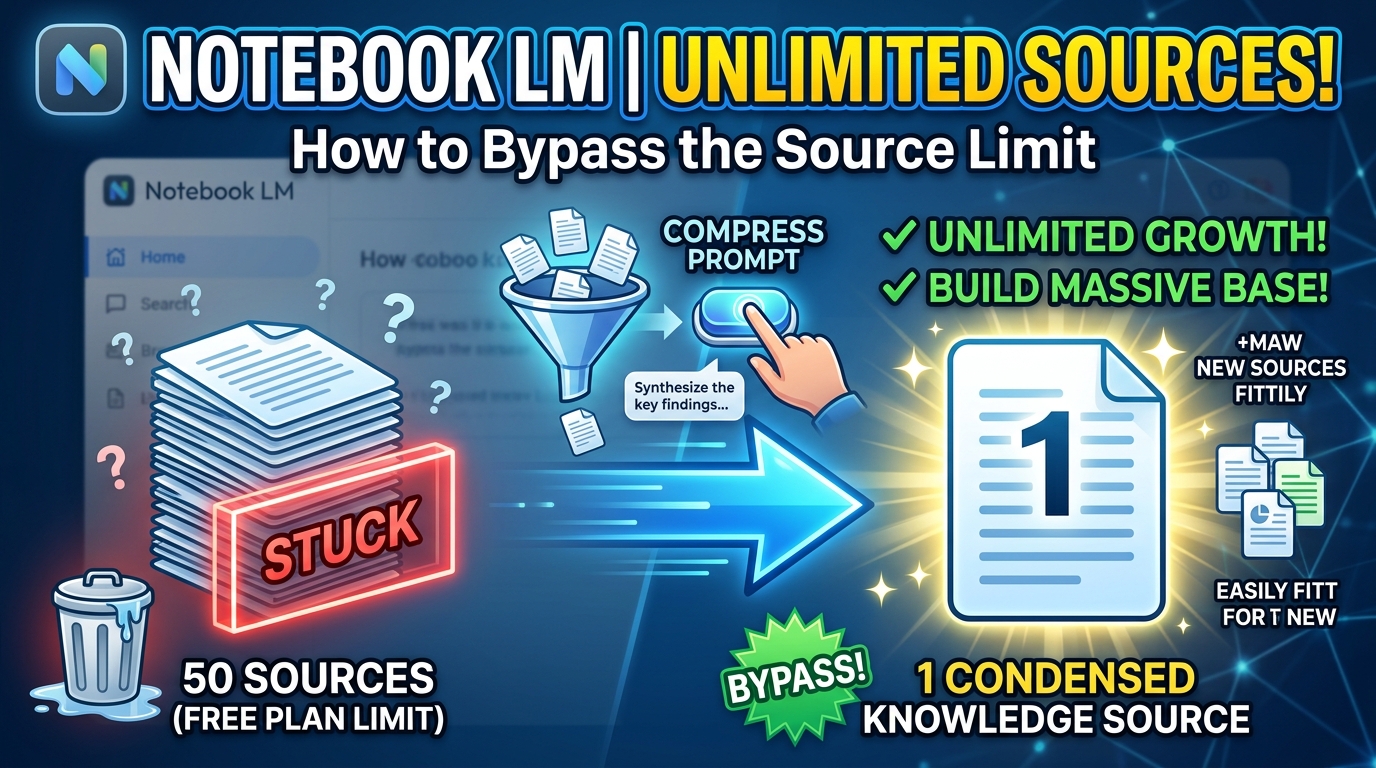
Notebook LM có giới hạn về số lượng nguồn (khoảng 50 nguồn trên gói miễn phí). Để vượt qua giới hạn này, hãy sử dụng kỹ thuật “nén thông tin”.
3.1. Quy trình nén nguồn
- Thêm nhiều nguồn: Sau khi đã thêm một số lượng nguồn nhất định.
- Yêu cầu tổng hợp: Sử dụng lời nhắc sau: “Tổng hợp các phát hiện, lập luận và bằng chứng chính từ tất cả các nguồn đã chọn thành một bản tóm tắt toàn diện. Tập trung vào những hiểu biết quan trọng nhất và cách chúng kết nối với nhau.”
- Lưu thành ghi chú: Sau khi Notebook LM tạo bản tóm tắt, lưu nó dưới dạng ghi chú.
- Chuyển ghi chú thành nguồn mới: Nhấp chuột phải vào ghi chú và chọn tùy chọn để biến nó thành một nguồn mới. Bản sao sẽ tự động được thêm vào phần nguồn đầu vào.
- Xóa các nguồn gốc: Xóa các nguồn ban đầu đã được tổng hợp. (Bạn có thể thực hiện thủ công hoặc sử dụng tiện ích “Notebook LM Ultra Exporter” được đề cập ở phần sau để xóa hàng loạt).
- Lợi ích: 30 nguồn trở thành một nguồn kiến thức cô đọng, giải phóng không gian để bạn thêm 30 nguồn mới. Lặp lại quy trình này để xây dựng cơ sở kiến thức khổng lồ mà không lo giới hạn, biến thông tin thô thành kiến thức tập trung.
4. Tùy chỉnh cấu hình AI của Notebook LM
Đây là một tính năng mạnh mẽ thường bị bỏ qua: cấu hình AI tùy chỉnh.
4.1. Tạo hướng dẫn AI cá nhân hóa
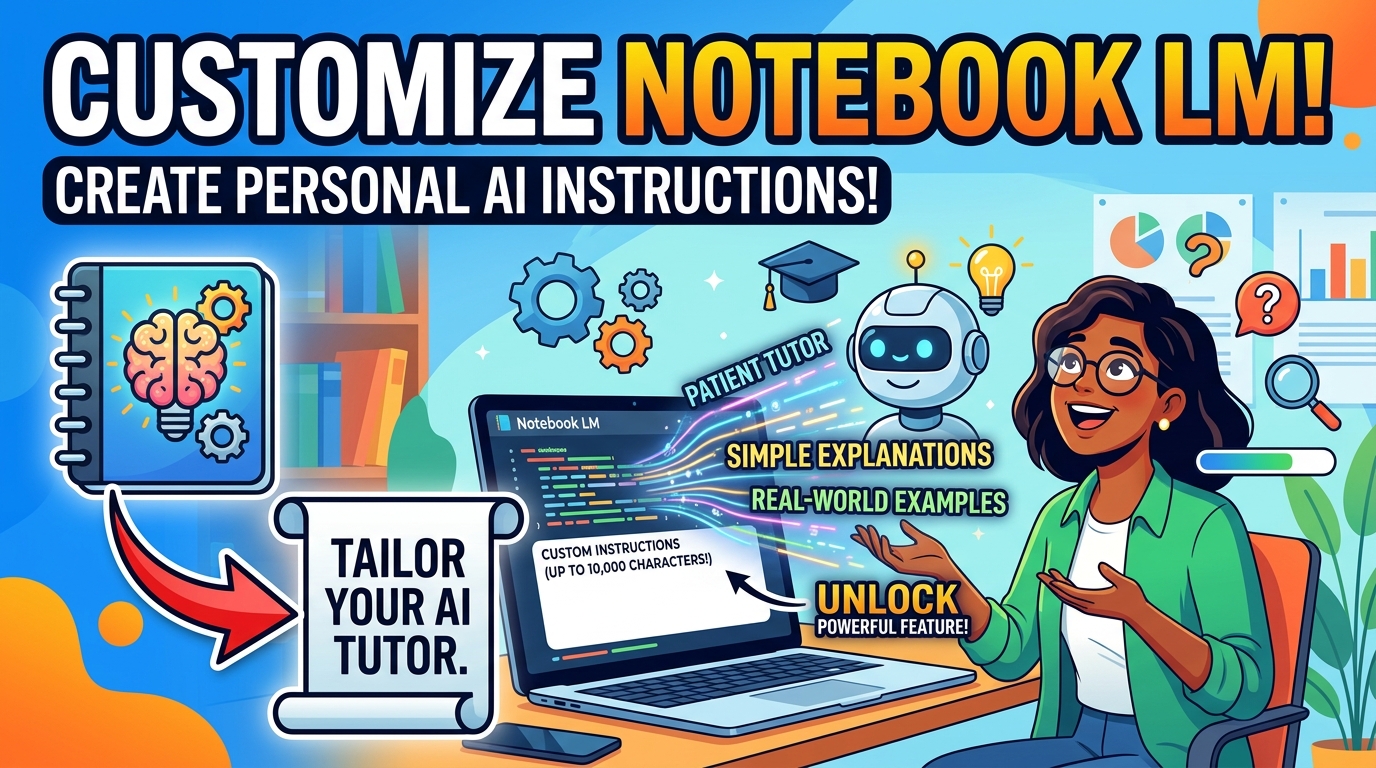
- Truy cập: Nhấp vào “Cấu hình sổ tay” ở góc trên bên phải, sau đó chọn “Hướng dẫn tùy chỉnh”.
- Cách dùng: Bạn có thể viết hướng dẫn dài tới 10.000 ký tự để chỉ dẫn AI cách hành xử. Ví dụ: “Bạn là một gia sư kiên nhẫn giúp tôi học các chủ đề phức tạp. Giải thích mọi thứ bằng ngôn ngữ đơn giản sử dụng các ví dụ thực tế. Sau mỗi giải thích, hãy đặt một câu hỏi nhanh để xác nhận sự hiểu biết.”
- Lợi ích: Mỗi phản hồi từ Notebook LM sẽ tuân theo các quy tắc này, mang lại những giải thích cá nhân hóa, phù hợp với cách bạn học, biến AI thành một chuyên gia tùy chỉnh dựa trên nguồn kiến thức của riêng bạn.
5. Tạo tài sản chuyên nghiệp tức thì
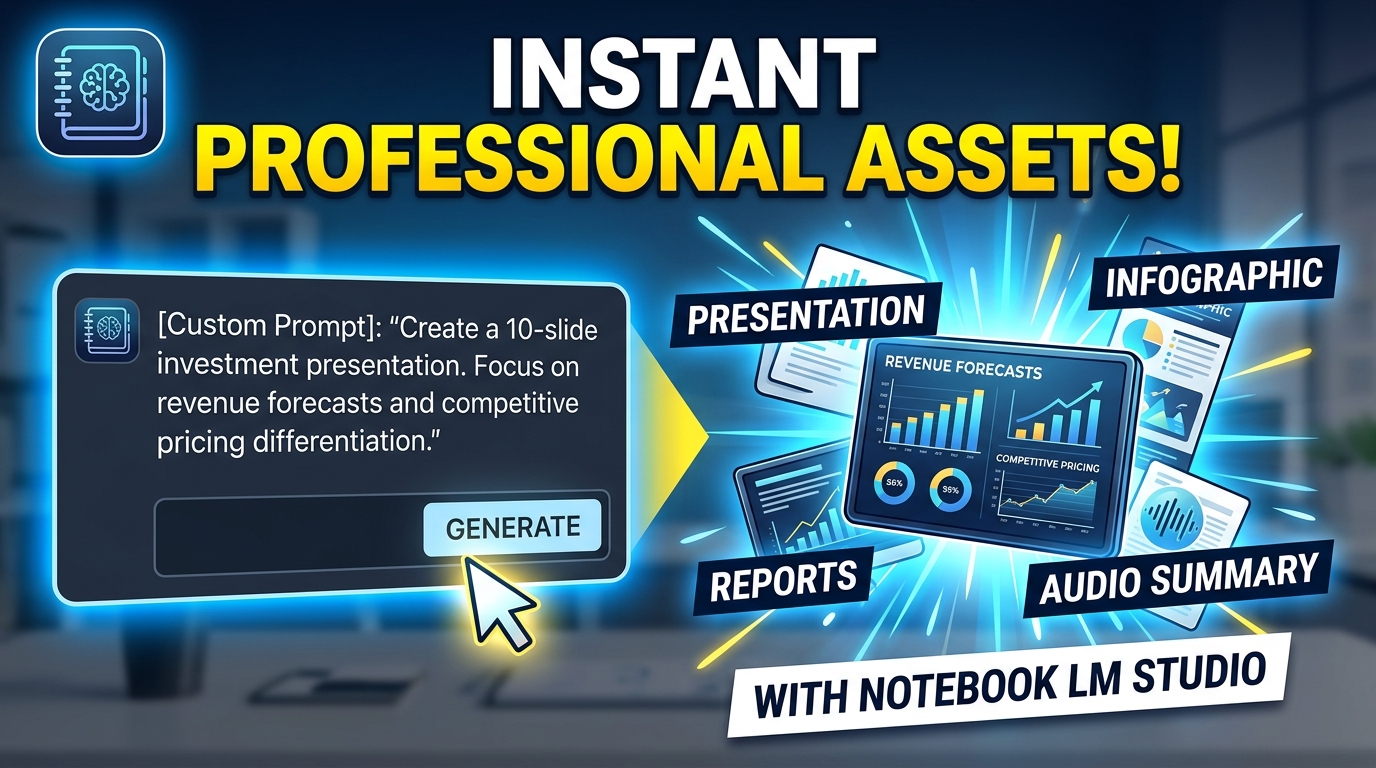
Trong phần Studio của Notebook LM, bạn có thể tạo đồ họa thông tin, bài thuyết trình, bản tóm tắt âm thanh, báo cáo.
5.1. Tùy chỉnh trước khi tạo
- Ví dụ lời nhắc: “Tạo một bài thuyết trình đầu tư gồm 10 slide. Tập trung vào dự báo doanh thu và sự khác biệt về giá cạnh tranh. Sử dụng ít văn bản và hệ thống phân cấp hình ảnh.”
- Cách dùng: Nhập lời nhắc tùy chỉnh, sau đó nhấp vào “Bài thuyết trình” để tự động tạo bản trình bày.
- Lợi ích: Kết quả sẽ được tập trung và phù hợp chính xác với thông tin bạn yêu cầu.
6. Xuất và quản lý công việc dễ dàng
Việc xuất các báo cáo, tóm tắt, slide hoặc ghi chú nghiên cứu ra khỏi Notebook LM là cần thiết.
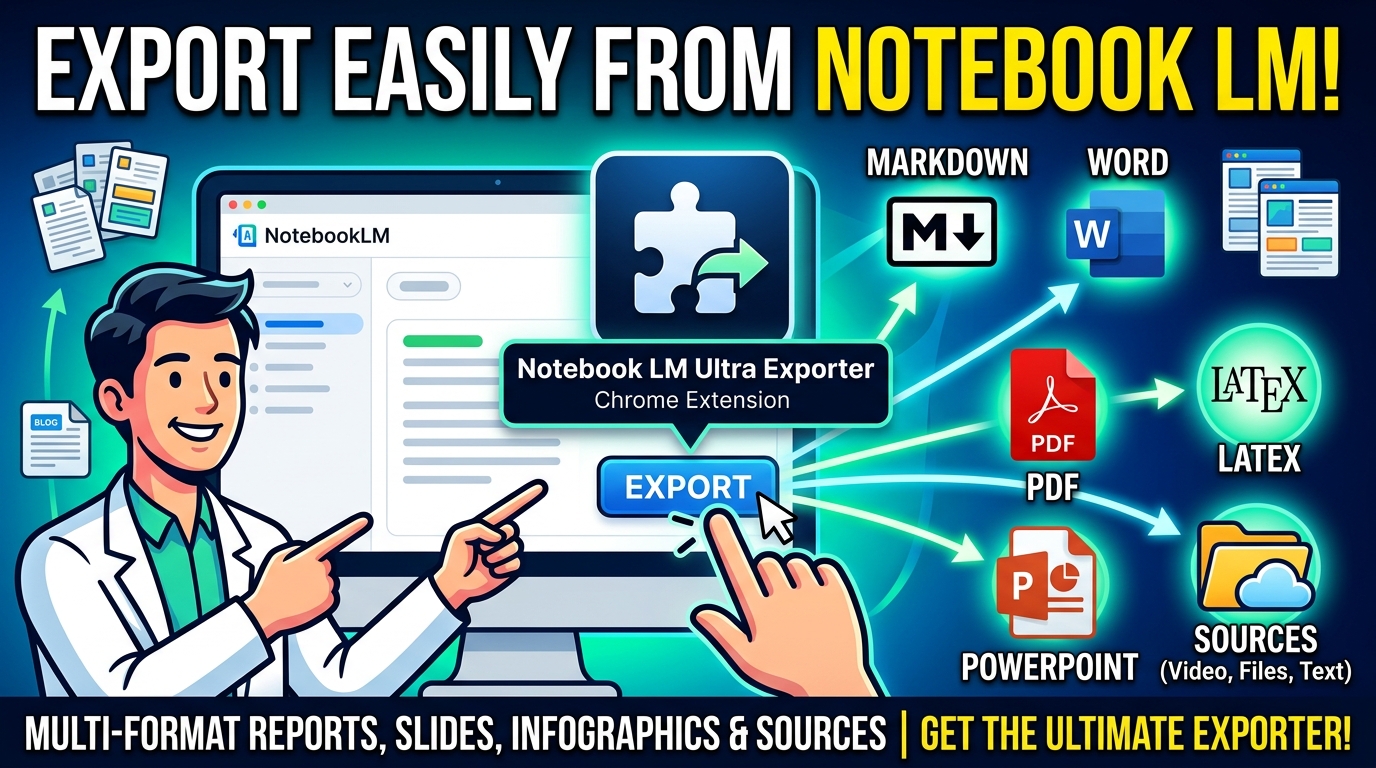
6.1. Sử dụng tiện ích mở rộng Notebook LM Ultra Exporter
- Công cụ: Tiện ích mở rộng Chrome “Notebook LM Ultra Exporter”.
- Cách dùng:
- Cài đặt tiện ích. (Có thể cần làm mới trình duyệt sau khi cài đặt).
- Các nút xuất sẽ xuất hiện trên giao diện Notebook LM.
- 6.1.1. Các tính năng chính của Ultra Exporter
- Định dạng xuất: Markdown, tài liệu Word, PDF, LaTeX.
- Xuất tùy chỉnh:
- Báo cáo, bài thuyết trình (dưới dạng hình ảnh, PowerPoint, video).
- Đồ họa thông tin (PNG, JPG, WBP).
- Có thể chọn các slide cụ thể để xuất.
- Thêm hình mờ riêng.
- Quản lý nguồn:
- Tải xuống nguồn và tổ chức chúng theo danh mục (PDF, tài liệu, trang web, tệp văn bản, YouTube).
- Dễ dàng xóa tất cả nguồn dựa trên loại tài liệu.
- Tải xuống tất cả nguồn ngay lập tức hoặc chọn các nguồn cụ thể để tải xuống.
- Lợi ích: Dễ dàng chuyển kết quả nghiên cứu vào các bài đăng blog, kịch bản YouTube, báo cáo khách hàng, công trình học thuật hoặc bài thuyết trình, đồng thời giữ cho không gian làm việc của bạn sạch sẽ và có tổ chức.
7. Tính năng cộng tác nhóm mạnh mẽ
7.1. Chia sẻ sổ tay dễ dàng
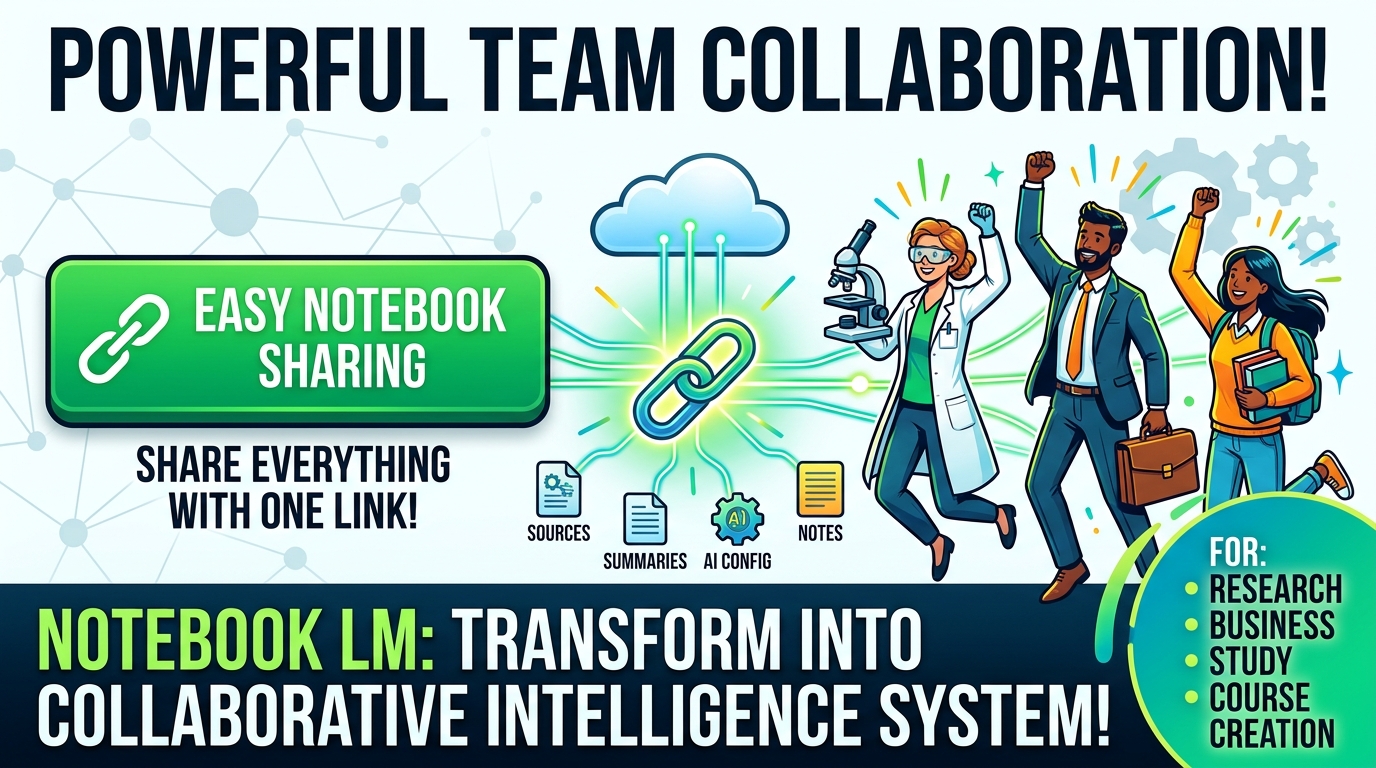
- Cách dùng: Nhấp vào nút “Chia sẻ” (tương tự như chia sẻ Google Doc).
- Lợi ích: Mọi thứ bạn đã xây dựng trong sổ tay (nguồn, tóm tắt, cấu hình AI, ghi chú) có thể được chia sẻ bằng một liên kết đơn giản. Người nhận có quyền truy cập vào toàn bộ hệ thống kiến thức của bạn mà không cần phải tải lên nguồn hay cấu hình AI. Điều này cực kỳ hữu ích cho các nhóm nghiên cứu, nhóm kinh doanh, nhóm học tập, và tạo khóa học. Notebook LM từ một công cụ cá nhân trở thành một hệ thống trí tuệ cộng tác.
Ba điểm mấu chốt để trở thành chuyên gia Notebook LM
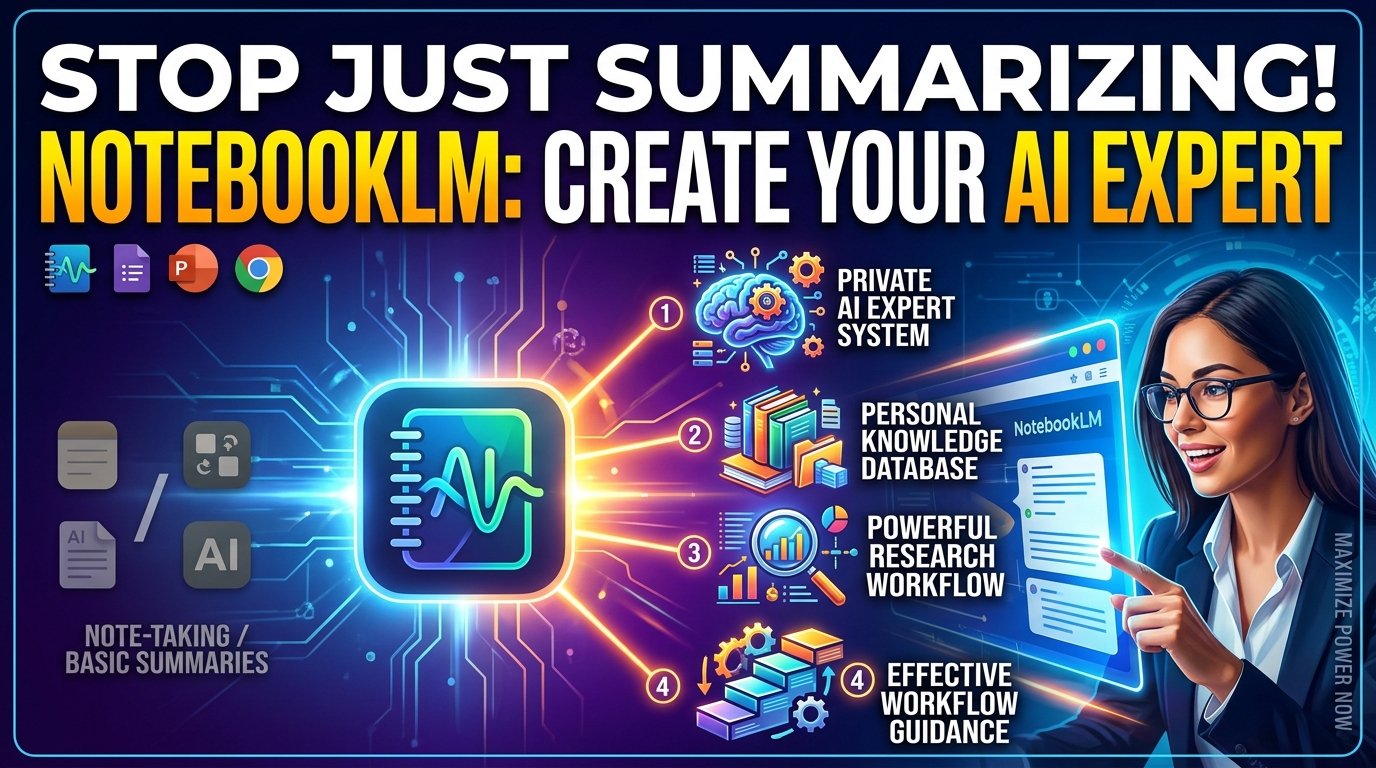
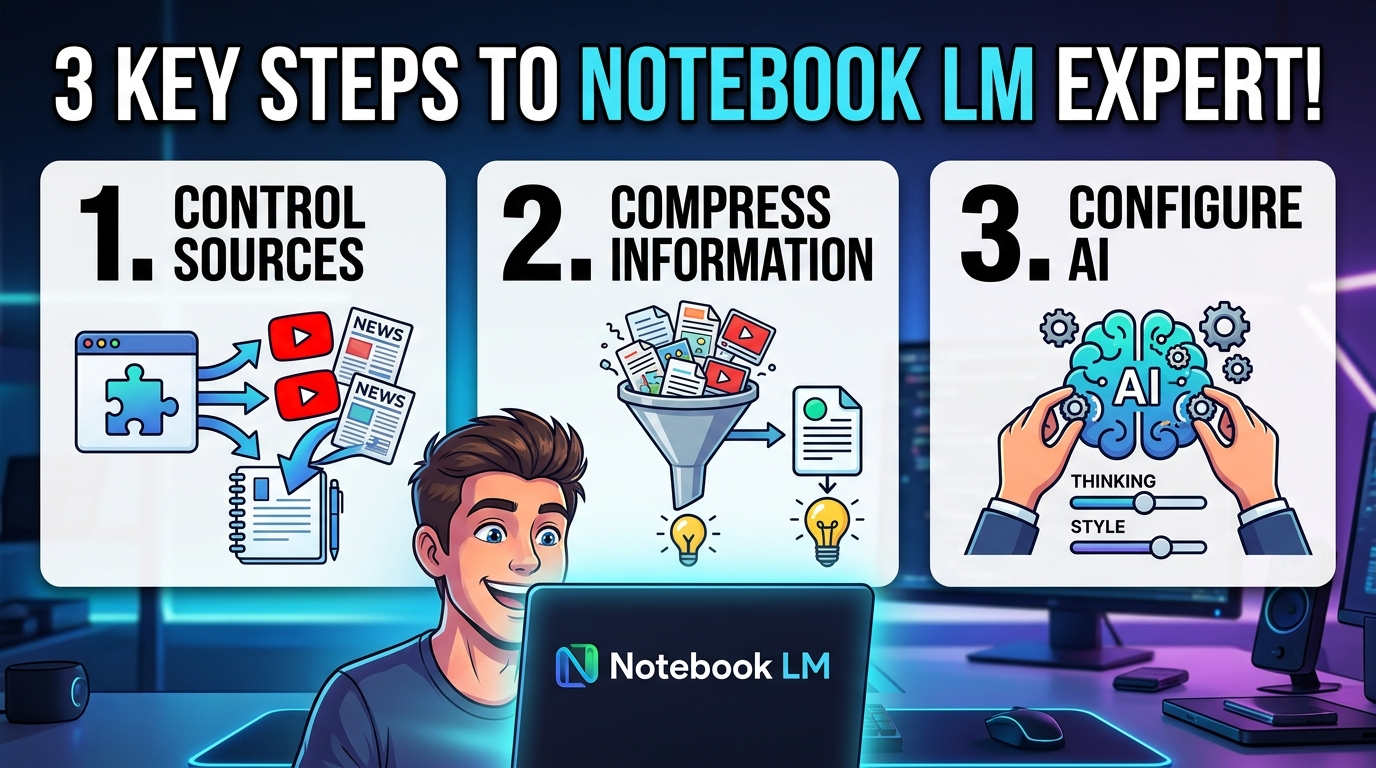
Nếu bạn chỉ nhớ ba điều từ bài viết này, hãy nhớ quy trình làm việc sau:
1. Kiểm soát nguồn của bạn
Sử dụng các tiện ích mở rộng để gửi video và bài viết trực tiếp vào Notebook LM.
2. Nén thông tin
Biến hàng chục nguồn thành các ghi chú kiến thức cô đọng.
3. Cấu hình AI của bạn
Huấn luyện Notebook LM suy nghĩ và giải thích thông tin theo cách bạn muốn.
Kết luận
Khi bạn áp dụng ba nguyên tắc trên, Notebook LM sẽ không còn là một công cụ ghi chú thông thường. Nó sẽ trở thành trợ lý nghiên cứu, hệ thống học tập, công cụ tạo ý tưởng và cơ sở dữ liệu kiến thức của riêng bạn – một công cụ trí tuệ nghiên cứu mạnh mẽ giúp bạn làm việc nhanh hơn và hiệu quả hơn.
Có thể bạn sẽ thích